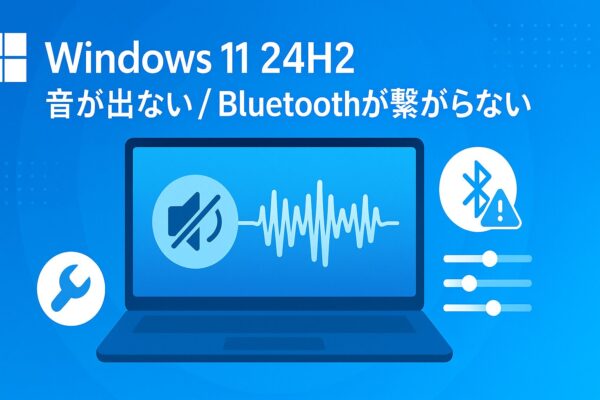
Windows 11 24H2へのアップデート後、
・音が出なくなった
・Bluetoothイヤホンが繋がらない
・接続してもすぐ切れる
・ZoomやTeamsだけ音が聞こえない
といったトラブルが発生することがあります。
ただし、多くの場合はパソコンの故障ではなく、アップデートによる設定変更やドライバーの不整合が原因です。
この記事では、試しやすい方法から順番に、Windows 11 24H2で発生しやすい音声・Bluetoothトラブルの解決方法をわかりやすく解説します。
まず確認したいこと
| 症状 | まず確認 |
|---|---|
| 音が出ない | 出力先 |
| Bluetoothが繋がらない | Bluetooth ON/OFF |
| イヤホンだけ聞こえない | 既定デバイス |
| 接続が切れる | 再ペアリング |
上記の確認だけで解決するケースも少なくありません。改善しない場合は、次の対処法を上から順番に試してみましょう。
音が出ない時の対処法
Windows 11 24H2へのアップデート後は、設定の変更やドライバーの不整合によって音が出なくなることがあります。
まずは簡単なものから順番に試してみましょう。
① パソコンを再起動する
Windows Update直後は内部処理が続いていることがあり、一時的にオーディオ機能が正常に動作しない場合があります。
まずはパソコンを再起動し、音が出るようになっているか確認してください。
② 出力先を確認する
アップデート後に、音の出力先が勝手に変更されることがあります。
手順
- 「設定」を開く
- 「システム」→「サウンド」を選択
- 「出力」の項目を確認
- 使用したいスピーカーやイヤホンを選択
特にBluetoothイヤホンやモニターのスピーカーを利用している場合は、この設定が原因になっていることがよくあります。
③ オーディオトラブルシューティングを実行する
Windowsには音声トラブルを自動で診断・修復する機能があります。
手順
- 「設定」→「システム」
- 「トラブルシューティング」
- 「その他のトラブルシューティングツール」
- 「オーディオ」の「実行」をクリック
自動的に問題を検出し、修正できる場合があります。
④ オーディオドライバーを入れ直す
再起動や設定確認でも改善しない場合は、ドライバーの不具合が考えられます。
手順
- スタートボタンを右クリック
- 「デバイス マネージャー」を開く
- 「サウンド、ビデオ、およびゲーム コントローラー」を展開
- オーディオデバイスを右クリック
- 「デバイスのアンインストール」を選択
- パソコンを再起動
再起動後に自動でドライバーが再インストールされます。
それでも改善しない場合は、パソコンメーカーの公式サイトから最新ドライバーを入手してください。
⑤ ZoomやTeamsだけ聞こえない場合
パソコン全体では音が出るのに、ZoomやTeamsだけ聞こえない場合はアプリ側の設定を確認しましょう。
確認ポイント
・ZoomやTeamsのスピーカー設定
・マイクのアクセス許可
・Windowsの音量ミキサー設定
アプリ内で別のスピーカーが選択されているケースも少なくありません。
Bluetoothが繋がらない時の対処法
Bluetoothのトラブルは、ペアリング情報の破損やドライバーの不具合が原因で発生することがあります。
以下の順番で確認してみましょう。
① BluetoothをOFF→ONする
最も簡単ですが、意外と効果があります。
手順
- 「設定」
- 「Bluetoothとデバイス」
- BluetoothをOFF
- 数秒待ってON
これだけで接続が復活することがあります。
② デバイスを削除して再登録する
ペアリング情報が壊れている場合は、登録し直すことで改善することがあります。
手順
- 「設定」
- 「Bluetoothとデバイス」
- 対象デバイスの「削除」
- パソコンを再起動
- 再度ペアリングする
Bluetoothイヤホンやマウスで特に効果的です。
③ Bluetoothトラブルシューティングを実行する
Windows標準の診断機能を利用します。
手順
- 「設定」
- 「システム」
- 「トラブルシューティング」
- 「その他のトラブルシューティングツール」
- 「Bluetooth」の「実行」
自動で問題を検出して修正してくれる場合があります。
④ Bluetoothドライバーを入れ直す
Bluetoothアダプターのドライバーが原因の場合は、入れ直しが有効です。
手順
- 「デバイス マネージャー」を開く
- 「Bluetooth」を展開
- Bluetoothアダプターを右クリック
- 「デバイスのアンインストール」
- 再起動
再起動後にドライバーが再インストールされます。
改善しない場合は、メーカー公式サイトから最新ドライバーを入手してください。
⑤ 省電力設定を無効化する
ノートパソコンでは、省電力機能によってBluetoothが勝手に切断されることがあります。
手順
- 「デバイス マネージャー」
- Bluetoothアダプターを右クリック
- 「プロパティ」
- 「電源の管理」タブ
- 「電力節約のために~」のチェックを外す
この設定を変更すると、接続が安定する場合があります。
Windows Updateが原因か確認する
ここまでの方法を試しても改善しない場合は、Windows Updateそのものが影響している可能性があります。
特に大型アップデート直後は、オーディオドライバーやBluetoothドライバーとの相性問題が発生することがあります。
更新履歴を確認する
まずは不具合が発生した時期と、Windows Updateが実行された時期が一致していないか確認してみましょう。
手順
- 「設定」を開く
- 「Windows Update」を選択
- 「更新履歴」をクリック
最近インストールされた更新プログラムを確認できます。
更新プログラムをアンインストールする
不具合が更新直後から発生している場合は、更新プログラムを削除することで改善する場合があります。
手順
- 「設定」
- 「Windows Update」
- 「更新履歴」
- 「更新プログラムをアンインストール」
一覧から直近の更新プログラムを選び、アンインストールしてください。
システムの復元を利用する
更新前の状態に戻せる復元ポイントがある場合は、システムの復元も有効です。
手順
- 検索ボックスに「復元ポイント」と入力
- 「復元ポイントの作成」を開く
- 「システムの復元」を選択
不具合が発生する前の日付へ戻すことで改善することがあります。
※復元ポイントが作成されていない場合は利用できません。
それでも直らない場合
ここまで試しても改善しない場合は、設定やドライバーではなく、Windowsとハードウェアの相性問題が発生している可能性があります。
ただし、すぐに初期化する必要はありません。
まずは次の項目を確認してみましょう。
メーカーのサポート情報を確認する
Dell、HP、Lenovo、NEC、富士通などのメーカーでは、Windows 11 24H2向けの不具合情報や修正版ドライバーを公開していることがあります。
お使いのパソコンのメーカーサイトで最新情報を確認してみてください。
BIOS・UEFIの更新を確認する
古いBIOSのままだと、24H2との相性問題が発生することがあります。
メーカーからBIOS更新プログラムが提供されている場合は、適用することで改善するケースがあります。
※BIOS更新は失敗すると起動できなくなる場合があるため、必ずメーカーの手順に従って実施してください。
パソコンを初期化する
設定やドライバーの問題が解決しない場合は、「このPCを初期状態に戻す」を実行する方法があります。
手順
- 「設定」
- 「システム」
- 「回復」
- 「このPCをリセット」
「個人用ファイルを保持する」を選択すれば、データを残したままWindowsを再構築できます。
クリーンインストールを検討する
アップグレード時に発生した問題が解消しない場合は、Windowsを新規インストールすることで改善することがあります。
ただし、アプリや設定はすべて消えるため、事前のバックアップが必須です。
ポイント
音が出ない・Bluetoothが繋がらないトラブルの多くは、出力先設定やドライバーの不具合が原因です。
実際には、この記事で紹介した手順の途中で解決するケースがほとんどなので、慌てて初期化する前に一つずつ確認してみましょう。
よくある質問
Q. Windows Update後だけ音が出ません
A. 出力先設定が変更されていることがあります。まずはサウンド設定を確認してください。
Q. Bluetoothデバイス自体が表示されません
A. BluetoothドライバーやBluetooth Support Serviceに問題が発生している可能性があります。
Q. Realtekオーディオが消えました
A. ドライバーの破損や更新失敗が考えられます。メーカー版ドライバーの再インストールを試してください。
Q. Bluetoothイヤホンだけ接続できません
A. 一度デバイスを削除し、再ペアリングすると改善することがあります。
Q. 更新プログラムを削除すると直りますか?
A. 更新後に発生した場合は改善することがあります。ただし他の修正も失われるため、最後の手段として検討しましょう。
[スポンサーリンク]
設定で解決しない場合は、相性切り分けのため一時的に外部デバイスを使うと原因が明確になります。
- 代替Bluetooth経路の確保:USB Bluetoothアダプター
- 音声入出力の独立化:ヘッドセット
- ドライバー退避/回復用 USBメモリ
まとめ
Windows 11 24H2で音が出ない、Bluetoothが繋がらないといったトラブルが発生しても、多くの場合は設定やドライバーの問題で解決できます。
まずは再起動や出力先の確認、Bluetoothの再接続など簡単な方法から試してみましょう。
それでも改善しない場合は、ドライバーの入れ直しや更新プログラムの確認を行うことで解決するケースが少なくありません。
慌てて初期化する前に、本記事の手順を順番に確認してみてください。
困った時の公式サポート
Microsoft サポート
https://support.microsoft.com/ja-jp