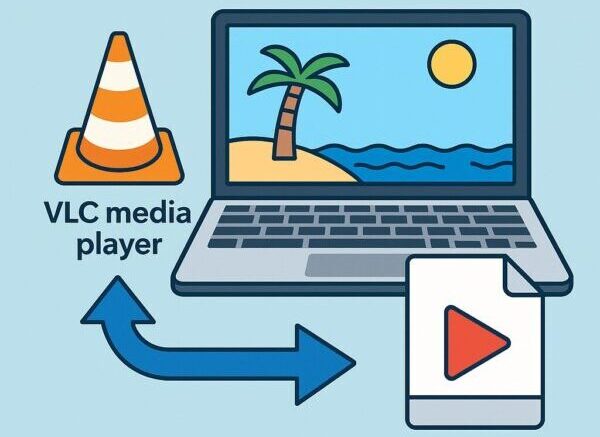
パソコンを操作していないときに、お気に入りの動画がスクリーンセーバーとして流れたら楽しいですよね。
ただし、Windows 11には、手持ちのMP4動画をそのままスクリーンセーバーに設定する標準機能はありません。動画を流したい場合は、対応したアプリを利用する必要があります。
この記事では、無料で利用できる「Lively Wallpaper」を使って、動画をスクリーンセーバーとして表示する方法を紹介します。設定を元に戻す手順もあわせて説明するので、初めての方も順番に進めてみてください。
Windows 11で動画をスクリーンセーバーにできる?
Windows 11のスクリーンセーバー設定で選べるのは、「3Dテキスト」「写真」「リボン」など、あらかじめ用意されたものが中心です。動画ファイルを直接選ぶ項目はありません。
そこで今回は、動画やGIF、Webページなどを動く壁紙として表示できる無料アプリ「Lively Wallpaper」を利用します。
- MP4などの動画を登録できる
- 動画をスクリーンセーバーとして使用できる
- 複数のモニターにも対応している
- 設定画面から元に戻せる
「動画の壁紙」と「動画のスクリーンセーバー」は別の機能です。壁紙はデスクトップを表示している間に再生され、スクリーンセーバーは一定時間パソコンを操作しなかったときに始まります。
Lively Wallpaperをインストールする
Lively Wallpaperは、Microsoft Storeから無料でインストールできます。
- Windows 11で「Microsoft Store」を開く
- 検索欄に「Lively Wallpaper」と入力する
- 提供元が「rocksdanister」のアプリを選ぶ
- 「入手」または「インストール」をクリックする
似た名前のアプリが表示される可能性があるため、アプリ名だけでなく提供元も確認してください。
外部サイトで配布されている非公式なインストーラーや、出所の分からないスクリーンセーバーファイルは使用しないようにしましょう。.scrファイルは画像や動画ではなく、プログラムとして実行されるファイルです。
Lively Wallpaperに動画を追加する
インストールが終わったら、スクリーンセーバーに使いたい動画をLively Wallpaperへ追加します。
- Lively Wallpaperを起動する
- 「壁紙を追加」または「+」ボタンをクリックする
- 「ファイルを選択」から使用したい動画を選ぶ
- タイトルなどを確認して登録する
最初は、容量が小さめのMP4動画で試すのがおすすめです。高画質で長時間の動画は、パソコンの性能によって再生が重くなることがあります。
登録した動画を選択すると、まずデスクトップの背景として再生されます。映像の向きや画質、動きに問題がないか確認しておきましょう。
動画をスクリーンセーバーに設定する
動画を登録できたら、次にLively Wallpaperのスクリーンセーバー機能を有効にします。
- Lively Wallpaperの設定画面を開く
- 「スクリーンセーバー」の項目を選ぶ
- 画面の案内に従ってスクリーンセーバー機能を設定する
- Windowsの「スクリーンセーバーの設定」を開く
- 一覧から「Lively」を選ぶ
- 開始までの待ち時間を設定し、「適用」をクリックする
Lively Wallpaperのバージョンによって、ボタン名や画面の配置が少し異なることがあります。その場合は、設定画面の「スクリーンセーバー」に近い項目を探してください。
Microsoft Store版では、Lively Wallpaperがバックグラウンドで動いていないとスクリーンセーバーが再生されません。アプリを完全に終了すると動かなくなるため注意してください。
スクリーンセーバーの動作を確認する
設定後は、実際に動画が表示されるか確認してみましょう。
- Windowsの「設定」を開く
- 「個人用設定」→「ロック画面」と進む
- 「スクリーンセーバー」を開く
- 「プレビュー」をクリックする
動画が全画面で表示され、マウスを動かしたときやキーを押したときに終了すれば、基本的な設定は完了です。
プレビューでは再生できても、一定時間待ったときに始まらない場合があります。そのときは、次の項目を確認してください。
動画のスクリーンセーバーが動かないときの対処法
Lively Wallpaperが終了していないか確認する
Microsoft Store版では、スクリーンセーバーの使用中もLively Wallpaperをバックグラウンドで動かしておく必要があります。
タスクバー右端の通知領域にLively Wallpaperのアイコンがあるか確認してください。見当たらない場合は、アプリをもう一度起動してから試します。
スリープまでの時間を確認する
スリープまでの時間がスクリーンセーバーの待ち時間より短いと、動画が始まる前に画面が消えてしまいます。
「設定」→「システム」→「電源とバッテリー」→「画面、スリープ、休止状態のタイムアウト」を開き、スリープまでの時間を確認してください。
たとえば、スクリーンセーバーを5分後に開始する場合は、スリープまでの時間を10分以上にして動作を試します。
動画が重い・カクつく
4K動画やファイルサイズの大きな動画は、CPUやGPUへの負担が増えます。動きが滑らかでない場合は、次の方法を試してください。
- 動画をフルHDまたは720p程度にする
- 短めのMP4動画へ変更する
- 同時に起動している重いアプリを終了する
- Lively WallpaperとWindows Updateを最新の状態にする
動画の音を消したい
スクリーンセーバーから突然音が流れると困る場合は、Lively Wallpaper側の音量設定を確認します。
設定項目が見つからない場合は、あらかじめ音声を含まない動画を使う方法が確実です。
マルチモニターで表示がおかしい
複数のディスプレイを使用している場合は、Lively Wallpaperのディスプレイ設定を確認します。
同じ動画をすべての画面に表示するのか、画面ごとに別の動画を表示するのかによって設定が異なります。まずはメインディスプレイだけで動作を確認すると、原因を切り分けやすくなります。
動画スクリーンセーバーを使うときの注意点
動画のスクリーンセーバーは見た目を楽しめますが、静止画や黒い画面よりもパソコンへの負担が大きくなります。
- ノートパソコンではバッテリーの減りが早くなる
- 動画の再生中はCPUやGPUが使われる
- パソコンが熱くなり、ファンの音が大きくなることがある
- Windowsやアプリの更新後に設定が変わることがある
特にバッテリーで使用しているノートパソコンでは、長時間流し続ける使い方には向きません。電力消費を抑えたい場合は、スクリーンセーバーよりも画面を自動的にオフにする設定がおすすめです。
また、OLEDディスプレイでは、同じ明るい模様や文字が長時間表示され続けない動画を選びましょう。ただし、動画を流せば焼き付きを完全に防げるというわけではありません。
元のスクリーンセーバーに戻す方法
動画の再生をやめたいときは、レジストリを操作する必要はありません。Windowsの設定画面から元に戻せます。
- 「設定」→「個人用設定」→「ロック画面」を開く
- 「スクリーンセーバー」をクリックする
- 一覧から「なし」またはWindows標準のスクリーンセーバーを選ぶ
- 「適用」→「OK」をクリックする
Lively Wallpaper自体を使わない場合は、スクリーンセーバーを変更してからアプリをアンインストールしてください。
まとめ
Windows 11には、手持ちの動画をそのままスクリーンセーバーに指定する標準機能がありません。動画を表示したい場合は、Lively Wallpaperなどの対応アプリを利用します。
Lively Wallpaperを使えば、レジストリを直接編集せずに動画の登録や設定ができます。まずは短く軽めのMP4動画で試し、パソコンが熱くなったり動作が重くなったりしないか確認してみてください。
見た目の楽しさよりも省電力を優先したい場合は、動画を流さず、一定時間後にディスプレイをオフにする設定のほうが向いています。