「Windowsメディア作成ツールが起動しない」
「途中で止まって進まない」
と困っていませんか?
実はこのトラブルはよくあるもので、原因ごとに対処すれば解決できるケースがほとんどです。
この記事では、初心者の方でも迷わず試せるように、よくある原因と対処法を順番にわかりやすく解説します。
「何から試せばいいかわからない」という方でも大丈夫ですので、上からひとつずつ確認してみてください。
- 1 まず確認したいこと
- 2 Windowsメディア作成ツールが起動しない時の原因
- 3 対処法1:Microsoft公式ページからダウンロードし直す
- 4 対処法2:右クリックして「管理者として実行」する
- 5 対処法3:一度パソコンを再起動する
- 6 対処法4:USBメモリを差し替える・別のUSBを使う
- 7 【補足】進捗が○%で止まる場合は?
- 8 対処法5:ネット回線を確認する
- 9 対処法6:空き容量を増やす
- 10 対処法7:セキュリティソフトや常駐ソフトの干渉を疑う
- 11 対処法8:Windowsを最新の状態にしてから試す
- 12 それでも進まない時は「ISOファイル」を使う方法もある
- 13 MediaCreationTool.exe をダブルクリックしても反応しない場合
- 14 作成したUSBは何に使えるの?
- 15 よくある質問
- 16 まとめ
まず確認したいこと
Windowsメディア作成ツールは、Microsoft公式のWindowsダウンロードページから入手できます。
Windows 11の公式ページでは、リリース情報や既知の問題を確認できます。
USBメディアの作成には8GB以上の空きが必要で、作成時にデータは消えるため事前のバックアップが大切です。Microsoftも事前バックアップを推奨しています。
ツールがうまく動かない時は、いきなり難しい設定を変える前に、まず次の3点を確認してください。
- Microsoft公式サイトからダウンロードしたものか
- USBメモリの容量が足りているか
- 通信が不安定になっていないか
ここがずれていると、後の操作をがんばっても改善しないことがあります。
Windowsメディア作成ツールが起動しない時の原因
起動しない場合は、ダウンロード元の問題や権限不足、ファイル破損、セキュリティの干渉が原因のことが多いです。
Microsoft公式でも、メディア作成ツールは管理者権限で実行する必要があると案内されています。そのため、通常のクリックでは開けても、正常に起動しないことがあります。
また、公式以外のサイトから入手したファイルや、途中で壊れたファイルを使っていると、反応しなかったりすぐ閉じたりすることがあります。まずは公式サイトから正しくダウンロードすることが大切です。
対処法1:Microsoft公式ページからダウンロードし直す
最初に試したいのは、ツールの再ダウンロードです。
古いファイルや壊れたファイルをそのまま使い続けるより、Microsoft公式のWindowsダウンロードページから取り直した方が早いです。Microsoft公式サポートでも、Windows 11/10のインストールメディア作成は、該当ページの「今すぐダウンロード」から始める流れになっています。
手順
- 以前ダウンロードしたMediaCreationTool.exeを削除します。
- ブラウザでMicrosoft公式のWindowsダウンロードページを開きます。
- 「インストールメディアを作成」または「Create Windows 11 Installation Media」を選びます。
- もう一度ダウンロードし直します。
これだけで直ることもあります。
対処法2:右クリックして「管理者として実行」する
Microsoft公式ページでは、このツールは管理者で実行する必要があると案内されています。普通にダブルクリックしても起動しない時は、右クリックして「管理者として実行」を選んでください。
手順
- ダウンロードしたMediaCreationTool.exeを探します。
- そのファイルを右クリックします。
- 「管理者として実行」をクリックします。
- ユーザーアカウント制御が表示されたら「はい」を押します。
特に、会社PCや家族共用PCではこの方法が有効なことがあります。
対処法3:一度パソコンを再起動する
単純ですが、意外と効果があります。
バックグラウンドで更新処理が残っていたり、一時ファイルの不具合があったりすると、メディア作成ツールがうまく起動しないことがあります。再起動後に余計なアプリを閉じた状態でやり直すと、正常に進む場合があります。
※再起動後は、ブラウザのタブをたくさん開いたままにせず、できるだけ軽い状態で試してください。
対処法4:USBメモリを差し替える・別のUSBを使う
メディア作成ツールが途中で止まる時は、USBメモリ側の問題もあります。Microsoft公式では、作成には十分な空き容量があるUSBフラッシュドライブが必要と案内しています。容量不足や、古いUSBメモリ、接触の悪いポートでは進行が止まることがあります。
確認ポイント
- 8GB以上のUSBか
- 中に大切なデータが残っていないか
- ほかのUSBポートに挿しても同じか
- できれば別のUSBメモリでも試したか
ノートPCの場合は、USBハブ経由ではなく本体に直接挿した方が安定しやすいです。
【補足】進捗が○%で止まる場合は?
メディア作成ツールは、ダウンロード・展開・USBへの書き込みを順番に行います。
そのため、次のようなタイミングで進捗が止まったように見えることがあります。
- 0%…ダウンロード開始待ち
- 50%前後…展開処理
- 99%…USBへの書き込みや最終確認
数分程度であれば正常な場合もありますが、30分以上まったく変化しない場合は、本記事で紹介している回線・USB・空き容量などを確認してみましょう。
対処法5:ネット回線を確認する
メディア作成ツールは、WindowsのデータをダウンロードしながらUSBメディアを作ります。
回線が不安定だと、0%のまま進まないように見えたり、途中で固まったように感じることがあります。
こんな時は要注意
- Wi-Fiの電波が弱い
- 家族が動画視聴や大容量ダウンロードをしている
- モバイル回線やテザリングを使っている
- VPNを使っている
可能なら、一時的に通信が安定した環境でやり直してください。
対処法6:空き容量を増やす
USBだけでなく、パソコン本体側の空き容量が少ない場合も途中で止まりやすくなります。
メディア作成ツールは、ダウンロードしたデータの展開や一時保存を行うため、Cドライブ側に余裕がないと失敗しやすくなります。Microsoft公式も、ダウンロード時間や処理の前提として通常の作業環境を求めています。
※一時ファイルの削除や、ごみ箱を空にするほか、「設定 → システム → ストレージ」からストレージセンサーを実行すると、空き容量を確保できる場合があります。
対処法7:セキュリティソフトや常駐ソフトの干渉を疑う
これはMicrosoft公式ページに直接「必ず原因」と書かれているわけではありませんが、メディア作成ツールは大きなファイルのダウンロードと書き込みを行うため、セキュリティソフトや常駐アプリの監視で動作が重くなることがあります。
特に「起動はするが進まない」「途中で止まる」場合に起こりやすいです。
※不安な方は、完全に無効化するのではなく、他の重いアプリを閉じてから再度試す程度でも大丈夫です。
対処法8:Windowsを最新の状態にしてから試す
パソコン側のシステムファイルや更新状態が不安定だと、ツールが正常に動かない場合があります。
MicrosoftはWindowsの再インストールやインストールメディア作成前に、既知の問題やリリース情報を確認するよう案内しています。
そのため、普段使っているWindows自体が不安定な時は、先にWindows Updateを確認してから再挑戦するのも有効です。
それでも進まない時は「ISOファイル」を使う方法もある
MicrosoftのWindows 11ダウンロードページには、メディア作成ツール以外にISOファイルのダウンロードという方法も用意されています。つまり、メディア作成ツールでうまくいかない場合でも、別ルートでインストールメディア作成を進められます。
ISOを使う流れ
- Microsoft公式のWindows 11ダウンロードページを開く
- ISOファイルのダウンロード項目を選ぶ
- ISOを保存する
- その後、別の方法でUSBを作成するか、必要に応じてISOを使って再インストールする
ISOファイルは、USBメディアを作成するだけでなく、仮想ドライブとしてマウントしたり、DVDへ書き込んだりすることもできます。
「メディア作成ツールだけが唯一の方法ではない」と覚えておくと安心です。
MediaCreationTool.exe をダブルクリックしても反応しない場合
ダブルクリックしても何も起こらない場合は、ダウンロードしたファイルが破損しているか、管理者権限が必要になっている可能性があります。
一度削除して公式サイトからダウンロードし直し、「管理者として実行」を試してください。
作成したUSBは何に使えるの?
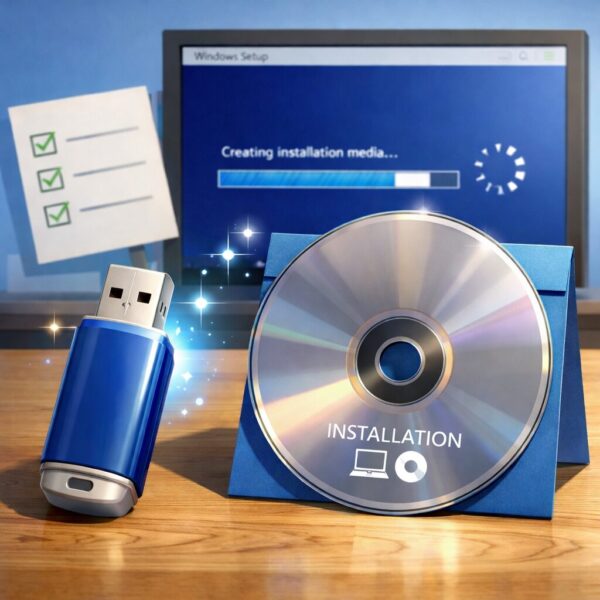
作成したUSBメディアは、Windowsの再インストールやクリーンインストールに使えます。
Microsoft公式サポートでも、PCが起動しない場合などにインストールメディアを使ってWindowsを再インストールする方法が案内されています。
※再インストールはデータや設定に影響することがあるため、Microsoftも事前バックアップを推奨しています。
(特に初心者の方は、「とりあえずUSBを作る」と「すぐ再インストールする」を分けて考えた方が安心です。)
よくある質問
Q1. メディア作成ツールは安全ですか?
Microsoft公式サイトからダウンロードしたものであれば、安全に使える正規ツールです。公式サポートでも、Windowsのインストールメディア作成方法として案内されています。
Q2. 進捗が0%のままですが壊れていますか?
必ずしも壊れているとは限りません。通信状況やUSBへの書き込み準備で時間がかかることがあります。ただし、長時間まったく変化がない場合は、通信・USB・空き容量・管理者権限を見直してください。これらは公式案内の前提条件です。
Q3. Windows 10でも使えますか?
Microsoft公式サポートでは、Windows 10用のインストールメディア作成方法も案内されています。ただし、Windows 10は2025年10月14日でサポート終了しているので、今後はWindows 11への移行も検討したいところです。
Q4. Windows 11でしか使えませんか?
いいえ。Windows 10用・Windows 11用のメディア作成ツールが用意されています。
作成したいOSに対応したツールを使用してください。
まとめ
Windowsメディア作成ツールが起動しない・途中で止まる場合でも、故障とは限りません。
多くは「管理者権限」「USBメモリ」「空き容量」「通信環境」などが原因で、順番に確認することで解決できるケースが多くあります。
それでも改善しない場合は、ISOファイルを利用する方法も選択できます。焦って何度もやり直すより、一つずつ原因を切り分けながら進めることが、解決への近道です。