「Windowsのアップデート、今はしたくない…」
「スキップってできるの?勝手に更新されない?」
そんな不安を感じていませんか?
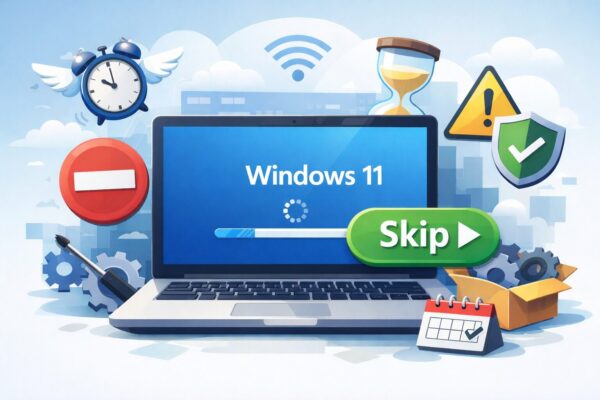
結論から言うと、Windows 11ではアップデートを完全に止めることはできませんが、一時的にスキップ(後回し)することは可能です。
ただし、「スキップしたのに更新された」「止めたはずなのに始まった」というトラブルも多く、正しい理解がとても重要です。
この記事では、初心者の方でも迷わないように、スキップのやり方・注意点・安全な使い方までわかりやすく解説します。
- 1 Windows 11でアップデートはスキップできるの?
- 2 方法① 初期セットアップ中にスキップする(最新仕様)
- 3 方法② Windows Updateを一時停止する
- 4 方法③ アクティブ時間を設定する(勝手な再起動を防ぐ)
- 5 方法④ 手動更新に近い状態にする
- 6 よくある勘違い(重要)
- 7 更新を延期するメリット・デメリット
- 8 Windows 11でアップデートを後回しにしても更新される理由
- 9 アップデートを延期すると危険?リスク解説
- 10 実際に起きやすいトラブル
- 11 アップデートを延期した後にやるべきこと
- 12 こんな人はスキップがおすすめ
- 13 逆におすすめしない人
- 14 よくある質問(FAQ)
- 15 【補足】初心者がやりがちなNG行動
- 16 まとめ
Windows 11でアップデートはスキップできるの?
結論から言うと、次の2つが可能です。
| 内容 | 可否 |
|---|---|
| 一時的にスキップ | できる |
| 完全に停止 | できない |
Windowsはセキュリティ保護のため、最終的には必ず更新される仕組みになっています。
方法① 初期セットアップ中にスキップする(最新仕様)
Windows 11の初期セットアップでは、環境やバージョンによって「後で更新」や「スキップ」を選択できる場合があります。すぐにパソコンを使い始めたいときに便利な方法です。
手順
- パソコンの初期セットアップを開始
- 「更新プログラムの確認」画面が表示される
- 「後で更新」または「スキップ」を選択
- そのまま設定を進める
これで、アップデートを行わずにすぐ使い始められます。
よくある失敗
- 「スキップボタンが見つからない」
→ バージョンによっては表示されないことがあります - 「スキップしたのに更新が始まった」
→ ネット接続状態だと後で自動更新されます。
方法② Windows Updateを一時停止する
パソコンをすでに使っている場合は、「更新の一時停止」機能を利用するのが最も簡単です。設定から数クリックで変更でき、専門知識は必要ありません。
今すぐアップデートを止めたい場合は、この方法が一番確実です。通常利用中でも、更新を一時的に止めることができます。
手順(初心者向け)
- 「スタート」ボタンをクリック
- 「設定」を開く
- 「Windows Update」をクリック
- 「更新の一時停止」を選択
- 日数(最大35日)を選ぶ
最大で約5週間、更新を止めることが可能です。
ポイント
- 一時停止期間が終わると自動再開されます。
- 再度停止するには、いったん更新が必要です。
方法③ アクティブ時間を設定する(勝手な再起動を防ぐ)
アップデートそのものではなく、再起動のタイミングを調整する方法です。
手順
- 「設定」→「Windows Update」
- 「アクティブ時間」をクリック
- 使用時間帯を設定
作業中に勝手に再起動されるのを防げます。
方法④ 手動更新に近い状態にする
完全停止はできませんが、更新のタイミングを自分で決める運用は可能です。
ポイント
- 「更新の一時停止」を活用
- 更新タイミングを自分で実行
- 大型アップデートは様子見
Windows Update直後は、不具合が報告されるケースもあります。数日ほど様子を見てから手動で更新することで、トラブルを避けられる場合があります。
よくある勘違い(重要)
❌ スキップ=完全に止められる
→ できません
❌ 更新を無効化できる
→ 基本的に不可(Home版)
❌ スキップすれば安全
→ セキュリティリスクあり
❌ スキップすればアップデート通知も来ない
→ 通知は来ます。完全に消すことはできません。
更新を延期するメリット・デメリット
Windows Updateを延期するするかどうか迷ったら、メリットとデメリットの両方を理解しておくことが大切です。
メリット
- すぐにパソコンが使える
- 不具合を回避できる可能性
- 重い更新を後回しにできる
デメリット
- セキュリティが弱くなる
- 後でまとめて更新が来る
- 自動更新は止められない
「今は更新したくない」という理由だけで長期間更新を延期すると、セキュリティ面で不利になることもあります。短期間の利用がおすすめです。
Windows 11でアップデートを後回しにしても更新される理由
「更新を延期したのに、結局アップデートが始まった…」
こう感じた方も多いと思います。
これは不具合ではなく、Windowsの仕様です。
Windows 11では、次のような仕組みになっています。
- セキュリティ更新は強制適用される
- 一定期間後は自動で再開される
- 重要な更新はユーザー操作より優先される
つまり、スキップはあくまで「延期」であり、完全に無効化するものではありません。
これはウイルス対策や不正アクセス防止のために設計されています。
アップデートを遅らせたい人向けの現実的な運用方法
「完全停止はできないけど、できるだけ遅らせたい」
そんな方におすすめの使い方です。
現実的な運用
- 更新を一時停止(最大35日)
- 不具合情報を確認する
- 問題なさそうなら手動更新
特に大型アップデート直後は不具合報告が出やすいため、数日〜1週間様子を見る運用が多くのユーザーに選ばれています。
アップデートを延期すると危険?リスク解説
「スキップ」にはメリットだけでなく、リスクもあります。
主なリスク
- セキュリティの穴が放置される
- ウイルス感染の可能性
- 古いバグが残る
- セキュリティ修正が適用されない
- 脆弱性を悪用した攻撃を受けるリスクが高まる
- 一部アプリやドライバーとの互換性問題が残る可能性がある
特にインターネットを使う場合は注意が必要です。
どのくらいなら安全?
- 数日〜1週間程度 → 問題なし
- 1ヶ月以上放置 → 非推奨
「短期間の延期」に留めるのがポイントです。
実際に起きやすいトラブル
① スキップ後に動作が不安定
古い状態のまま使うため、アプリとの相性問題が出ることがあります。特にドライバーやアプリ側だけが更新されると、古いWindowsとの組み合わせで不具合が発生することがあります。
② 突然アップデートが始まる
一定期間後、Windowsが自動的に更新を開始します。
③ 更新が終わらない・重い
スキップ後にまとめて更新されると、時間がかかることがあります。
アップデートを延期した後にやるべきこと
意外と見落とされがちですが、ここ重要です。
更新の延期後にやること
- セキュリティソフトが有効か確認
- 不具合情報をチェック
- バックアップを取る
特にバックアップは重要です。
簡単なバックアップ方法
- 外付けHDDにコピー
- クラウド保存(OneDriveなど)
万が一のときに安心です。
こんな人はスキップがおすすめ
- 今すぐパソコンを使いたい
- 作業中で更新したくない
- 不具合情報を確認してから更新したい
逆におすすめしない人
- セキュリティ重視の方
- 会社・業務用PC
- 長期間放置してしまう人
よくある質問(FAQ)
Q. アップデートを完全に無効化できますか?
できません。Windows 11では強制更新の仕組みがあります。
Q. アップデートしないとどうなりますか?
セキュリティリスクが高まり、ウイルス感染の可能性があります。
Q. 更新が勝手に始まるのはなぜ?
重要な更新は自動適用される仕様のためです。
Q. スキップしても安全ですか?
短期間なら問題ありませんが、長期間はおすすめできません。
Q. Windows Updateの「更新の一時停止」は何回でも使えますか?
一時停止期間が終了すると、一度更新プログラムを適用しなければ再度一時停止はできません。常に更新を延期し続けることはできない仕様です。
【補足】初心者がやりがちなNG行動
NG① 無理に更新を止めようとする
→ システム不具合の原因になります。
NG② 非公式ツールで停止する
→ セキュリティリスクが高い。
NG③ 長期間放置する
→ 後で更新地獄になります。
正解は
「止める」ではなく「コントロールする」ことです。
スキップ方法まとめ表
Windows 11のアップデートをスキップする方法はいくつかありますが、「どれを使えばいいか分かりにくい」と感じる方も多いはずです。そこで、それぞれの方法の違いがひと目でわかるように、一覧で整理しました。
| 方法 | 内容 | おすすめ度 | 注意点 |
|---|---|---|---|
| 初期設定でスキップ | セットアップ中に回避 | ★★★★★ | 一部環境のみ |
| 更新の一時停止 | 最大35日止める | ★★★★☆ | 再開される |
| アクティブ時間 | 再起動防止 | ★★★☆☆ | 更新自体は止まらない |
特にアップデート直後は、不具合報告が出ることもあるため、急ぎでない場合は数日待ってから適用するのもおすすめです。
まとめ
Windows 11では、アップデートを完全に停止することはできませんが、「更新の一時停止」などを利用してタイミングを調整することは可能です。
更新直後の不具合が心配な場合は、数日ほど様子を見てから適用するのも一つの方法です。ただし、長期間更新しないまま放置するとセキュリティリスクが高まるため、必要な更新は忘れずに適用しましょう。