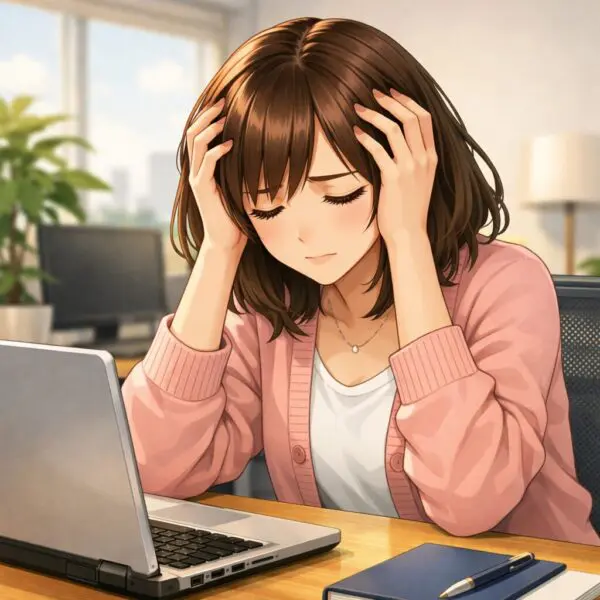
アプリを開くたびにウィンドウのサイズが変わったり、最大化が解除されたりして困っていませんか?
この症状は故障ではなく、Windowsのスナップ機能や拡大率(DPI)、マルチモニター設定などが原因になっていることが多くあります。
この記事では、原因を切り分けながら改善する方法をわかりやすく紹介します。
こんな症状ありませんか?
- アプリを開き直すと 前より小さい/大きい
- 位置が毎回ずれる(左上に寄る、画面外にはみ出す)
- 最大化していたのに、次に開くと解除される
- 外部モニターを抜き差しした後からおかしい
- スナップ(自動整列)しただけでサイズが変になる
この症状は「スナップ・拡大率(DPI)・マルチモニター設定」のどれかが原因であることがほとんどです。まずはこの3つから確認しましょう。
まず試したい3つの確認ポイント
1) “そのアプリだけ”か、“全部のウィンドウ”かを切り分ける
- 特定アプリだけ:そのアプリの「設定」「互換性」「保存されたウィンドウ状態」が原因のことが多い
- いろんなアプリで起きる:Windowsの表示設定・スナップ・マルチモニター・ドライバ側の可能性が高い
【切り分け方法】
- メモ帳(notepad)を開く
- Edge/Chromeを開く
- エクスプローラーを開く
→ どれもサイズが勝手に変わるなら「Windows側」を優先して対処します。
2) いつから?(外部モニター/更新/設定変更の直後がヒント)
- 外部モニターを接続・解除した
- 解像度を変えた
- 拡大率(125%など)を変えた
- Windows Update後
- グラフィックドライバ更新後
思い当たるものがあるほど、原因は絞れます。
3) 画面の“外に飛ぶ”系はすぐ戻せます
ウィンドウが画面外に出て操作できない時は、まずこれで救出できます。
キーボードで戻す(Windows 11/10 共通)
- 問題のアプリをクリックしてアクティブにする
Alt+SpaceM(移動)- 矢印キーで少し動かす
- マウスを動かすとウィンドウが追従するので、画面内へ戻してクリック確定
対処1:スナップ(自動整列)が原因のとき
Windows 11は、ウィンドウを端に寄せると勝手に整列したり、サイズ候補を出したりします。便利な反面、意図せずサイズが変わる原因にもなります。
※特に「ウィンドウを端に持っていったつもりがスナップされていた」というケースは非常に多いです。
スナップ設定を見直す
- 設定を開く
- システム → マルチタスク
- スナップ ウィンドウ を開く
- 次を一度オフ(または減らす)
- 「ウィンドウを画面端にドラッグしたときにスナップ」
- 「ウィンドウをスナップしたときに、次にスナップできるものを表示」
- 「スナップ レイアウトを表示(上部に出るやつ)」
ポイント
全部オフにしなくても、まずは「候補を表示」系をオフにすると体感が改善することが多いです。
対処2:拡大率(DPI)と解像度のズレを直す
特に ノートPC+外部モニター で起きがちです。
モニターごとに拡大率が違うと、アプリは「前回と同じ座標」を正しく再現できず、結果としてサイズや位置がズレたように見えます。
拡大率を確認して揃える(推奨)
- 設定 → システム → ディスプレイ
- 画面上部でモニター(1/2)を選ぶ
- 拡大/縮小(例:100%/125%) を確認
- 可能なら 両方のモニターを同じ拡大率 に寄せる
※作業が辛くなるなら無理に100%統一は不要。
「125%と150%が混在」など極端な差がある時に起きやすいです。
解像度を“推奨”に戻す
同じ画面で
- ディスプレイの解像度 を確認
- “(推奨)”が付いている値に戻す
- 変更後、いったんサインアウト or 再起動
対処3:マルチモニターの「記憶」が悪さをする
外部モニターの抜き差しや、ドック接続でよく起きます。
いちど接続状態を整理する(安全)
- 外部モニターを使っている場合:一度ケーブルを抜く
- PC単体画面で起動し、ウィンドウのサイズが安定するか確認
- その後、外部モニターを接続
- Win + P を押し、表示モードを確認
- 「拡張」になっているか
- さらに 設定 → システム → ディスプレイ で、配置図(モニターの並び)が実際と同じか確認
- ずれていたらドラッグして並び替え → 適用
※特に「ノートPC単体→外部モニター接続→再度取り外し」の流れで発生しやすいです。
対処4:アプリ側の互換性(DPIスケーリング)を修正する
「そのアプリだけ」おかしい場合、これが効くことが多いです。
古いアプリ、企業ソフト、ツール系でよくあります。
高DPI設定を変更する手順
- 問題のアプリのショートカット(または exe)を右クリック
- プロパティ
- 互換性 タブ
- 高DPI設定の変更 を開く
- 「高DPIスケール設定の上書き」にチェック
- プルダウンで 「アプリケーション」 を選ぶ(まずはこれ)
- OK → 適用 → アプリを起動し直す
補足
「システム(拡張)」が合う場合もありますが、まずは「アプリケーション」で挙動が安定するか確認してください。
対処5:ウィンドウ位置・サイズの保存が壊れている(Explorer周り)
エクスプローラーや標準アプリで起きる場合、Windows側の状態が崩れていることもあります。
Explorerを再起動する(簡単で効果あり)
- Ctrl + Shift + Esc(タスクマネージャー)
- 一覧から Windows エクスプローラー を探す
- 右クリック → 再起動
※画面が一瞬ちらつきますが正常です。
対処6:グラフィックドライバを確認する
- 更新直後から発生
- 画面のちらつき・ブラックアウトも併発
この場合はドライバの影響が濃厚です。
更新後ならドライバを戻す・入れ直す
- デバイス マネージャー を開く
- ディスプレイ アダプター を開く
- GPU(Intel / NVIDIA / AMD)を右クリック → プロパティ
- ドライバー タブ
- 「ドライバーを元に戻す」が押せるなら試す
- 押せない場合は「アンインストール」→再起動→自動再導入、またはメーカー公式で最新を入れ直す
※ドライバ操作に不安がある場合は、事前に復元ポイントを作成しておくと安心です。
ここまで試しても改善しない場合は、Windows自体や常駐ソフトが影響している可能性があります。最後に次の方法も試してみましょう。
それでも直らない時の最終手段(安全順)
1) クリーンブートで常駐ソフト干渉を確認
画面管理ツール(ウィンドウ整列系)、クリップボード拡張、仮想デスクトップ拡張などが原因になることがあります。
クリーンブートで「干渉があるか」だけ確認すると切り分けが早いです。
2) 新しいユーザーで再現するか確認
ユーザープロファイル側の設定破損の可能性を切り分けできます。
(“そのユーザーだけおかしい”なら原因が特定しやすい)
3) システムファイル修復(最終)
コマンドは順番が大事です。
(※管理者で実行)
- スタートを右クリック → ターミナル(管理者)
- 次を実行
DISM /Online /Cleanup-Image /RestoreHealth- 完了後に
sfc /scannow
よくある質問
Q. ウィンドウサイズが毎回変わるのは故障ですか?
いいえ。多くの場合は故障ではありません。Windowsのスナップ機能や拡大率(DPI)、マルチモニター設定、アプリ側の保存設定などが影響していることが多く、設定を見直すことで改善するケースがあります。
Q. 特定のアプリだけサイズや位置が変わるのはなぜですか?
特定のアプリだけで発生する場合は、そのアプリの設定や高DPI互換性が原因の可能性があります。他のアプリでは問題がないか確認すると、Windows全体の問題かアプリ固有の問題かを切り分けやすくなります。
Q. 外部モニターを外したあとからウィンドウがおかしくなりました。
外部モニターを接続・取り外ししたあとに、以前の画面位置をWindowsが記憶していることで、ウィンドウが画面外へ移動したり、サイズが変わったりすることがあります。ディスプレイの配置や拡大率を確認し、必要に応じて再起動を試してみてください。
Q. Windows Update後に症状が出ることはありますか?
あります。Windows Updateやグラフィックドライバーの更新後に、表示設定やドライバーとの相性が変わることで、ウィンドウサイズや位置が正常に保存されなくなる場合があります。更新直後に症状が出た場合は、ドライバーの状態も確認してみましょう。
Q. ウィンドウが画面の外へ移動して操作できない場合はどうすればいいですか?
キーボードの Alt + Space を押し、「移動」を選択して矢印キーやマウスで画面内へ戻せる場合があります。マルチモニター環境では特に起こりやすい症状です。
まとめ
ウィンドウサイズが勝手に変わる症状は、故障ではなく設定や表示環境が原因になっているケースがほとんどです。
今回ご紹介した内容をまとめると、次のとおりです。
| 症状 | よくある原因 | まずやること |
|---|---|---|
| スナップで勝手にサイズ変更 | スナップ機能 | 設定→マルチタスク→スナップ見直し |
| 外部モニター後に崩れる | DPI/解像度/配置 | 拡大率・解像度“推奨”・配置図を修正 |
| そのアプリだけおかしい | 高DPI互換性 | 互換性→高DPI設定→上書き(アプリ) |
| 画面外へ飛ぶ | マルチモニター記憶 | Alt+Space→Mで救出 |
| 更新後から不安定 | ドライバ | 元に戻す/入れ直す |
多くの場合は、原因を一つずつ切り分けていくことで改善できます。慌ててWindowsを初期化したり、修理を依頼したりする前に、本記事で紹介した方法を順番に試してみてください。
それでも改善しない場合は、Windows Updateやグラフィックドライバーの不具合、アプリ固有の問題が関係していることもあります。その場合は、関連記事も参考にしながら、原因を一つずつ確認していきましょう。