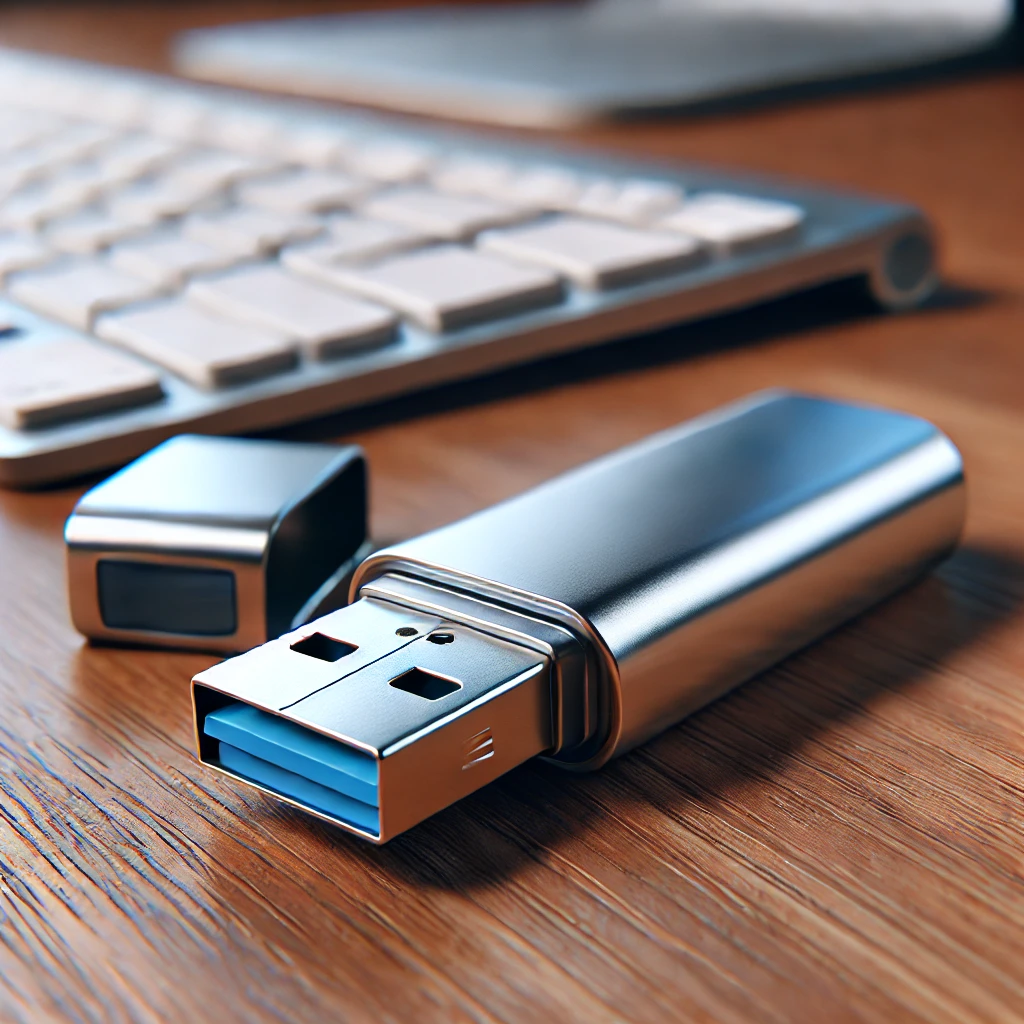
ある日、いつも使っていたUSBメモリを挿した瞬間に、見たくない表示が出ました。
「このドライブを使うにはフォーマットする必要があります」
…え、いま? 今まで普通に使えていたのに? と頭が真っ白になりますよね。
この記事では、USBメモリに突然アクセスできなくなったときの原因と、やってはいけないこと、そして容量偽装(実容量が小さい偽装品)を見抜くチェック方法まで、初心者向けに手順どおりにまとめます。
先に結論:この画面が出たときにいきなりフォーマットすると復旧の可能性が下がることがあります。まずは落ち着いて、状況を切り分けましょう。
「フォーマットしてください」と表示されても、すぐにデータが消えたわけではありません。
実際には、USBメモリ自体は認識されていても、Windowsが中のファイルシステムを正しく読めなくなっているだけの場合があります。
そのため、慌ててフォーマットする前に状態を確認することが大切です。
「フォーマットしてください」が出る主な原因
この表示は「USBが壊れた」と断定できるものではなく、次のように複数の原因で起こります。
- 書き込み中の抜き取り(安全な取り外しをせずに抜いた/接触が一瞬切れた)
- ファイルシステムの不一致(exFAT/NTFSが読めない機器に挿した など)
- USB端子・変換アダプタの相性(USB-C変換、ハブ経由、電力不足)
- フラッシュメモリの劣化(寿命、発熱、書き込み回数)
- コントローラ不良(突然RAW化・認識不良)
- 実容量の偽装(表示は大容量なのに、一定量を超えるとデータが壊れる)
特に怖いのが「容量偽装」です。見た目やWindows上の表示だけでは気づきにくく、ある容量を超えた瞬間にデータが破壊されることがあります。
RAWとは?
RAWとは、WindowsがUSBメモリのファイルシステム(NTFS・FAT32・exFATなど)を正常に認識できない状態です。
簡単に言うと、
「USBの中身はあるかもしれないが、Windowsが読み方を見失っている状態」
です。RAWだから即データ消失というわけではなく、復旧できるケースもあります。そのため、RAWと表示されている場合は特にフォーマットを急がないようにしましょう。
まずやること:フォーマットする前に確認するチェックリスト
焦って「フォーマット」を押す前に、次の順番で確認してください。
- 別のUSBポートに挿す(背面ポート推奨/ハブは外す)
- 別のPCでも試す(できればWindows)
- ケーブル/変換アダプタを外す(直挿しにする)
- エクスプローラーではなく「ディスクの管理」を見る
ディスクの管理は、キーボードでWindowsキー + X → 「ディスクの管理」で開けます。ここで次のどれに当てはまるかが重要です。
| 表示 | 意味 | まずやること |
|---|---|---|
| ドライブ文字があるが「RAW」 | ファイルシステムが壊れている可能性 | フォーマットせずに状況確認(復旧の余地あり) |
| 「未割り当て」 | パーティション情報が消えた可能性 | フォーマットNG、慎重に |
| 容量が不自然(例:128GBのはずが実際は小さい/逆も) | 故障 or 偽装の疑い | 後述の容量チェックへ |
| 認識が不安定(挿すたびに消える) | 接触不良やコントローラ不良 | 別PC・別ポート・直挿しで検証 |
重要:USBの中に大事なデータがあるなら、ここまではフォーマットしないのが基本です。
chkdsk(チェックディスク)は実行してもいい?
検索すると「chkdskで直る」という情報が出てきます。ただし、USBメモリ内に重要なデータが残っている場合は注意が必要です。
ファイルシステムの軽微な破損なら改善することがありますが、状態によっては復旧作業を難しくする場合もあります。まずは別PCで確認し、必要なデータの有無を判断してから実行することをおすすめします。
コマンドプロンプト(管理者)で実行する場合は次のように入力します。
- chkdsk E: /f
※E: はUSBメモリのドライブ文字に置き換えてください。
きっかけが「大きいファイルのコピー」だった場合は要注意
もしトラブルの直前に、動画やバックアップなど大容量ファイルをコピーしていたなら、次の2つが特に疑わしいです。
- 書き込み中断(抜き差し・スリープ・PCのフリーズ・電力不足)
- 実容量偽装(一定量を超えるとデータが壊れる)
「コピーは終わったのに、別PCで開いた瞬間にフォーマット要求」——このパターンは、データ破損や偽装容量の限界で起きやすいです。
【本題】容量偽装を見抜く無料ツール「H2testw」
「容量偽装かもしれない…」と思ったら、H2testwでチェックできます。これはUSBにテストデータを全部書き込んで、その後全部読み出して整合性を確認するツールです。
⚠ 超重要:H2testwは中身が消える前提の検査です。大事なデータが残っている場合は、まず復旧を優先してください(どうしても無理なら「諦めて検査」へ)。
ダウンロード先:https://h2testw.org/
H2testwの結果の見方(ここだけ読めばOK)
H2testwのログは難しく見えますが、見るべきポイントは2つです。
- OK がどこまであるか(例:58.5GB OK)
- DATA LOST / corrupted がどれだけ出たか(ここが出たら危険)
たとえば、次のように「OKが途中まで」で、それ以降がDATA LOST / corruptedなら、実容量が表示より小さい/不良セクターが大量の可能性が高いです。
The media is likely to be defective.
58.5 GByte OK …
65.4 GByte DATA LOST …
65.4 GByte corrupted …
注意:これは「100%偽装」と断定するものではありません。劣化・故障でも似た結果になります。ただし、新品同様なのに半分から壊れるような挙動は、偽装品でよく見かけるパターンです。
やってよかった対処と、やってはいけない対処
やってよかった(安全側の行動)
- 別ポート・別PCで確認(ハブを外して直挿し)
- ディスクの管理で状態確認(RAW/未割り当て/容量の違和感)
- 大事なデータがあるなら復旧優先(フォーマットしない)
- ログ(H2testw結果)を保存して販売店に相談
やってはいけない(悪化しやすい)
- 「フォーマット」を勢いで押す(復旧の芽が減る)
- 何度も大容量を書き込む(上書きが進むと復旧困難)
- 不安定な状態で抜き差しを繰り返す(コントローラ故障が進むことも)
復旧できる?できない?判断の目安
「フォーマットしてください」が出ても、状況によっては復旧できることがあります。
| 状況 | 復旧の期待 | 理由 |
|---|---|---|
| RAW化しただけ(上書きしていない) | 期待できる | データ本体が残っている可能性 |
| 未割り当て(パーティション情報消失) | ケース次第 | 構造が壊れていても中身が残ることがある |
| 偽装容量で上書きが進んだ | かなり厳しい | 別データで破壊されると元に戻せない |
| 挿すたびに消える・認識しない | 厳しめ | コントローラ故障の疑い |
この記事のテーマである「偽装容量が疑われるケース」は、残念ながら上書き型の破損になりやすく、復旧が難しくなります。
予防が最強:USBメモリで失敗しないための3つの習慣
今回のようなトラブルは、起きてからだと選択肢が少なくなります。だからこそ、予防がいちばん効きます。
1) 大事なデータをUSBだけに置かない
USBは「持ち運び」には便利ですが、唯一の保管場所にするのは危険です。外付けSSDやNAS、クラウドなど、最低でも2か所以上に置くのがおすすめです。
2) 買った直後に「実容量チェック」する
新品のうちにH2testwで検査しておくと、「最初からおかしい個体」を早期に見つけられます。時間はかかりますが、一度だけやっておく価値は大きいです。
3) 「安全な取り外し」を徹底する
書き込み中断は、USB破損の王道パターンです。急いでいても、タスクトレイの「ハードウェアを安全に取り外してメディアを取り出す」を習慣にしておくと事故が減ります。
[PR] 「フォーマットしてください」に備えておくと安心
- 信頼できるUSBメモリを選ぶ:USBメモリを探す(Amazon)
- バックアップ用 外付けSSD:ソフマップで周辺機器を見る
- 接点不良・熱対策の掃除に:エアダスター(Amazon)
フォーマットしてしまった場合
うっかりフォーマットしてしまった場合でも、直後であれば復旧できる可能性は残っていますが、その後に新しいデータを書き込むと上書きが進み、復旧率は大きく下がります。
フォーマット後に大切なデータが必要だと気付いた場合は、
・USBの使用を停止する
・新しいデータを書き込まない
・復旧ソフトや専門業者を検討する
という流れがおすすめです。
よくある質問(FAQ)
Q. 「フォーマットしてください」が出たら、フォーマットしてもいい?
A. 中に必要なデータがあるなら、基本はNGです。フォーマットすると復旧が難しくなることがあります。まずは別PCで確認し、状態を切り分けてください。
Q. 容量偽装かどうか、見た目で分かる?
A. ほぼ分かりません。Windows上の表示も当てにならないことがあるため、H2testwのような書き込み検査が確実です。
Q. H2testwは安全?
A. ツール自体は「テスト用データを書いて検証する」ものなので危険ではありませんが、中身が消える前提です。必ず空のUSBで実行してください。
Q. USBメモリは認識するのに中身が見えません。故障ですか?
A. 必ずしも故障ではありません。ドライブ文字の問題、RAW化、パーティション情報の破損などでも起こります。まずは「ディスクの管理」で状態を確認してください。
まとめ
USBメモリで「フォーマットしてください」と表示されても、必ずしもUSBが完全に壊れたとは限りません。
まずは別ポートや別PCで確認し、「ディスクの管理」でRAWや未割り当てになっていないか確認しましょう。
中に必要なデータがある場合は、フォーマットを急がないことが重要です。
また、最近増えている容量偽装USBでは、見た目上は正常でも一定容量を超えるとデータが破損することがあります。
大切なデータを守るためにも、
・USBだけに保存しない
・安全な取り外しを徹底する
・購入直後に実容量チェックを行う
という習慣をおすすめします。
おすすめ関連記事
・Windows Update が容量を圧迫する…更新データを軽くする方法はある?