パソコンの電源ボタンを押したのに、
- 電源ランプは点いている
- ファンの音はする
- キーボードも光っている
それなのに画面だけ真っ黒で何も表示されない…。そんな状態になると、
「故障した?」
「データは大丈夫?」
「買い替えないとダメ?」
と不安になってしまいます。
でも実は、この症状は必ずしも故障とは限らず、モニターの設定や周辺機器の影響、一時的なフリーズや電源管理の不具合などが原因で、比較的簡単な操作で直るケースも少なくありません。
そこで今回は、Windows 11/10で「電源は入るのに画面が真っ黒になる」ときの原因と対処法を、確認しやすい順番で解説します。
なお、Windows 10は2025年10月14日に通常のサポートが終了しています。基本的な確認方法はWindows 11と共通していますが、安全に使い続けるためには、Windows 11への移行もあわせて検討してください。
まず確認したいこと|本当に起動していないの?
電源ランプが点灯していると、「パソコンの電源は入っている」と思いがちです。
しかし実際には、
- Windowsは起動しているが画面だけ映っていない
- モニターやケーブルに問題がある
- 外部ディスプレイに映像が出力されている
- Windowsの起動途中で止まっている
など、さまざまな原因が考えられます。そのため、いきなり故障と決めつける必要はありません。
まずは「パソコン本体が動いているのか」「画面表示だけに問題があるのか」を順番に確認していきましょう。
チェックポイント
次の項目を確認してみてください。
- モニターの電源ランプは点灯しているか
- HDMIケーブルやDisplayPortケーブルが抜けかけていないか
- ノートパソコンの画面の明るさが最小になっていないか
- 外部モニターに接続していないか
- パソコン本体のファンが回っているか
これらに問題がなければ、次の対処法を試してみましょう。
まず試したい4つの対処法
| 順番 | 試すこと |
|---|---|
| 1 | モニター・ケーブル・画面の明るさを確認する |
| 2 | Windowsキー+Ctrl+Shift+Bで画面表示をリセットする |
| 3 | Windowsキー+Pで表示先を切り替える |
| 4 | USB機器や外部モニターを外して再起動する |
この4つは比較的安全に試せる方法です。画面がまったく映らない場合でも、キーボード操作によって表示が戻ることがあります。
それでも改善しない場合に、強制終了や電源リセットを試していきましょう。
① 画面表示の切り替えを確認する
パソコン本体は正常に起動していても、画面の表示先が変更されているだけで真っ黒に見えることがあります。
特に外部モニターを使ったことがある場合や、ノートパソコンをテレビにつないだことがある場合によく起こります。
画面ドライバーをリセットする
画面が真っ黒な状態でも、Windows自体は動いている場合があります。
そんなときは、次のショートカットキーを試してみてください。
Windowsキー + Ctrl + Shift + B
この操作を行うと、画面ドライバーが再読み込みされます。
このショートカットは、画面表示を担当するグラフィックドライバーをリセットする機能です。パソコン本体は正常に動いていても、画面表示だけが一時的に止まっている場合は、この操作だけで画面が復旧することがあります。
実際に、画面が一瞬暗くなったり「ピッ」という音が鳴ったあと、そのまま画面が表示されるケースもあります。
※ハードウェアの故障やケーブルの断線などが原因の場合は改善しません。
Windowsキー+Pで表示先を切り替える
外部モニターやテレビを使ったことがある場合、映像の出力先だけが別の画面に切り替わっていることがあります。
画面が見えない状態では、次の順番で操作してみてください。
- Windowsキーを押しながらPキーを押す
- Pキーをもう一度押す
- Enterキーを押す
- 数秒待って画面が表示されるか確認する
改善しない場合は、同じ操作を数回繰り返します。操作するたびに「PC画面のみ」「複製」「拡張」「セカンドスクリーンのみ」が順番に切り替わります。
外部モニターを接続している場合は、いったん取り外してから試してみてください。
マウスポインターだけが表示される場合
真っ黒な画面にマウスポインターだけが表示されている場合は、Windows自体は起動していても、デスクトップを表示する「Windowsエクスプローラー」が停止している可能性があります。
① まず、次のキーを同時に押してください。
Ctrl+Alt+Delete
② 青い画面が表示されたら「タスクマネージャー」を開きます。
③ タスクマネージャーの一覧に「Windowsエクスプローラー」がある場合は、右クリックして「再起動」を選択してください。
④ 見つからない場合は、「新しいタスクを実行」を選び、次の文字を入力して実行します。
explorer.exe
デスクトップやタスクバーが表示されれば、Windowsエクスプローラーの一時的な停止が原因だった可能性があります。
ノートパソコンの場合
ノートパソコンでは、画面の明るさが最小になっているケースもあります。
キーボード上部の明るさ調整キー(☀マーク)を押して、画面の明るさを上げてみてください。
意外と単純な原因で画面が見えなくなっていることもあります。
② USB機器や周辺機器を取り外してみる
画面が真っ黒なまま起動しない場合は、USB機器や周辺機器が原因になっていることがあります。
特に次のような機器が接続されている場合は、一度すべて取り外してみましょう。
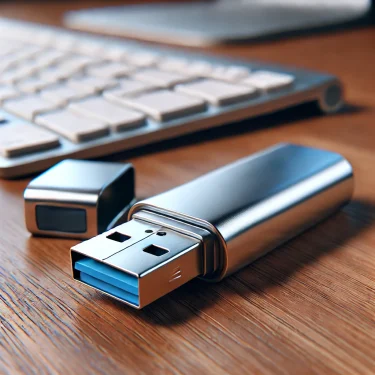
- USBメモリ
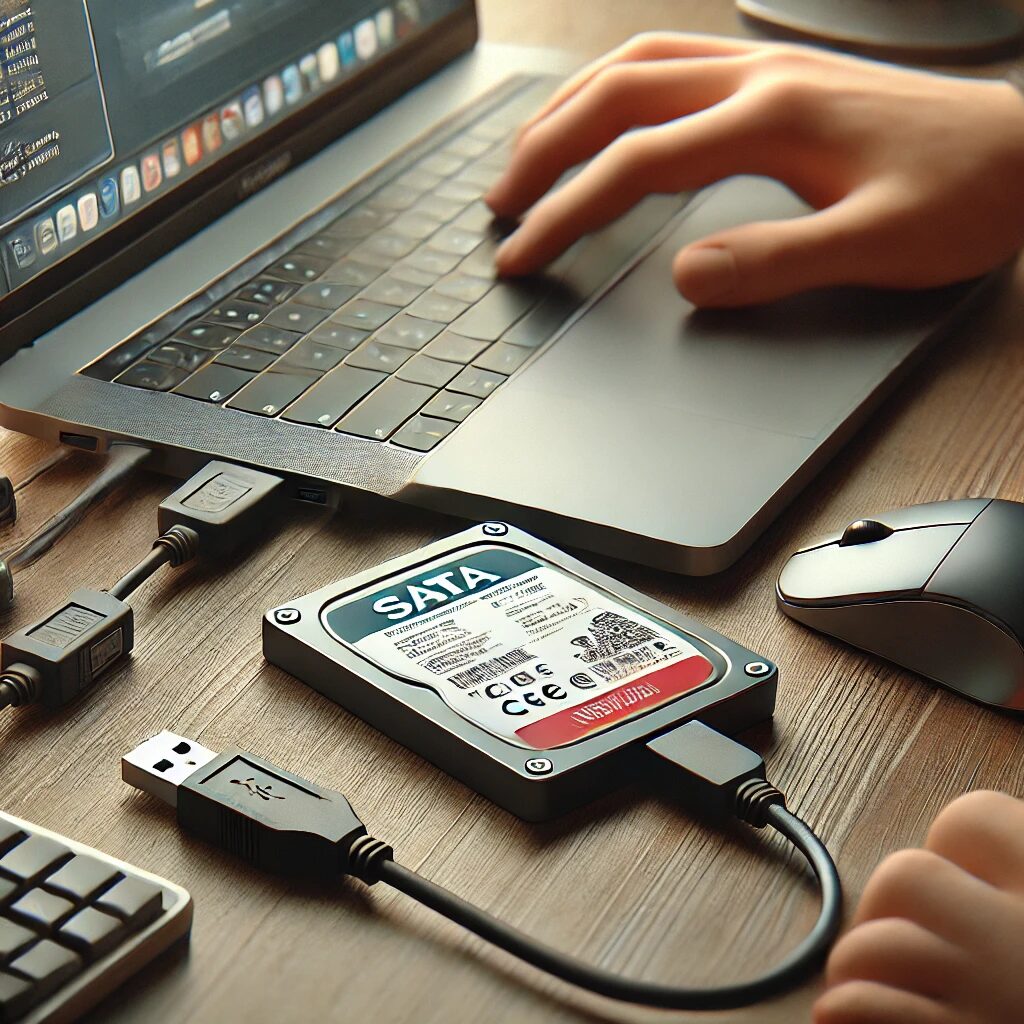
- 外付けHDD・SSD
- プリンター
- USBハブ
- 無線マウスやキーボードのレシーバー
- SDカード
- 外付けDVDドライブ
パソコンによっては、起動時にこれらの機器を優先的に読み込もうとして正常に起動できなくなることがあります。
確認手順
- パソコンの電源を切る
- USB機器や周辺機器をすべて取り外す
- もう一度電源を入れる
デスクトップパソコンの場合は、キーボードとマウスだけを接続した状態で試すのがおすすめです。
実際によくあるケース
私の職場でも、バックアップ用のUSB機器が接続されたままだと正常に起動しないパソコンがあります。
そのため、朝パソコンを起動するときはUSB機器を外してから電源を入れるようにしています。
「昨日まで普通に使えていたのに突然真っ黒になった」
という場合でも、USB機器が原因だったというケースは意外と少なくありません。
簡単に試せる対処法なので、まずは一度確認してみましょう。
③ 強制終了して再起動してみる
パソコンの電源ランプは点いているのに画面が真っ黒なままの場合、Windowsが途中でフリーズしている可能性があります。
そんなときは、一度パソコンを完全に終了してから再起動してみましょう。
強制終了の手順
- 電源ボタンを、電源ランプが消えるまで10~20秒ほど長押しする
- 本体の動作音やランプが完全に止まったことを確認する
- 30秒ほど待つ
- もう一度電源ボタンを押す
一時的なフリーズが原因であれば、これだけで正常に起動することがあります。
なぜ効果があるの?
Windowsは更新プログラムの適用中や、一時的なシステムエラーによって起動途中で止まってしまうことがあります。
その場合、再起動することで正常な状態に戻ることがあります。
特に、
- 昨日までは普通に使えていた
- Windows Updateの後からおかしくなった
- スリープ復帰後に画面が映らなくなった
という場合は試してみる価値があります。
注意点
強制終了を行うと、保存していない作業内容は失われます。また、更新プログラムの適用中に電源を切ると、Windowsが正常に起動できなくなる可能性があります。
画面に「更新しています」「電源を切らないでください」などと表示されている場合は、すぐに強制終了せず、しばらく待ちましょう。
ただし、画面が長時間まったく変化せず、キーボード操作にも反応しない場合は、最終手段として強制終了を行います。
④ 放電(電源リセット)を試してみる
強制再起動を試しても改善しない場合は、「放電」を試してみましょう。
放電とは、パソコン内部に残っている電気を一度リセットする作業です。
一見すると難しそうに聞こえますが、特別な知識は必要ありません。
実際に、
- 電源ランプは点く
- ファンは回る
- 画面だけ真っ黒
という症状が、放電だけで改善することもあります。
なぜ電源リセットで直ることがあるの?
パソコンの電源を切っても、電源管理を担当する回路が一時的に不安定な状態のまま残ることがあります。
ACアダプターや電源ケーブルを外し、電源ボタンを長押しすることで、電源管理の状態がリセットされ、画面表示や起動の問題が改善する場合があります。
ただし、操作方法はパソコンの機種によって異なります。バッテリーを取り外せない機種は無理に分解せず、メーカーのサポート情報も確認してください。
ノートパソコンの場合
- パソコンの電源を切る
- ACアダプターを外す
- 取り外せる機種ならバッテリーも外す
- 電源ボタンを15~20秒ほど長押しする
- ACアダプターを接続して起動する
最近のノートパソコンはバッテリーを取り外せない機種がほとんどです。
その場合は、ACアダプターを外した状態で電源ボタンを長押しするだけでも効果が期待できます。
デスクトップパソコンの場合
- パソコンの電源を切る
- 電源ケーブルを抜く
- 電源ボタンを数回押す
- 1~2分ほど待つ
- 電源ケーブルを接続して起動する
これで内部に残っている電気を放出できます。
意外と効果の高い対処法です
放電は部品交換や設定変更を行うわけではないため、安全に試しやすい対処法です。
「故障かもしれない…」
と思うような症状でも、放電しただけで何事もなかったように起動することがあります。特に、
- 長時間スリープ状態だった
- 急に画面が映らなくなった
という場合は、一度試してみる価値があります。
⑤ 外部モニターや電源周りを確認する
ここまで試しても画面が映らない場合は、モニターや電源周りに問題がないか確認してみましょう。
特にデスクトップパソコンでは、本体ではなくモニター側が原因になっていることもあります。
モニターを使用している場合
次の項目を確認してみてください。
- モニターの電源ランプは点灯しているか
- HDMIケーブルやDisplayPortケーブルがしっかり接続されているか
- 入力切替が正しい端子になっているか
- 別のケーブルで試せるか
ケーブルが少し緩んでいただけで映らなくなることもあります。
一度抜き差しして確認してみましょう。
ノートパソコンの場合
ノートパソコンでは、ACアダプターの不具合によって正常に起動できないことがあります。
可能であれば、
- 純正ACアダプターを使用する
- 別のコンセントで試す
- 同じ型番のACアダプターがあれば交換して試す
といった確認もおすすめです。
パソコン本体の状態も確認する
電源ボタンを押したときに、
- ファンが回る音がする
- 本体が少し温かくなる
- アクセスランプが点滅する
のであれば、Windowsが起動しようとしている可能性があります。
一方で、
- ファンが回らない
- ランプ以外まったく反応がない
- アクセスランプも点滅しない
という場合は、電源ユニットや内部部品の故障が疑われます。
ロゴ画面が表示されるかどうかも重要
電源を入れた直後に、
- NEC
- FUJITSU
- Dell
- HP
- Lenovo
などのメーカーのロゴが表示されるかも確認してみてください。
メーカーのロゴが表示される場合は、画面やパソコンの基本的な起動処理は動作していると考えられます。その後に画面が真っ黒になる場合は、Windowsの起動処理や更新プログラム、グラフィックドライバー、SSD・HDDなどに問題が起きている可能性があります。
ただし、ロゴが表示されても、ハードウェアの故障を完全に否定できるわけではありません。
ロゴすら表示されない場合は、モニターやケーブル、メモリ、グラフィック機能、マザーボード、電源回路などの問題が考えられます。ただし、症状だけで故障箇所を特定するのは難しいため、無理な分解は避けましょう。
⑥ メーカーロゴは出るのにWindowsが起動しない場合
メーカーのロゴは表示されるものの、その後に画面が真っ黒になる場合は、Windows回復環境から修復できることがあります。
Windowsの起動を途中で2回中断すると、3回目の起動時に「自動修復」が表示されることがあります。
- パソコンの電源を入れる
- Windowsまたはメーカーのロゴが表示されたら、電源ボタンを長押しして電源を切る
- もう一度電源を入れ、同じ操作を繰り返す
- 3回目の起動で「自動修復」が表示されたら「詳細オプション」を選ぶ
「トラブルシューティング」→「詳細オプション」から、次の機能を利用できます。
- スタートアップ修復
- 更新プログラムのアンインストール
- システムの復元
- スタートアップ設定からセーフモードを起動
更新後から画面が真っ黒になった場合は、「更新プログラムのアンインストール」やセーフモードでのグラフィックドライバーのロールバックが有効なことがあります。
なお、回復機能の使用時にBitLocker回復キーを求められる場合があります。
⑦ メーカーのロゴも表示されない場合は故障の可能性も
ここまでの対処法を試しても改善せず、電源を入れてもメーカーのロゴすら表示されない場合は、ハードウェアの故障が考えられます。
特に次のような症状がある場合は注意が必要です。
- 電源ランプは点くが画面がまったく反応しない
- ファンが回らない
- 電源を入れてもビープ音だけ鳴る
- 電源がすぐ落ちる
- 焦げたような臭いがする
- 以前からフリーズや再起動を繰り返していた
故障の可能性がある主な部品
故障箇所として考えられるのは、主に次のような部品です。
| 確認される部分 | 起こりやすい症状 |
|---|---|
| モニター・液晶パネル・ケーブル | 本体は動いているが画面だけ映らない |
| メモリ | ロゴが表示されない、ビープ音が鳴る、起動を繰り返す |
| SSD・HDD | ロゴの後で止まる、起動ドライブが見つからないと表示される |
| グラフィック機能 | 画面が映らない、表示が乱れる |
| マザーボード・電源回路 | 電源が落ちる、起動が不安定、ほとんど反応しない |
実際には見た目だけで故障箇所を判断するのは難しいため、無理に分解するのはおすすめできません。
大切なデータがある場合は注意
パソコンが起動しないと焦って何度も電源を入れ直したくなりますが、症状によっては状態を悪化させることもあります。
仕事のデータや写真など、大切なファイルが保存されている場合は、無理に操作を続ける前に専門業者やメーカーサポートへ相談することも検討しましょう。
修理か買い替えか迷ったら
修理か買い替えかは、使用年数だけでなく、保証期間、故障箇所、修理費用、Windows 11への対応状況などを含めて判断します。
保証期間内であれば、まずメーカーへ相談しましょう。保証期間が終了している場合は、修理見積もりと同等性能のパソコンの価格を比較します。
また、大切なデータが保存されている場合は、修理を申し込む前に「初期化される可能性があるか」「データを残したまま診断できるか」を確認しておくと安心です。
よくある質問(FAQ)
Q. 電源ランプは点くのに画面だけ真っ黒です。故障でしょうか?
必ずしも故障とは限りません。
画面出力の設定、周辺機器の影響、一時的なフリーズ、電源管理の不具合などが原因で発生することがあります。
まずはこの記事で紹介した
- Windows + P
- 周辺機器の取り外し
- 強制再起動
- 放電
を試してみてください。
Q. 電源ボタンを長押ししても大丈夫ですか?
画面が長時間変化せず、キーボード操作にも反応しない場合は、最終手段として電源ボタンを長押しします。
ただし、保存していないデータは失われます。また、Windows Updateの適用中に強制終了すると、起動トラブルにつながる可能性があります。「更新しています」などと表示されている場合は、すぐに電源を切らず、しばらく待ってください。
Q. 放電するとデータは消えますか?
消えません。
放電はパソコン内部に残った電気をリセットする作業です。
保存されている写真や文書ファイルが削除されることはありませんので、安心して試してください。
Q. メーカーのロゴは表示されるのにWindowsが起動しません。
メーカーのロゴが表示されたあとで止まる場合は、Windowsの起動処理や更新プログラム、グラフィックドライバー、SSD・HDDなどに問題が起きている可能性があります。
「自動修復」からスタートアップ修復や更新プログラムのアンインストール、セーフモードなどを試してみてください。
ただし、ロゴが表示されてもハードウェアの故障を完全に否定できるわけではありません。
Q. 外部モニターを使っていないのに画面が映りません。
以前にテレビやモニターへ接続したことがある場合、表示先が変更されたままになっていることがあります。
Windowsキー+Pを押し、続けてPキーをもう一度押してからEnterキーを押します。画面が戻らない場合は、数秒ずつ間を空けながら同じ操作を数回試してみてください。
Q. 修理に出すべきタイミングは?
次のような場合は修理相談をおすすめします。
- メーカーのロゴも表示されない
- 異音や焦げた臭いがする
- 電源がすぐ落ちる
- 何を試しても改善しない
また、大切なデータが入っている場合は、無理に操作を続けず専門業者へ相談する方が安全です。
まとめ
電源ランプは点いているのに画面が真っ黒な場合でも、すぐにパソコンの故障と決まったわけではありません。
まずは、モニターやケーブル、画面の明るさを確認し、次の順番で対処してみましょう。
- Windowsキー+Ctrl+Shift+Bで画面表示をリセットする
- Windowsキー+Pで表示先を切り替える
- USB機器や外部モニターを取り外す
- Ctrl+Alt+Deleteが反応するか確認する
- 改善しなければ強制終了や電源リセットを試す
- メーカーロゴが表示される場合はWindows回復環境を利用する
メーカーのロゴも表示されない、電源がすぐに落ちる、異音や焦げた臭いがするといった場合は、ハードウェアが故障している可能性があります。その場合は何度も電源を入れ直さず、メーカーや修理業者へ相談してください。
大切なデータが保存されている場合は、初期化や分解を行う前に、データを残したまま診断できるか確認することも大切です。