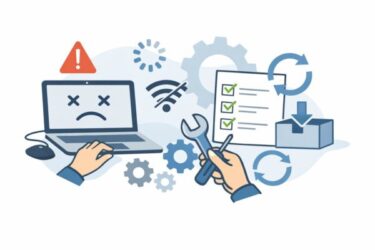
Windows Updateや更新履歴を確認したときに、「Microsoft Windows 11, version 24H2」という表示が出て、不安になった方もいるのではないでしょうか。
これはWindows 11のバージョン名であり、表示されたからといって、パソコンが故障したりウイルスに感染したりしたわけではありません。
ただし、Windows 11 24H2はすでに最新バージョンではなく、Home・Proエディションは2026年10月13日にサポート終了を迎えます。
この記事では、「Microsoft Windows 11, version 24H2」と表示される意味や現在のバージョンを確認する方法、動作が重い・固まるなどの不具合が起きたときの対処法を解説します。
「Microsoft Windows 11, version 24H2」とは?
「Microsoft Windows 11, version 24H2」は、2024年に提供が開始されたWindows 11の機能更新プログラムです。
「24H2」の「24」は2024年、「H2」はその年の後半を意味します。
Windows Updateや更新履歴、システム情報などにこの名称が表示されても、エラーではありません。パソコンにWindows 11 24H2がインストールされている、または過去に24H2へ更新されたことを示しています。
ただし、2026年現在の最新バージョンはWindows 11 25H2です。
Windows 11 24H2のHome・Proエディションは2026年10月13日にサポートが終了するため、現在24H2を利用している場合は、25H2への更新も確認しておきましょう。
👉Windows 11 24H2は2026年10月13日にサポート終了!今後どうすればいい?
24H2と表示される主な場所
「Microsoft Windows 11, version 24H2」は、主に次の場所で表示されます。
- Windows Updateの画面
- 更新の履歴
- 「設定」内のシステム情報
- 「winver」で開くWindowsのバージョン情報
- アップデート完了後の通知
いずれの場合も、24H2という表示自体は異常ではありません。
ただし、「インストールに失敗しました」「エラーが発生しました」などのメッセージが一緒に表示されている場合は、Windows Updateに問題が起きている可能性があります。
現在のWindows 11のバージョンを確認する方法
現在使用しているWindows 11のバージョンは、「winver」コマンドで簡単に確認できます。
確認手順
- キーボードの「Windowsキー」と「R」を同時に押します。
- 表示された欄に「winver」と入力します。
- 「OK」をクリックします。
- 「Windowsのバージョン情報」を確認します。
「バージョン 24H2」と表示されていれば、現在使用しているWindowsは24H2です。
「バージョン 25H2」と表示されている場合は、すでに次のバージョンへ更新されています。
24H2が表示されても、問題なく動いていれば対処は不要
24H2と表示されていても、パソコンが問題なく動いている場合は、設定を変更したり更新プログラムを削除したりする必要はありません。
「24H2」という名称は、故障やウイルスを示す警告ではないためです。
ただし、サポート終了が近づいているため、次の手順で25H2が利用できるか確認しておきましょう。
- 「スタート」をクリックします。
- 「設定」を開きます。
- 「Windows Update」を選択します。
- 「更新プログラムのチェック」をクリックします。
「Windows 11, version 25H2」が表示された場合は、作業中のファイルを保存し、念のため大切なデータをバックアップしてから更新してください。
👉Windows 11「23H2からいきなり25H2?」アップデートしても大丈夫?
24H2への更新後に不具合が起きたときの対処法
Windows 11 24H2への更新後に、動作が重い、エクスプローラーが固まる、検索が反応しないなどの症状が出た場合は、次の順番で対処してください。
1.パソコンを再起動する
更新後の一時的な不具合は、再起動だけで改善することがあります。
「シャットダウン」ではなく、スタートメニューの電源ボタンから「再起動」を選んでください。
更新直後はバックグラウンドで設定や検索インデックスの処理が続くこともあります。再起動後、しばらく待ってから動作を確認しましょう。
2.Windows Updateをもう一度確認する
24H2に更新したあとも、不具合を修正する更新プログラムが配信されることがあります。
「設定」→「Windows Update」→「更新プログラムのチェック」の順に開き、未適用の更新がないか確認してください。
更新が見つかった場合はインストールし、完了後にパソコンを再起動します。
3.空き容量を確認する
ストレージの空き容量が少ないと、Windows Updateや一時ファイルの処理が正常に進まず、動作が重くなることがあります。
「設定」→「システム」→「記憶域」を開き、空き容量を確認してください。
不要な一時ファイルを削除する場合は、「ダウンロード」フォルダーなど、必要なデータまで選択していないか確認してから実行しましょう。
4.スタートアップアプリを整理する
パソコンの起動と同時に動くアプリが多い場合、Windowsの起動や操作が重くなることがあります。
- 「Ctrl+Shift+Esc」を押して、タスクマネージャーを開きます。
- 「スタートアップアプリ」を選択します。
- 使用していないアプリを選び、「無効化」をクリックします。
セキュリティソフトや、使用目的が分からない項目は無理に無効化しないでください。
5.エクスプローラーを再起動する
タスクバー、デスクトップ、フォルダー画面などが固まっている場合は、Windowsエクスプローラーの再起動で改善することがあります。
- 「Ctrl+Shift+Esc」でタスクマネージャーを開きます。
- 一覧から「Windows エクスプローラー」を探します。
- 右クリックして「再起動」を選択します。
画面やタスクバーが一時的に消えることがありますが、異常ではありません。
6.パソコンメーカーのドライバーを確認する
画面表示、音声、Wi-Fiなどに問題がある場合は、ドライバーがWindows 11 24H2に対応していない可能性があります。
「設定」→「Windows Update」→「詳細オプション」→「オプションの更新プログラム」にドライバー更新が表示されていないか確認してください。
NEC・富士通・Dell・HPなどのメーカー製パソコンでは、メーカーの公式サポートページや専用更新アプリも確認しましょう。
インターネット上の非公式なドライバー配布サイトからはダウンロードしないでください。
7.システムファイルを修復する
基本的な対処を試しても改善しない場合は、Windowsのシステムファイルが破損していないか確認します。
スタートボタンを右クリックし、「ターミナル(管理者)」を開いて、次のコマンドを1行ずつ実行します。
DISM.exe /Online /Cleanup-image /Restorehealth
処理が完了したら、続けて次のコマンドを実行します。
sfc /scannow
完了後にパソコンを再起動し、症状が改善したか確認してください。
8.直前の更新プログラムをアンインストールする
特定の更新プログラムをインストールした直後から不具合が始まった場合は、その更新プログラムを一時的にアンインストールする方法があります。
「設定」→「Windows Update」→「更新の履歴」→「更新プログラムをアンインストール」の順に開きます。
ただし、更新プログラムには重要なセキュリティ修正が含まれていることがあります。原因となった更新プログラムが明確な場合だけ検討し、修正版が配信されたら再度更新してください。
25H2への更新が表示されたらどうすればいい?
Windows 11 24H2を使用している個人向けPCには、Windows 11 25H2が自動的に案内される場合があります。
これは24H2のサポート終了が近づいているためで、異常な表示ではありません。
パソコンがWindows 11のシステム要件を満たし、メーカーから更新を止める案内が出ていなければ、基本的には25H2への更新を進めて問題ありません。
ただし、仕事で使用しているパソコンや重要なデータが入っているパソコンでは、更新前に次の準備をしておくと安心です。
- 作業中のファイルを保存する
- 大切なデータをバックアップする
- ストレージの空き容量を確認する
- 周辺機器を必要最小限にする
- 時間に余裕があるときに更新する
よくある質問
「Microsoft Windows 11, version 24H2」はウイルスですか?
いいえ。Microsoftが使用しているWindows 11の正式なバージョン名です。
表示されただけで、ウイルス感染を疑う必要はありません。
ただし、不審なWebサイトやメール内に「24H2をインストールしてください」などと表示された場合は、クリックしないでください。Windowsの更新は「設定」内のWindows Updateから確認するのが安全です。
24H2のまま使い続けても大丈夫ですか?
2026年10月13日までは、Home・Proエディションにもセキュリティ更新が提供されます。
ただし、サポート終了後は新しいセキュリティ更新や不具合修正を受け取れなくなるため、対応しているパソコンは25H2へ更新することをおすすめします。
24H2から25H2にするとデータは消えますか?
通常のWindows Updateから更新した場合、個人ファイルやアプリは基本的に引き継がれます。
ただし、更新中のトラブルに備えて、大切なデータは事前に外付けドライブやクラウドへバックアップしておきましょう。
不具合があれば、すぐにパソコンを初期化した方がいいですか?
初期化は最終手段です。
まずは再起動、Windows Update、空き容量、ドライバー、システムファイルの修復などを順番に試してください。
初期化を行うとアプリや設定が削除される場合があるため、十分なバックアップと準備が必要です。
まとめ
「Microsoft Windows 11, version 24H2」は、Windows 11のバージョン名です。Windows Updateや設定画面に表示されても、故障やウイルスではありません。
パソコンが正常に動いている場合は、無理に更新プログラムを削除したり設定を変更したりする必要はありません。
一方、Windows 11 24H2のHome・Proエディションは2026年10月13日にサポートが終了します。
現在24H2を使用している方は、「設定」→「Windows Update」を開き、25H2への更新が利用できるか確認しておきましょう。
更新後に動作が重い、エクスプローラーが固まるなどの症状が出た場合は、まず再起動とWindows Updateの確認から始め、症状に合わせて順番に対処してください。