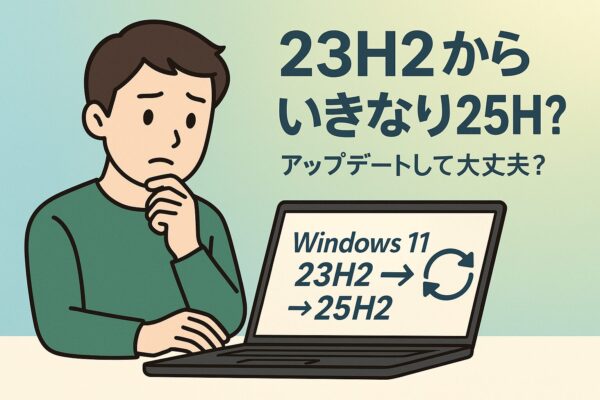
Windows 11を使っていると、突然こんな表示が出ることがあります。
「Windows 11, version 25H2 に更新できます」
「いきなり25H2って大丈夫?」
「24H2はどこいったの?」
「データ消えない?」
結論:23H2から25H2へ直接アップデートしても基本OKです。
ただし、いくつか注意点があります。
23H2 → 25H2は直接アップデートしてOK?【結論と注意点】
最初に結論だけまとめると、
- 23H2 から 25H2 に直接更新すること自体は、基本的に問題ありません。
- Microsoft 公式も、今後は 23H2 ではなく 24H2 や 25H2 への更新を勧めています。
- ただし、仕事で使うPC・会計ソフト・専用プリンターなどがある場合は、いきなり更新せず「バックアップ」と「様子見」が安心です。
「やっていいかどうか?」でいえば “原則OK。ただし慎重に” というイメージです。
そもそも「23H2」「25H2」って何?
難しく言うと「Windows 11 のバージョン番号」ですが、ざっくりいうと “年度付きの大きめのアップデート” のようなものです。
- 23H2
- 2023年ごろから配信されているWindows 11の版
- 23H2はエディションによってサポート期限が異なります。一般家庭で多い Home / Pro は 2025年11月11日で更新が終了するため、それまでに24H2/25H2側へ移行しておくと安心です。
- それ以降は「新しいセキュリティ更新」が届かなくなります。
- 24H2 / 25H2
- 24H2:2024年の更新
- 25H2:2025年の更新(「2025 Update」と呼ばれることも)
- 最近は、24H2 と 25H2 は中身の土台が共通で、機能のオン/オフで差がついている形です。
ざっくり言うと、23H2 / 24H2 / 25H2 は Windows 11の“世代(大きめの更新)” を表す番号です。
今使っている世代によって、セキュリティ更新がいつまで届くか、最新機能がどこまで使えるかが変わります。
そして家庭で多い Home / Pro の場合、23H2は期限が決まっているため、どこかのタイミングで次の世代へ進む必要があります。
なぜ「24H2」を飛ばして「25H2」が出てくるの?
「23H2 → 24H2 → 25H2」と順番に行きそうですが、実際のWindows Updateの画面では、
- いきなり「25H2に更新」と出る
- 「24H2」の表示をほとんど見ない
ということがあります。
これは、Windows Updateは「あなたのPCに最適な最終バージョン」を優先して表示します。
そのため、24H2を経由せず、いきなり25H2が表示されることがありますが、異常ではありません。
今すぐ25H2に更新したほうがいい人・様子見したほうがいい人
迷ったら、まずここで判断できます。
今すぐ更新してもいい人
次のような場合は、25H2に上げてしまって良いケースが多いです。
- 主に 自宅で使う個人用PC(ゲーム・動画・ネット・学習など)
- 特別な業務ソフトや特殊なプリンタを使っていない
- すでに Windows 11 に対応した新しめのPC
- 「多少の不具合が出ても、調べながら直すのはまぁ大丈夫」という人
【理由】
- 23H2は2025年11月11日でサポートが切れるため、それまでにどこかのタイミングで必ずアップデートが必要になるから
- [設定]→[アカウント]→[職場または学校にアクセスする]で、職場/学校アカウントが接続されていない(または管理対象ではない)
25H2には、セキュリティ強化やAI機能、Wi-Fi 7対応など、長く使うならうれしい改良も含まれています
しばらく様子見がおすすめな人
一方で、次のような場合は、すぐには上げず「準備してから」がおすすめです。
- 会計ソフト、給与計算ソフト、販売管理など
仕事で重要なソフトを使っているPC - 特殊なドライバーが必要な
- レジ
- ラベルプリンタ
- 設備につないだ専用ソフト など
- 「PCが少しでも変わると仕事が止まってしまう…」という環境
→ このタイプのPCは、更新タイミングを間違えると仕事が止まる可能性があります。
アップデート前に“最低限これだけは”やっておこう
1. 大事なデータのバックアップ
アップデートでデータが消えることは、普通はありません。
ですが、ゼロとは言い切れないのが現実です。
- ドキュメント
- デスクトップ
- 写真
- 会計データ・仕事のファイル
など、失うと困るものは、
- 外付けHDD / SSD
- USBメモリ
- クラウド(OneDrive / Google Drive など)
のどれかにコピーしておきましょう。
「バックアップさえあれば、最悪PCが壊れてもやり直せる」という安心感が、精神的にもかなり大きいです。
2. 電源と空き容量をチェック
- ノートPCなら ACアダプタを必ず接続
- デスクトップなら ブレーカーが落ちない環境で
- Cドライブに 最低でも20GB以上の空きがあると安心
空き容量がギリギリだと、アップデートに時間がかかったり、途中でエラーになったりする原因になります。
3. USB機器をいったん外す
- 不要なUSBメモリ
- 外付けHDD(バックアップが終わったら外す)
- プリンタ・スキャナ など
を、いったん抜いてからアップデートした方がトラブルが少ないです。
23H2 → 25H2 への更新手順(かんたん版)
ここでは、もっとも一般的な Windows Updateからの更新方法を説明します。
- 画面左下(または中央)の[スタート]ボタン をクリック
- 歯車アイコンの [設定] を開く
- 左のメニューから [Windows Update] をクリック
- 上の方に
「Windows 11, version 25H2 の機能更新プログラム」
のような表示が出ているか確認 - 表示されていれば、
[ダウンロードしてインストール] ボタンをクリック - ダウンロード → インストール → 再起動
という流れで、自動的に進みます
※ このとき、何度か再起動し、しばらく黒い画面が続くことがあります。
電源を切らず、そのまま待ちましょう。
「25H2が出てこない」「更新プログラムが見つかりません」のとき
同じ23H2でも、すぐに25H2が表示されるPCと、
なかなか出てこないPCがあります。これは
- Microsoft側が少しずつ配信している
- PCの構成を見て、不具合が出そうな場合は配信を後回しにしている
などの理由があり、異常とは限りません。
試してみること
- [設定]→[Windows Update]を開く
- 「最新の状態をいち早く入手する」
(Get the latest updates as soon as they’re available)
といった項目があれば オンにする - [更新プログラムのチェック]をクリック
- PCを再起動してから、もう一度試す
それでも出てこない場合は、
- まだそのPC向けに配信が始まっていない
- 企業や学校などの 管理下にあるPC で、管理者が止めている
といった可能性があります。その場合は、無理にツールを使って更新せず、少し様子を見るのも安全です。
アップデート後、「何かおかしい…」と感じたときは?
25H2自体は、24H2と同じ土台で動いているため、大きな不具合は出にくいとされていますが、実際には
- スタートメニューやタスクバーが重い/開かない
- 特定のアプリが起動しない
- 印刷できなくなった
といったトラブルが報告されることもあります。
まず試したい簡単な対処
- PCを再起動
- 周辺機器(プリンタ・USBなど)をいったん抜いて差し直す
- [設定]→[Windows Update]で 追加の更新プログラム(ドライバーなど) が出ていないか確認
- 問題のアプリを再インストール/最新版に更新する
どうしてもダメな場合は「前のバージョンに戻す」こともできる
アップデートから 一定期間(通常は10日間程度) なら、
- [設定]→[システム]→[回復]
- 「前のバージョンのWindowsに戻す」
といった項目から、23H2側へ戻せることがあります。
※PCによっては「復元できる期間」が短縮されていることがあります。更新前に余裕があるなら、バックアップを先に済ませてから進めるのが確実です。
よくある質問(Q&A)
Q1. 24H2を飛ばして25H2にしても大丈夫?
大丈夫です。
- 24H2と25H2は、同じ土台(プラットフォーム)を共有しており、機能更新はほぼ共通で配信されています。
- 「24H2を経由していないから不具合が出る」という心配をする必要はありません。
Q2. 23H2のまま使い続けるとどうなる?
- 2025年11月11日以降、23H2(Home / Pro)はセキュリティ更新が止まります。。
- すぐに使えなくなるわけではありませんが、新しいウイルスや攻撃に対して守りが弱くなる ため、長く使い続けるのはおすすめできません。
Q3. 25H2にすると、画面の見た目は大きく変わる?
- 「Windows 10 → 11」に変えたときほどの大きな変化ではありません。
- ただし、
- スタートメニューのデザイン微調整
- AI関連機能(Copilotなど)の強化
- 設定アプリの項目追加 など
少しずつ変化・追加されていきます。
「急に別物になる」というより、少しずつ便利なところが増えていくイメージです。
まとめ:23H2の方は「25H2への更新」を前向きに検討してOK
最後にポイントを整理します。
- 自宅PC → そのまま更新してOK
- 仕事PC → まずバックアップしてから
- 不安なら → 少し様子見でもOKです
Windowsの大型アップデートは、どうしても不安がつきものです。
特に「23H2からいきなり25H2?」のような予想外の表示が出ると、戸惑うのは当たり前のことです。
ただ、今回ご紹介したように 仕組みを知っておけば慌てる必要はありません。
大事なのは「バックアップ」と「タイミング」だけ。
焦らず、自分の使い方や環境に合わせて進めれば、25H2への移行も安全に行えます。
アップデート後に困ったことがあれば、この記事の手順を参考にしながら、ひとつずつ解決していきましょう。
あなたのWindows環境が、今よりもっと快適で安全になりますように。
これからも最新情報とわかりやすい解説をお届けしていきます。
おすすめ関連記事
・Windows 11 25H2 不具合の原因と対処法 | 注意点と、安全に進めるためのチェックリスト