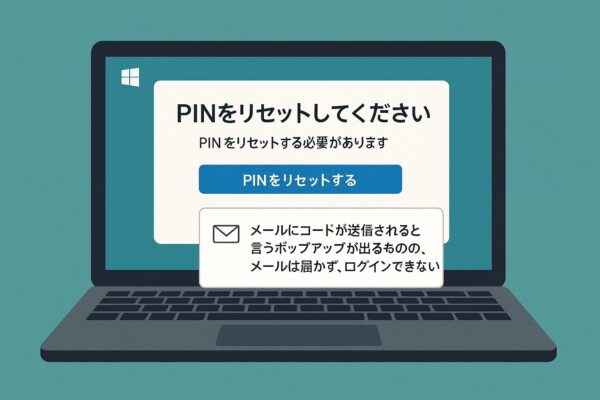
Windowsの更新後などにPINの再設定を求められ、本人確認用のメールが届かず、サインインできなくなることがあります。画面の表示は同じでも、メールの受信設定、登録済みの確認先、Microsoftアカウントの状態など、確認すべき点は人によって異なります。
この記事では、まずパスワードでサインインできるかを確認し、次に確認コードの送信先とメールの受信状況を調べます。それでも進めない場合に、別の端末でのアカウント確認や公式の回復手順を案内します。
注意:サインインできないからといって、TPMのクリアやWindowsの初期化を急がないでください。BitLockerの回復キーが必要になる場合もあります。
どこで止まっているかを確認する
- PINの再設定を求められている
- 本人確認の画面に進むが、確認コードのメールが届かない
- 「サインイン オプション」からパスワードを選べるか分からない
まずは画面に表示されたメールアドレスの一部を確認してください。普段使っている受信箱ではなく、以前登録した予備のメールアドレスへコードが送られている可能性があります。なお、この症状だけでWindowsの更新や特定のバージョンが原因とは判断できません。
サインインできないときに試す順番
① サインイン画面でパスワードを選べるか確認する
サインイン画面に「サインイン オプション」があれば開き、パスワードでサインインできるか試します。WindowsのPINとMicrosoftアカウントのパスワードは別のものです。パスワードで入れた場合は、Windowsの「設定」→「アカウント」→「サインイン オプション」からPINの再設定を進められます。
設定によってはパスワードの選択肢が表示されない場合があります。そのときは、無理に設定を変更しようとせず、次の確認へ進んでください。
② 確認コードの送信先と迷惑メールを確認する
本人確認画面に表示されるメールアドレスの一部を見て、どの受信箱に送られる設定か確認します。そのうえで、受信トレイだけでなく迷惑メールやプロモーションのフォルダーも調べてください。Microsoftアカウントの通知には、@accountprotection.microsoft.com ドメインからのメールが使われます。
受信できないときは、短時間に何度もコードを要求せず、少し時間を空けて試します。別の確認方法が画面に表示されている場合は、利用できる方法を選んでください。
③ 別の端末でMicrosoftアカウントを確認する
スマートフォンなど別の端末から、Microsoftアカウントのページにサインインできるか確認します。サインインできた場合は、セキュリティ設定で、現在使える確認方法が登録されているかを確認してください。
別の端末でもサインインできない場合は、WindowsのPINだけでなく、Microsoftアカウント側の本人確認やパスワードも確認が必要です。Microsoftの確認コードが届かない場合の案内を参照してください。
④ PCがインターネットにつながっているか確認する
サインイン画面のネットワークアイコンを確認し、接続が切れていればWi-Fiへの再接続などを試します。ただし、PCの回線を切り替えれば、メールが届かない問題も解決するとは限りません。メールの送信先や受信設定もあわせて確認してください。
⑤ パスワードが分かる場合はセーフモードも検討する
通常のサインイン画面から入れず、Microsoftアカウントまたはローカルアカウントのパスワードが分かっている場合は、セーフモードでサインインできるか試す方法もあります。Microsoftによると、セーフモードではPINや生体認証を使用できません。
- サインイン画面でShiftキーを押しながら「電源」→「再起動」を選ぶ
- 「トラブルシューティング」→「詳細オプション」→「スタートアップ設定」→「再起動」を選ぶ
- 再起動後、画面の案内に従ってセーフモードを選ぶ
- アカウントのパスワードでサインインする
パスワードが不明な場合、セーフモードはPINの代わりにはなりません。
確認方法が使えない場合は
すでにMicrosoft Authenticatorなど、メール以外の確認方法を登録している場合は、本人確認画面で選べないか確認してください。今回初めてアプリをインストールするだけでは、登録済みの確認方法にはなりません。
登録済みのメールアドレスや確認方法を使えない場合は、画面に表示される案内に従ってセキュリティ情報の変更を検討します。ただし、すべてのセキュリティ情報を置き換える場合、利用できるまで30日間待つ必要があることがあります。手続きを始める前に、古いメールアドレスや電話番号を使える可能性がないか確認してください。
Microsoftの公式手順でも進めない場合
Microsoftアカウントにもサインインできない場合は、まずアカウント回復フォームの案内を確認してください。別の端末からMicrosoftサポートに相談することもできます。
ただし、サポート担当者が本人確認を省略してパスワードを変更したり、アカウントの確認先を変更したりすることはできません。また、2段階認証を有効にしていて、登録済みの確認方法をどれも利用できない場合は、回復フォームやサポートでも復旧できないことがあります。
回復フォームを送信した場合、Microsoftは結果を24時間以内に連絡すると案内しています。これはアカウントが必ず24時間以内に回復するという意味ではありません。
よくある質問
Q. 今からMicrosoft Authenticatorを入れれば、メールの代わりに使えますか?
スマートフォンにアプリをインストールするだけでは、本人確認の方法として使えません。Microsoftアカウントに事前に登録済みで、確認画面にも選択肢が表示されている場合に利用できます。サインインできるようになったら、今後に備えて登録を検討してください。
Q. 登録したメールアドレスがもう使えない場合は?
本人確認画面に別の確認方法が表示されていないか、まず確認してください。どの方法も使えない場合は、Microsoftの案内に従ってセキュリティ情報の変更やアカウント回復を検討します。セキュリティ情報の置き換えには、30日間の待機が必要になる場合があります。
Q. Microsoftサポートに連絡すれば、すぐにアカウントを戻せますか?
サポートに相談はできますが、担当者が本人確認を省略してパスワードや登録済みの確認先を変更することはできません。特に2段階認証を有効にしていて、登録済みの確認方法をすべて使えない場合は、回復が難しいことがあります。
まとめ
PINの再設定中に確認コードが届かないときは、まずパスワードでサインインできるか確認し、次にコードの送信先と受信フォルダーを調べましょう。別の端末からMicrosoftアカウントに入れる場合は、登録済みの確認方法も確認してください。
確認方法を使えない場合は、Microsoftの公式案内に沿って回復手続きを進めます。TPMのクリアやWindowsの初期化を急がず、現在使えるサインイン方法を一つずつ確かめることが大切です。
[スポンサーリンク]
▶︎最新のSanDisk USBメモリ Ultra Fit をAmazonで見る