Windows 11の2026年7月累積更新プログラム「KB5101650」をインストールしたあと、
タスクバーが表示されない
デスクトップを右クリックして表示されたメニューが消えない
画面の動作がおかしい
といった症状が発生し、不安になった方もいるのではないでしょうか。
実際に私の環境でも、KB5101650適用後の最初の起動時にタスクバーが表示されず、さらに右クリックメニューが閉じない状態になりました。しかし、数分待つとタスクバーは自然に復活し、右クリックメニューも操作によって解消。その後は問題なく使用できています。
※この記事は、2026年7月のKB5101650適用後に、筆者のパソコンで実際に確認した一時的な現象を記録したものです。すべてのパソコンで発生する不具合として確認されたものではありません。現在も画面表示の異常が続いている場合は、設定やドライバーなど別の原因も含めて確認してください。
まず確認したいこと
更新直後は、Windowsがバックグラウンドで設定の適用や最適化を行うため、一時的に画面表示が不安定になることがあります。
次のような症状であれば、必ずしも更新に失敗したとは限りません。
- タスクバーが数分表示されない
- スタートメニューの反応が遅い
- デスクトップを右クリックしたメニューが閉じない
- アイコンの表示が遅い
- 一時的に画面の動作が重くなる
私の環境でも、数分待つことでタスクバーが表示されるようになりました。
KB5101650適用後に実際に発生した症状
私の環境では、KB5101650を夜間にインストールし、翌朝パソコンを起動したところ、次のような症状が発生しました。
- タスクバーが表示されない
- 数分後にタスクバーは自然に復活
- その後も、デスクトップを右クリックすると表示されるメニューが閉じなくなった
- Escキーや通常のクリックでは消えず、メニュー内の「表示」→「中」を選択すると消えた
- その後は通常どおり操作できるようになった
この症状は一時的なもので、その後は再発していません。
更新後にタスクバーや右クリックメニューがおかしくなる原因として考えられること
Windows Updateでは、更新プログラムのインストールが完了したあとも、初回起動時にさまざまな設定の適用や最適化が行われます。
例えば、
- エクスプローラー(Explorer)の再起動
- タスクバーやスタートメニューの読み込み
- アイコンキャッシュの再構築
- バックグラウンドでの更新処理
- 一時ファイルの整理
などが同時に実行されるため、一時的に画面表示が不安定になることがあります。
今回のように、数分後には正常に戻り、その後問題なく使えている場合は、一時的な現象だった可能性が高いでしょう。
更新後に画面がおかしいときに試したい対処法
① まずは5~10分ほど待つ
更新直後はバックグラウンドで処理が続いていることがあります。
タスクバーが表示されない場合でも、すぐに電源を切らず、まずは数分待って様子を見てください。
私の環境でも、タスクバーは数分後に自然と表示されました。
② デスクトップを一度クリックしてみる
右クリックメニューが閉じない場合は、何もない場所を左クリックすると閉じることがあります。
Escキーでも閉じられる場合があります。
③ 私の環境では「表示」を選ぶと閉じました
今回、私の環境では少し珍しい現象がありました。
右クリックメニューが何をしても閉じず、しばらく残ったままでした。
(↓ 実際のスクショ)
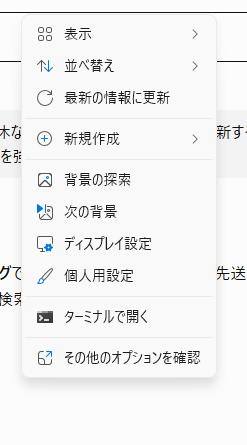
そこで試しに、
「表示」→「中」
を選択したところ、メニューが正常に閉じました。
これは私の環境で改善した方法であり、すべての環境で同じ結果になるとは限りませんが、同じ症状が出た場合は試してみてもよいでしょう。
④ エクスプローラーを再起動する
改善しない場合は、エクスプローラーを再起動してみましょう。
手順
- Ctrl + Shift + Esc キーを押してタスクマネージャーを開く
- 「Windows エクスプローラー」を探す
- 選択して「再起動」をクリック
これでタスクバーやデスクトップ表示が正常に戻ることがあります。
⑤ パソコンを再起動する
それでも改善しない場合は、一度パソコンを再起動してください。
更新直後の一時的な不具合であれば、再起動後に正常へ戻るケースも少なくありません。
こんな症状なら注意が必要
次のような症状が続く場合は、一時的な現象ではなく、更新の不具合やシステムトラブルの可能性も考えられます。
- タスクバーが30分以上表示されない
- 何度再起動しても改善しない
- Windows エクスプローラーが何度もクラッシュする
- 黒い画面のまま操作できない
- スタートメニューがまったく開かない
このような場合は、すぐに更新プログラムをアンインストールせず、表示設定やグラフィックドライバー、Windowsの修復機能などを順番に確認しましょう。詳しい切り分け手順は、以下の記事で解説しています。
よくある質問
Q1. KB5101650適用後にタスクバーが表示されません。不具合ですか?
A. 更新直後はWindowsがバックグラウンドで設定の適用や最適化を行うため、一時的にタスクバーが表示されないことがあります。数分待って正常に戻る場合は、一時的な現象の可能性が高いでしょう。
Q2. 右クリックメニューが消えなくなりました。どうすればいいですか?
A. まずはEscキーやデスクトップの何もない場所をクリックしてみてください。それでも改善しない場合は、Windows エクスプローラーを再起動すると直ることがあります。私の環境では、「表示」→「中」を選択したところ、メニューが閉じました。
Q3. 更新後に何分くらい待てばいいですか?
A. 更新直後は内部処理が続いていることがあるため、5~10分程度は様子を見ることをおすすめします。それでも改善しない場合は、再起動やエクスプローラーの再起動を試してください。
Q4. この症状は毎回発生しますか?
A. 必ず発生するわけではありません。私の環境では、KB5101650適用後の最初の起動時だけ発生し、その後は通常どおり使用できています。
Q5. 更新をアンインストールしたほうがいいですか?
A. 数分で正常に戻り、その後問題なく使えている場合は、アンインストールする必要はありません。症状が続く場合も、まずはエクスプローラーの再起動やWindowsの修復を試してください。セキュリティ更新のアンインストールは、原因が更新プログラムだと確認できた場合に検討します。
まとめ
Windows 11 KB5101650適用後、私の環境では一時的にタスクバーが表示されず、さらに右クリックメニューが閉じないという現象が発生しました。
しかし、タスクバーは数分で自然に復活し、右クリックメニューも「表示」を選択することで閉じ、その後は通常どおり使用できています。
更新直後はWindows内部でさまざまな処理が行われるため、一時的に画面表示がおかしくなることがあります。
まずは慌てず数分待ち、それでも改善しない場合は、エクスプローラーの再起動やパソコンの再起動を試してみてください。