Googleドキュメントのリンクを送ってもらったけれど、
「Windowsでどうやって開くの?」
「Wordが入っていなくても見られるの?」
と困ったことはありませんか?
Googleドキュメントは、ChromeやEdgeがあれば特別なソフトを入れなくても簡単に開けます。
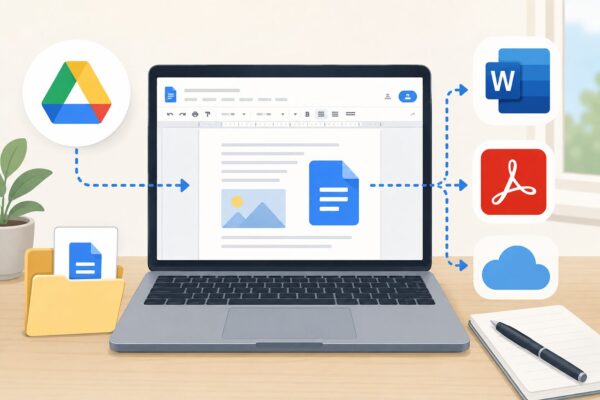
さらに編集したり、WordやPDFとして保存したりすることも可能です。
この記事では、WindowsパソコンでGoogleドキュメントの中身を見る方法から、編集・保存・開けない時の対処法まで、わかりやすく解説します。
| やりたいこと | 方法 |
|---|---|
| Googleドキュメントの中身を見る | Chrome / Edgeでリンクを開く |
| 編集する | Googleアカウントでログインして編集 |
| Wordで保存する | 「ファイル」→「ダウンロード」→Word形式 |
| PDFで保存する | 「ファイル」→「ダウンロード」→PDF |
| ネットなしで使う | オフライン機能を設定 |
GoogleドキュメントはWindowsで見られる?
はい、GoogleドキュメントはWindowsパソコンで問題なく見ることができます。
「Google」と名前が付いているのでスマホ専用のように感じるかもしれませんが、実際はWindowsのパソコンでも普通に使えます。
しかも、特別なソフトをインストールする必要はありません。
普段使っているブラウザ(ChromeやMicrosoft Edge)でGoogleドキュメントのリンクを開くだけで、中身を確認できます。
こんな使い方ができます。
- 共有された資料の内容を見る
- 文章を編集する
- コメントを入れる
- Wordファイルとして保存する
- PDFとして保存する
つまり、Wordのような感覚で使える無料の文書ツール と考えるとわかりやすいです。
ただし、編集するにはGoogleアカウントへのログインや、相手から編集権限をもらっている必要があります。
Googleドキュメントの中身をWindowsで見る方法
Googleドキュメントを見る方法はいくつかありますが、初心者の方はまずこの方法でOKです。
方法① 送られてきたリンクを開く
一番簡単な方法です。
メールやLINEなどでGoogleドキュメントのリンクが送られてきた場合は、そのリンクをクリックしてください。
Windowsパソコンでは、通常以下のブラウザで開きます。
- Google Chrome
- Microsoft Edge
リンクを開くと、そのままGoogleドキュメントの内容が表示されます。
見るだけなら、共有設定によってはGoogleアカウントがなくても開ける場合があります。
方法② Google Driveから開く方法(リンクがない場合)
Google Drive(Googleの保存サービス)に文書が入っている場合は、そこから開くこともできます。
Google Driveから開く手順
- ChromeまたはEdgeを開く
- Google Driveへアクセスする
- Googleアカウントでログインする
- 一覧から目的のGoogleドキュメントをクリックする
これで文書を開けます。
仕事でGoogle Workspaceを利用している場合は、この方法で開くことが多いです。
GoogleドキュメントをWindowsで編集する方法
「見るだけ」ではなく内容を変更したい場合はこちらです。
手順
- Googleドキュメントを開く
- Googleアカウントにログインする
- 編集したい場所をクリックする
- キーボードで文字を入力する
Wordと同じような感覚で文章を編集できます。
変更内容は自動保存されるため、保存ボタンを押す必要はありません。
編集できない場合は?
編集できないときは、次の原因が多いです。
閲覧のみになっている
相手が「見るだけ」の設定にしている場合は編集できません。
この場合は、作成者に
「編集できる権限をください」
とお願いしましょう。
Googleアカウントにログインしていない
ログインしていないと編集できないことがあります。
画面右上にログイン表示があるか確認してください。
ブラウザの不具合
EdgeやChromeの一時的な不具合で編集できないこともあります。
【対処法】
- ページ再読み込み
- ブラウザ再起動
- 別ブラウザで試す
GoogleドキュメントをWordとして保存する方法
「WindowsでWordとして編集したい」
そんな場合も大丈夫です。
手順
- Googleドキュメントを開く
- 左上の「ファイル」をクリック
- 「ダウンロード」を選ぶ
- 「Microsoft Word(.docx)」をクリック
これでWindowsにWordファイルとして保存できます。
その後は通常のWordと同じように編集できます。
GoogleドキュメントをPDFで保存する方法
資料として保存したい場合はPDFがおすすめです。
手順
- 「ファイル」をクリック
- 「ダウンロード」
- 「PDF ドキュメント(.pdf)」を選択
これでパソコンに保存されます。印刷用にも便利です。
インターネットなしで使える?
Googleドキュメントは基本オンラインですが、設定すればオフラインでも使えます。
ただし事前設定が必要です。
オフライン利用の流れ
- Chromeを使う
- Google Docsオフラインを有効化
- 事前に文書を同期しておく
外出先でネットが不安定なときに便利です。
Googleドキュメントが開けない時の対処法
もし開けない場合は、以下を確認してください。
| 症状 | 原因 |
|---|---|
| 開けない | リンク切れ |
| 権限エラー | 共有設定 |
| 真っ白になる | ブラウザ不具合 |
| 編集できない | 閲覧専用 |
Googleドキュメントが開けない場合は、まず次の順番で確認してみましょう。
- ページを再読み込みする
- EdgeやChromeを再起動する
- Googleアカウントにログインしているか確認する
- 別のブラウザで開いてみる
- 作成者に共有設定を確認してもらう
特に「権限がありません」と表示される場合は、共有設定が原因であることが多いです。
よくある質問
Googleドキュメントは無料ですか?
はい、Googleアカウントがあれば無料で使えます。
Wordがなくても使えますか?
はい、ブラウザだけで使えます。
Googleアカウントがなくても見られますか?
共有設定によっては見られます。
ただし編集はログインが必要なことが多いです。
Wordとの違いは?
Googleドキュメントはオンライン中心、WordはPCソフト中心です。
共同編集はGoogleドキュメントの方が得意です。
Googleドキュメントを開くと相手に通知されますか?
基本的にGoogleドキュメントを開いただけで相手へ通知が届くことはありません。
ただし、共同編集機能を利用している場合は、作成者側から閲覧中のユーザーが確認できることがあります。
まとめ
Googleドキュメントは、Windowsパソコンでも簡単に利用できます。
ChromeやEdgeでリンクを開くだけで中身を確認でき、編集やコメント入力も可能です。
また、Word(.docx)やPDFとして保存できるため、仕事や学校、自宅での資料共有にも便利です。
「Googleドキュメントが送られてきたけれど開き方がわからない」という方は、まずリンクをクリックしてブラウザで開いてみましょう。