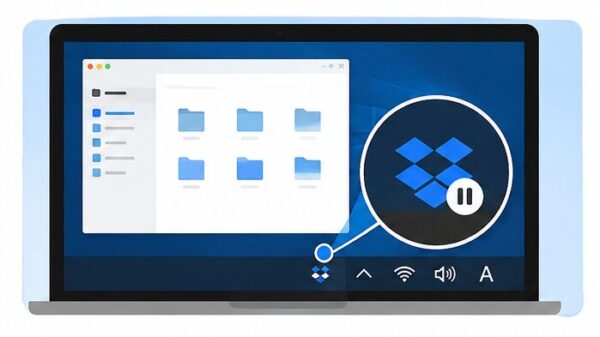
Dropboxの「同期を再開」を押しても一時停止中のまま変わらない、ファイルが更新されない――。同期が止まると、保存したファイルが消えてしまわないか不安になりますよね。
Dropboxの同期が一時停止したままになる原因には、停止時間の設定、アプリの一時的な不具合、インターネット接続、アカウントや保存容量の問題などがあります。
多くの場合、Dropboxをすぐに再インストールする必要はありません。まず同期状態を確認し、アプリの再起動や通信状態の確認から順番に試すことが大切です。
この記事では、Dropboxが「一時停止中」のまま同期を再開できないときに、Windows 11で試せる対処法を順番に解説します。
注意:同期が停止している間も、通常はDropboxフォルダー内のファイルがすぐに削除されるわけではありません。ただし、変更内容はDropbox.comやほかの端末へ反映されないため、同期が完了するまでは同じファイルを複数の端末で編集しない方が安全です。
- 1 最初に確認したいポイント
- 2 Dropboxの同期状態を確認して再開する
- 3 Dropboxアプリを終了して起動し直す
- 4 インターネット接続を確認する
- 5 Dropboxアカウントの確認を求められていないか確認する
- 6 Dropboxアプリが起動しているか確認する
- 7 Dropboxデスクトップアプリを最新版にする
- 8 Dropbox側で障害が発生していないか確認する
- 9 Dropboxとパソコンの空き容量を確認する
- 10 最後の手段としてDropboxを再インストールする
- 11 Dropboxの「一時停止中」と「同期中」の違い
- 12 スリープ中はDropboxの同期も停止する
- 13 「一時停止中」ではなく「同期中」のまま終わらない場合
- 14 よくある質問
- 15 まとめ
- 16 おすすめ関連記事
最初に確認したいポイント
Dropboxが一時停止中のままになっている場合は、次の順番で確認します。
| 確認すること | 対処 |
|---|---|
| 同期が手動で一時停止されている | Dropboxアプリから同期を再開する |
| 同期を再開しても反応しない | Dropboxアプリを終了して起動し直す |
| インターネットに接続できていない | Wi-FiやVPN、Webサイトの表示を確認する |
| Dropboxの容量がいっぱいになっている | アカウントの使用容量を確認する |
| Dropbox側で障害が発生している | 公式ステータスページを確認する |
上から順番に確認すれば、原因を切り分けやすくなります。最初からアプリを削除したり、Dropboxフォルダーを移動したりする必要はありません。
Dropboxの同期状態を確認して再開する
まず、Dropboxが本当に一時停止しているか確認します。Dropboxでは、同期を30分、1時間、翌日まで、または無期限に一時停止できます。
時間を指定して一時停止した場合は、設定した時間が過ぎると自動的に再開しますが、手動ですぐに再開することもできます。
同期を再開する手順
- 画面右下の通知領域にあるDropboxアイコンをクリックします。
- 表示された画面の下部にある「一時停止中」または再開予定時刻が表示された部分をクリックします。
- 表示されたメニューから「同期を再開」を選びます。
- 画面下部の表示が「同期中」または「最新の状態です」に変わるか確認します。
Dropboxのアイコンが見つからない場合は、通知領域の「隠れているインジケーターを表示します」にある上向きの矢印をクリックしてください。
「同期を再開」を選んでも表示が変わらない場合は、Dropboxアプリが一時的に応答していない可能性があります。次の方法でアプリを起動し直します。
Dropboxアプリを終了して起動し直す
「同期を再開」を選んでも表示が変わらない場合は、Dropboxアプリの処理が一時的に止まっている可能性があります。
まずDropboxを通常の方法で終了し、起動し直してみましょう。アプリを終了しても、Dropboxフォルダー内やクラウド上のファイルが削除されることはありません。
Dropboxを通常の方法で再起動する
- 画面右下の通知領域にあるDropboxアイコンをクリックします。
- Dropboxの画面左下にあるプロフィール画像またはイニシャルをクリックします。
- 「終了」を選びます。
- Windowsのスタートメニューを開き、「Dropbox」を選んで起動します。
- Dropboxの画面を開き、同期状態が変わったか確認します。
Dropboxの画面が開かない、または「終了」を選べない場合は、次の方法でタスクマネージャーから終了します。
反応しない場合はタスクマネージャーから終了する
- Ctrl+Shift+Escを押して、タスクマネージャーを開きます。
- 「プロセス」の一覧から「Dropbox」を探します。
- Dropboxを選択し、「タスクを終了する」をクリックします。
- WindowsのスタートメニューからDropboxを起動します。
Dropboxに関連するプロセスが複数表示される場合があります。よく分からない別のプロセスまで終了せず、「Dropbox」と表示されている項目だけを対象にしてください。
それでも改善しない場合は、Windowsを再起動します。再起動後にDropboxが自動で開かなければ、スタートメニューから手動で起動してください。
インターネット接続を確認する
Dropboxの同期にはインターネット接続が必要です。Wi-Fiが接続済みと表示されていても、実際には通信できていないことがあります。
確認するポイント
- ブラウザーでほかのWebサイトを正常に開けるか
- Dropbox.comを開いてサインインできるか
- Wi-Fiや有線LANが切断されていないか
- 機内モードがオンになっていないか
- 公共Wi-Fiの利用開始画面や認証画面が残っていないか
- 会社や学校のネットワークでDropboxへの接続が制限されていないか
VPNやプロキシを利用している場合は、接続先や設定が原因になっている可能性もあります。信頼できる自宅回線などで確認できる場合に限り、VPNを一時的に切断して同期状態が変わるか試してください。確認後は元の設定に戻します。
インターネット自体が不安定な場合は、Dropboxの設定を変更する前に、Wi-Fiルーターやパソコンを再起動して接続を確認しましょう。
Dropboxアカウントの確認を求められていないか確認する
Dropboxのログイン情報やアカウント認証に問題があると、同期が停止することがあります。
通知領域のDropboxアイコンをクリックし、次のようなメッセージが表示されていないか確認してください。
- Dropboxにログインしてください
- アカウントを確認してください
- 再リンクが必要です
- 接続できません
サインインを求められている場合は、普段利用しているDropboxアカウントでログインします。複数のDropboxアカウントを持っている場合は、別のアカウントへログインしないよう、登録メールアドレスを確認してください。
特に必要がなければ、トラブル解決のために最初からサインアウトする必要はありません。サインインを求める表示が出ている場合のみ、画面の案内に従って認証してください。
Dropboxアプリが起動しているか確認する
Dropboxデスクトップアプリが起動していない間は、パソコンとDropbox.comの間でファイルが同期されません。
通知領域にDropboxアイコンが表示されていない場合は、Windowsのスタートメニューから「Dropbox」を選んで起動してください。
Windowsの起動時にDropboxを自動で開始する
- 通知領域にあるDropboxアイコンをクリックします。
- Dropbox画面の左下にあるプロフィール画像またはイニシャルをクリックします。
- 「基本設定」を開きます。
- 「全般」で「システム起動時にDropboxを開始」がオンになっているか確認します。
パソコンを起動するたびに自動で同期したい場合は、この設定をオンにしておくと便利です。Dropboxを必要なときだけ手動で起動している場合は、必ずしもオンにする必要はありません。
Dropboxデスクトップアプリを最新版にする
古いバージョンのDropboxアプリや、更新が正常に完了していない状態では、同期や画面表示に問題が起きることがあります。
Dropboxデスクトップアプリは通常、自動的に更新されます。ただし、同期が再開できない状態が続く場合は、Dropbox公式サイトから最新の安定版をダウンロードし、上書きでインストールして改善するか確認できます。
- Dropbox公式のインストールページを開きます。
- Windows版のDropboxをダウンロードします。
- ダウンロードしたインストーラーを開き、画面の案内に従ってインストールします。
- インストール後にDropboxを起動し、同期状態を確認します。
会社や学校から支給されたパソコンでは、アプリのインストールや更新が管理者によって制限されている場合があります。その場合は、管理担当者へ確認してください。
Dropbox側で障害が発生していないか確認する
パソコンやDropboxアプリに問題がなくても、Dropbox側の障害やメンテナンスによって同期できないことがあります。
Dropbox公式ステータスページを開き、サービスに障害が発生していないか確認してください。
障害が表示されている場合は、アプリの再インストールや設定変更を行っても改善しない可能性があります。Dropbox側の復旧を待ち、しばらくしてから同期状態を確認しましょう。
公式ステータスページに問題が表示されていなくても、発生直後で情報がまだ更新されていないことがあります。複数の端末で同時に接続できない場合は、時間を置いてもう一度確認してください。
Dropboxとパソコンの空き容量を確認する
Dropboxアカウントの保存容量、またはパソコンのドライブの空き容量が不足していると、新しいファイルを正常に同期できないことがあります。
Dropboxの使用容量を確認する
- ブラウザーでDropbox.comにサインインします。
- プロフィール画像またはイニシャルをクリックします。
- 「設定」を開きます。
- プランまたは請求に関する画面で、現在の使用容量を確認します。
容量が上限に達している場合は、不要なファイルを整理するか、共有フォルダーを含めた使用状況を確認してください。無料プランでは容量が少ないため、写真や動画を多く保存していると上限に達しやすくなります。
Windowsの空き容量を確認する
- Windowsキー+Eを押して、エクスプローラーを開きます。
- 左側から「PC」を選びます。
- Dropboxフォルダーが保存されているドライブの空き容量を確認します。
パソコンの空き容量が少ない場合は、不要なファイルを削除するか、Dropbox内の一部のファイルをオンラインのみの状態にして空き容量を確保します。
注意:同期が完了しているか分からないファイルを、Dropboxフォルダーから直接削除しないでください。削除した内容がクラウドやほかの端末にも反映される可能性があります。
最後の手段としてDropboxを再インストールする
ここまで確認しても同期を再開できない場合は、Dropboxデスクトップアプリの再インストールを検討します。
Dropboxアプリをアンインストールしても、通常はDropboxアカウントやクラウド上のファイルは削除されません。ただし、まだクラウドへ同期されていないファイルがある場合は注意が必要です。
再インストール前に確認すること
- 重要なファイルをDropboxフォルダー以外の場所へコピーする
- Dropbox.comにサインインし、クラウド上に保存されているファイルを確認する
- 現在使用しているDropboxアカウントのメールアドレスを確認する
- 選択型同期を利用している場合は、同期対象のフォルダーを確認しておく
重要:パソコン内のDropboxフォルダーは削除しないでください。同期が完了していないファイルが残っている可能性があります。
Dropboxを再インストールする手順
- 通知領域のDropboxアイコンをクリックします。
- プロフィール画像またはイニシャルをクリックし、「終了」を選びます。
- Windowsの「設定」→「アプリ」→「インストールされているアプリ」を開きます。
- 一覧から「Dropbox」を探し、右側の「…」→「アンインストール」を選びます。
- アンインストールが完了したら、Windowsを再起動します。
- Dropbox公式サイトから最新版をダウンロードしてインストールします。
- 以前と同じDropboxアカウントでサインインします。
- 同期が完了するまで、Dropboxフォルダー内のファイルを移動・削除せずに待ちます。
再インストール後はファイルの確認や再同期に時間がかかる場合があります。「最新の状態です」と表示されるまでは、パソコンをスリープさせず、安定したインターネット接続を保ちましょう。
Dropboxの「一時停止中」と「同期中」の違い
Dropboxの画面に表示される同期状態を確認すると、本当に停止しているのか、現在も処理が続いているのかを判断できます。
| 表示 | 状態 | 必要な対応 |
|---|---|---|
| 一時停止中 | ファイルのアップロードとダウンロードが停止している | 「同期を再開」を選ぶ |
| 同期中 | ファイルをアップロードまたはダウンロードしている | 処理が終わるまで待つ |
| 最新の状態です | 同期が完了し、ファイルが更新されている | 基本的に対応は不要 |
| 接続中 | Dropboxがインターネットへの接続を試している | 長く続く場合は通信状態を確認する |
「同期中」と表示されている場合は、Dropboxが停止しているとは限りません。大量の写真や大きな動画ファイルを追加した直後は、同期完了まで時間がかかることがあります。
現在の同期状態は、Windowsの通知領域にあるDropboxアイコンをクリックすると確認できます。エクスプローラーのDropboxフォルダーでは、各ファイルの横に表示される同期アイコンから個別の状態も確認できます。
スリープ中はDropboxの同期も停止する
パソコンがスリープ状態になると、通常はDropboxの同期も一時的に停止します。ノートパソコンのふたを閉じた場合も、電源設定によっては自動的にスリープへ移行します。
これはDropboxの不具合ではありません。パソコンをスリープから復帰させてインターネットへ接続すると、通常は同期も自動的に再開します。
大量のファイルを同期している途中は、同期が完了するまでパソコンを起動したままにし、スリープへ移行しないようにしてください。
スリープから復帰してもDropboxが「一時停止中」のまま変わらない場合は、Dropboxアプリを終了して起動し直します。
「一時停止中」ではなく「同期中」のまま終わらない場合
Dropboxが「一時停止中」ではなく「同期中」と表示されている場合は、ファイルのアップロードやダウンロードが続いている状態です。
大きな動画や大量の写真を追加した直後は、完了まで時間がかかることがあります。ファイル数や通信速度が変化している場合は、そのまましばらく待ちましょう。
何時間待ってもファイル数が変わらない、特定のファイルで処理が止まる場合は、ファイル名・アクセス権限・空き容量など、別の原因を確認する必要があります。
詳しい確認方法は、次の記事で解説しています。
▶︎ Dropboxが同期しない・終わらないときの今すぐ試せる対処法
よくある質問
Q. Dropboxが一時停止している間にファイルは消えますか?
A. 同期が一時停止しただけで、Dropboxフォルダー内やクラウド上のファイルがすぐに削除されることは通常ありません。
ただし、一時停止中に変更した内容はDropbox.comやほかの端末へ反映されません。同期が完了するまでは、同じファイルを複数の端末で編集しない方が安全です。
Q. 「同期を再開」を選んでも一時停止中のままです
A. Dropboxアプリが一時的に応答していない可能性があります。Dropboxをいったん終了し、スタートメニューから起動し直してください。
通常の方法で終了できない場合は、タスクマネージャーからDropboxのタスクを終了します。それでも改善しなければ、Windowsの再起動、インターネット接続、アカウントの使用容量、Dropbox側の障害を確認してください。
Q. 通知領域にDropboxアイコンがありません
A. 通知領域にある上向きの矢印をクリックし、隠れているアイコンの中にDropboxがないか確認してください。
見つからない場合は、Dropboxデスクトップアプリが起動していない可能性があります。Windowsのスタートメニューで「Dropbox」を検索して起動します。
Q. パソコンをスリープにすると同期は止まりますか?
A. パソコンがスリープ状態になると、通常はDropboxの同期も一時的に停止します。パソコンを復帰させてインターネットへ接続すると、通常は自動的に同期が再開します。
大量のファイルを同期している途中は、完了するまでパソコンを起動したままにしてください。
Q. Dropboxを再インストールするとファイルは消えますか?
A. Dropboxデスクトップアプリをアンインストールしても、通常はDropboxアカウントやクラウド上のファイルは削除されません。また、パソコン内のDropboxフォルダーも自動的には削除されません。
ただし、まだクラウドへ同期されていないファイルがある場合は注意が必要です。再インストール前に重要なファイルをDropboxフォルダー以外の場所へコピーし、Dropboxフォルダー自体は削除しないでください。
Q. Dropbox.comでは更新されているのに、パソコンのファイルが古いままです
A. パソコン側のDropboxアプリが停止しているか、別のDropboxアカウントへ接続している可能性があります。
Dropboxアプリが起動していること、同期が一時停止していないこと、Dropbox.comとパソコン側で同じメールアドレスのアカウントを使用していることを確認してください。
まとめ
Dropboxが「一時停止中」のまま同期を再開できない場合は、すぐにアプリを削除せず、次の順番で確認しましょう。
- Dropboxアプリで「同期を再開」を選ぶ
- Dropboxアプリを終了して起動し直す
- 改善しなければWindowsを再起動する
- インターネット接続とサインイン状態を確認する
- Dropboxとパソコンの空き容量を確認する
- Dropboxアプリの更新と公式の障害情報を確認する
- すべて改善しない場合に再インストールを検討する
同期が一時停止しても、通常はファイルがすぐに消えるわけではありません。ただし、一時停止中の変更はクラウドやほかの端末へ反映されないため、同期が完了するまでは同じファイルを複数の端末で編集しないようにしましょう。
Dropboxの表示が「同期中」のまま終わらない場合は、一時停止とは原因が異なる可能性があります。その場合は、ファイル名やアクセス権限、大容量ファイルなども確認してください。