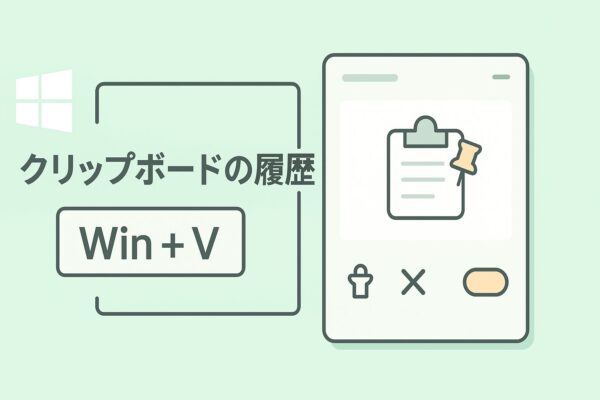
「Win+V を押しても出ない」「どこでONにするの?」
Windows 10からWindows 11に変えた直後、戸惑いやすい機能のひとつがクリップボードの履歴です。
この記事では、PCが苦手な方でも迷わず進められるように、順番にわかりやすく説明します。特別な準備は不要です。ゆっくり読み進めれば、Win+Vの使い方と設定方法がきちんと分かるようになります。
結論だけ先に:履歴を開くのは「Windowsキー + V」
- キーボードのWindowsキー(旗のマーク)とVを同時に押します。
- はじめて使う場合は、小さなウィンドウに「有効にする」というボタンが出ます。それをクリックすると、以後はWin+Vで履歴が開けるようになります。
開いたウィンドウは「クリップボード履歴パネル」です。
ここには、最近コピーした文章・URL・画像などが、新しい順に表示されます。
貼り付けたい項目をクリックすると、その場に貼り付けられます。キーボードで操作したい場合は、↑↓キーで選んで Enter でもOKです。
うまく出ないときは、この後の「出ないときの確認」を見ながら、落ち着いて順に点検してください。難しい専門用語は使いません。
まずは“設定からON”にできているか確認
Win+Vで「有効にする」が出ない、あるいは何も反応しない場合は、設定でOFFのままかもしれません。次の順番で確かめましょう。
設定アプリを開く
- キーボードで Windowsキー + I を押します。マウスなら、スタートボタンから設定を開いてもOKです。
- 「システム」→「クリップボード」を開く
設定画面が開いたら、システムの中にあるクリップボードを選びます。 - 「クリップボードの履歴」をオンにする
スイッチがオフになっていたらオンに切り替えます。これで準備完了です。もう一度 Windowsキー + V を押してみてください。
会社や学校のPCで使っている方へ
「複数デバイス間で同期」という設定も同じ画面にあります。共有PCの場合はオフでも問題なしです(同期は後述)。
使い方の基本|今日からコピペがぐっとラクになる
① 開く/閉じる
- 開く:Windowsキー + V
- 閉じる:Escキー、またはパネルの外をクリック
② 貼り付ける
- パネルから目的の項目をクリックするだけ。テキストでもURLでも画像でもOKです。
- キーボード派なら、↑↓で選んでEnter。
③ ピン留め(よく使うフレーズを固定)
- 項目の右側にあるピンのアイコンをクリックすると、その内容をピン留めできます。
- ピン留めした項目は、通常の履歴が入れ替わっても残りやすく、よく使う定型文の保存に便利です。
例:メールのあいさつ文、住所、振込先、会社の署名、定型の返信文など。
④ 個別削除・一括削除
- いらない項目の右端にある×で個別に削除。
- パネルの下部にある「すべてクリア」で一括削除。
- ピン留め項目は消えません(安心してください)。
⑤ 並び順と数の上限
- 新しいものほど上に表示され、古いものは順に入れ替わっていきます。
- 大事な内容は、履歴まかせにせずピン留めしておくのがおすすめです。
よくあるつまずき:“出ない・使えない”の解決チェックリスト
1) Win+Vを押しても何も出ない
- 設定 → システム → クリップボード →「クリップボードの履歴」がオンか確認。
- キーボードのVキーが反応しているか、メモ帳などで「vvvv」が打てるか軽く確認。
- 一時的な不調はサインアウト→サインインで直ることがあります(再起動でも可)。
2) 会社や学校PCでパネルが開かない
- IT部門のポリシー(管理設定)で禁止されている可能性があります。
- 管理者に「クリップボード履歴の使用可否」を相談しましょう。
- 同期は切ってローカルだけ使う、という運用も選べます。
3) IMEの“変換候補”と混同している
- 日本語入力中に出る候補(スペースで出る一覧)と、Win+Vの履歴は別機能です。
- 「履歴=Win+V」と覚えておくと混乱しません。
4) いらない履歴を一度リセットしたい
- 設定 → クリップボード →「クリップボード データをクリア」をクリック。
- または、履歴パネルの「すべてクリア」でもOK(ピン留めは残る)。
5) どこかのタイミングで急に使えなくなった
- Windows Updateの途中や、長時間スリープ後の不調で一時的に動かなくなることがあります。
- 再起動で改善する場合があります。
- キーボード操作を変更するソフトや常駐アプリを使っている場合は、それが影響していることもあります。一時的に終了して確認してみてください。
作業が一気に速くなる“定番ワザ”
定型文を“3つだけ”ピン留め
最初は、よく使う3つ程度をピン留めしておくと管理しやすくなります。まずはよく使う3フレーズだけをピン留めしましょう。
【例】
- ビジネスメールの冒頭あいさつ
- 署名(会社名・部署・電話)
- よく送るURL(自社ホームページ/申請フォーム 等)
この3つがピン留めされているだけでも、メール返信や定型入力がかなりラクになります。
スクリーンショットをすぐ貼り付ける便利ワザ
画面の一部を説明したいときは、
- Windowsキー + Shift + S(切り取り&スケッチ)で範囲を選ぶ
- その直後にWindowsキー + Vで履歴を開く
- 一番上に、先ほどコピーした画像が表示されるのでクリックして貼り付け
言葉だけでは伝わりにくい場面で活躍します。
絵文字・記号の呼び出し(おまけ)
絵文字や記号をすばやく入力したい場合は、Windowsキー + .(ピリオド)を覚えておくと便利。顔文字や記号、絵文字をサッと挿せます。メモの強調や社内チャットのトーン調整に最適です。
同期は“好みでOK”:プライバシー重視ならオフで十分
設定 → システム → クリップボードにある「複数デバイス間で同期」をオンにすると、Microsoftアカウントでサインインしている複数のWindows PCで、コピーした内容を共有できます。自宅と会社など複数のPCを使う方には便利な機能です。
- 自宅と職場で同じアカウントを使い、同じ定型文やURLを使い回したい方には便利です。
- 一方、共有PCや家族共用PCでは、オフのままの方が安心です。
- 同期機能には便利さがありますが、業務用PCや共有環境では、必要がなければオフで使う方が無難です。
それでも不安なら:ゆっくり復習してみましょう
- Win+Vで開くのが第一歩。
- 出なければ設定でONにする。
- よく使うものはピン留め。
- 不要になったら×またはすべてクリア。
- 共有PCなら同期はオフでもまったく問題なし。
焦らなくて大丈夫。最初はみんな、場所や用語でつまずきます。今日1つ覚えたら、明日がもっとラクになります。
手元に一冊:Windows 11の操作を体系的に
困ったときに“履歴の見方”もすぐ確認。基本操作をやさしく解説した本はあると安心です。
※スポンサーリンクを含みます。
あるあるQ&A(初心者さん向け)
Q1. Win+Vを押したら「有効にする」と出ました。押して大丈夫?
A. はい、大丈夫です。Windows 11の標準機能をONにするだけです。いつでもOFFに戻せます。
Q2. 履歴に残したくない貼り付けはどうする?
A. 貼り付け後に履歴パネルから×で削除できます。必要に応じて、事前に履歴をクリアしておく方法もあります。機密性の高い情報は、できるだけコピーしない運用の方が安心です。
Q3. ピン留めしたものが見つからない
A. 履歴パネルの上部に固定表示されます。古いピンを外したいときは、もう一度ピンをクリックしてピン留め解除してください。
Q4. 画像も貼れますか?
A. はい。小さめの画像であれば履歴に残り、クリックで貼り付けできます。Word/Excel/メールなど対応アプリでは特に便利です。
Q5. 何個まで覚えてくれますか?
A. 端末やバージョンで多少変わりますが、新しいものから順に保持し、上限を超えた古いものは自動で入れ替わります。大切なものはピン留めが基本です。
まとめ
「コピーした内容をもう一度使いたい」と思ったときに便利なのが、Windowsのクリップボード履歴です。
Windowsキー + V を覚えておくだけで、コピーした文章やURL、画像などを簡単に呼び出せるようになり、作業効率もアップします。
万が一使えない場合も、多くは「クリップボードの履歴」がオフになっているだけなので、設定を確認すれば解決できるケースがほとんどです。
まずは普段よく使う文章をピン留めして、クリップボード履歴の便利さを体験してみてください。