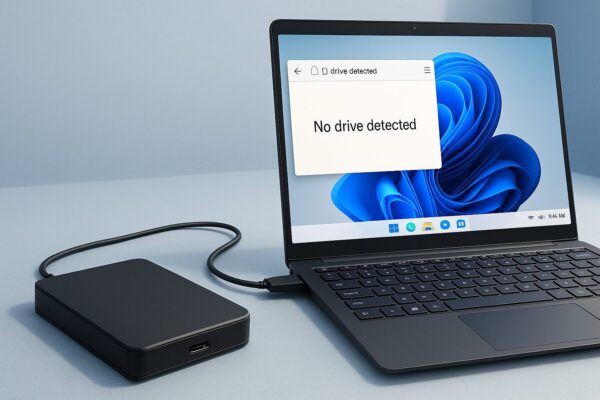
外付けHDDやSSDを接続したのに、
・エクスプローラーに表示されない
・接続音はするのに開けない
・昨日まで使えていたのに急に認識しなくなった
そんなトラブルで困っていませんか?
外付けストレージが認識されない原因は、ケーブルやUSBポートの不具合だけではありません。
Windows Update、ドライバー、電源設定、ドライブレターの未割り当てなど、さまざまな要因が関係しています。
この記事では、Windows 11で外付けHDDやSSDが認識されない原因と対処法を、順番に確認できるようチェックリスト形式で解説します。
よくある症状
- エクスプローラーに外付けHDDが表示されない
- デバイスマネージャーでは「不明なデバイス」「Other device」として認識される
- ディスクの管理ではドライブ自体は表示されているが、ドライブレターが割り当てられていない
- 接続すると音はするがアクセスできない
こうした症状は特定のメーカー製品に限らず、HDD/SSD問わず広く報告されています。
主な原因
1. USBドライバーの問題
Windows Updateやドライバー更新の影響で、外付けHDDを正しく認識できなくなるケースがあります。
特に「不明なデバイス」「コード28」などのエラーが出る場合は、ドライバー関連の可能性が高いです。
2. 電源管理設定
ノートPCでよくあるのが、省電力機能によってUSBポートへの電力供給が不安定になり、HDDが切断されてしまうケースです。
3. ドライブレターが未割り当て
「ディスクの管理」では認識されているのに、エクスプローラーに表示されない場合は、ドライブレターが割り当てられていないことがあります。
4. ケーブル・ハブの問題
USBハブ経由や劣化したケーブルを使っていると、十分な電力や通信が確保できず認識できない場合があります。
5. パーティション形式の違い
古い外付けHDDがMBR形式で、新しいPCがGPT形式を前提にしている場合、互換性の問題で表示されないこともあります。
6. ファイルシステムの破損
外付けHDDを安全な取り外しをせずに抜いた場合や、突然の電源断があった場合、ファイルシステムが破損して認識されないことがあります。
この場合、「ディスクの管理」では表示されるものの、「未割り当て」「RAW」と表示されることがあります。
解決策(チェックリスト形式)
- 物理的な接続を確認
- 直接PCに接続する
- ケーブルを交換してみる
- 別のUSBポートに差し替える
- ドライバーを再確認
- デバイスマネージャーで該当ドライブを右クリック → 「ドライバーの更新」
- 認識しない場合は「デバイスのアンインストール」後、再接続で再認識させる
- USB電源管理を変更
- デバイスマネージャー → 「ユニバーサル シリアル バス コントローラー」
- USBハブを右クリック → [プロパティ] → [電源の管理]
- 「電力節約のために…」のチェックを外す
- ディスク管理で確認
- Windowsキー+X → [ディスクの管理]
- 表示されているがドライブレターがない場合 → 「ドライブ文字とパスの変更」で割り当てる
- セキュリティソフトを一時的に無効化
- 特にサードパーティ製のウイルス対策ソフトがUSB接続をブロックすることがあります。
- パーティション形式を確認
- MBR/GPTの互換性を確認し、必要に応じて変換を検討(ただしデータ消去の可能性あり)
- 別のPCで認識するか確認する
- 別のWindows PC
- 家族のPC
- 会社のPC・・・などで認識するなら、HDD故障ではなく現在のPC側の問題です。逆にどのPCでも認識しない場合は、HDD本体やケースの故障が疑われます。
ここまでのチェックを順番に試していけば、多くのケースで「外付けHDDが認識されない」問題は解決できます。すぐに直らなくても、原因を一つずつ切り分けていくことで、解決の糸口が見つかるはずです。
7.チェックディスクを実行する
- 管理者としてコマンドプロンプトを開く
- 次のコマンドを入力
chkdsk X: /f
※Xは対象ドライブ文字に置き換えてください。
エラーが修復されることで、再びアクセスできる場合があります。
実際のユーザー報告
- Microsoftフォーラムでは、「ディスク管理で表示はされるが、ドライブレターを追加したら解決した」という事例が多数。
- Redditでは、「デバイスマネージャーに‘Other device’と出る」「再インストールで直った」といった体験談もありました。
- SanDiskやLenovoのサポートページでも同様の事象が紹介され、ケーブルやドライバーが原因とされるケースが多いことが分かります。
データを守るための注意点
- 認識不良が頻発するHDDは、物理的に寿命が近い可能性があります。
- 大切なデータはクラウドや別の外付けストレージにバックアップしておくことを強くおすすめします。
- 万一認識できない場合でも、データ復旧サービスを利用すれば復旧できるケースがありますが、費用は高額です。
Windows Update後に認識しなくなった場合
外付けHDDやSSDが認識されなくなったタイミングが、Windows Update直後だった場合は、更新プログラムやドライバー更新の影響を疑ってみましょう。
実際に、特定の更新プログラム適用後にUSB機器やストレージ機器の認識に問題が発生したという報告が見られることがあります。
ただし、多くの場合は更新プログラムそのものではなく、
・USBドライバーの再構成
・ストレージドライバーの不整合
・再起動不足
などが原因になっているケースも少なくありません。
確認手順
- [設定] → [Windows Update] → [更新の履歴] を開く
- 外付けHDDやSSDが認識されなくなった日時と、更新プログラムのインストール日時を確認する
- 更新直後に症状が発生している場合は、一度再起動を行い改善するか確認する
- それでも改善しない場合のみ、原因切り分けとして更新プログラムのアンインストールを検討する
※ セキュリティ更新プログラムの削除はセキュリティリスクを伴うため、実施する場合は十分注意してください。
また、Microsoftが後続の更新プログラムで不具合を修正するケースもあります。更新直後に発生した問題であれば、数日から数週間様子を見ることで改善する場合もあります。
HDD本体の寿命をチェックする
外付けHDDは消耗品であり、長年使用していると物理的に劣化して認識不良を起こすことがあります。
特に「一度認識されるが途中で切断される」「異音がする」といった症状がある場合は、HDD本体の寿命を疑うべきです。
確認方法
- CrystalDiskInfo(無料ツール)を利用してSMART情報をチェック
- 「注意」「異常」と表示される場合は故障の兆候
- メーカー提供の診断ツール(Western Digital Data Lifeguard、Seagate SeaToolsなど)を使用する
ポイント
- エラーセクタが増加している場合は早めのデータ退避が必要です。
- HDDは突然完全に壊れることもあるため、症状が軽いうちにSSDやクラウドへのバックアップを推奨します。
「カチカチ」「カコン」といった異音がする場合は、物理故障の可能性が高いです。
[スポンサーリンク]
外付けHDDが認識されない場合、ドライブ本体の寿命や劣化も考えられます。大切なデータを失う前に、バックアップの仕組みを見直すことが大切です。
- 外付けSSD(SanDiskなど):大容量のファイル移動やバックアップに必須
- USBメモリ:更新用の補助ストレージや一時保存に便利
- Microsoft 365 Personal / Microsoft 365 ファミリー:OneDriveクラウド保存で容量不足を根本解決
- Office 2024 永続版:サブスク不要で使える定番オフィス
よくある質問
Q1. 接続音はするのに表示されないのはなぜですか?
A. ドライブレターが割り当てられていない可能性があります。
まずは「ディスクの管理」を開いて確認してみましょう。
Q2. 外付けSSDも同じ対処法で大丈夫ですか?
A. 基本的には同じです。
USBポート、ケーブル、ドライバー、ドライブレターの確認はSSDでも有効です。
Q3. 「RAW」と表示された場合はどうすればいいですか?
A. すぐにフォーマットしないでください。
ファイルシステムが破損している可能性があります。
重要なデータがある場合は復旧を優先しましょう。
Q4. 外付けHDDから「カチカチ」と音がします
A. 物理故障の可能性があります。
重要データがある場合は使用を続けず、バックアップやデータ復旧を検討してください。
まとめ
Windows 11で外付けHDDが認識されない原因は、単純な接続不良からドライバー、ファイルシステム破損、HDDの物理劣化まで多岐にわたります。
重要なのは、いきなり初期化せず、段階的に原因を切り分けることです。
特にディスク管理で「RAW」や「未割り当て」と表示される場合は、データ消失のリスクがあるため慎重に対応してください。
症状が改善しない場合は、早めにバックアップとストレージ交換を検討しましょう。