「パソコンを使い終わったら、毎回シャットダウンした方がいいの?」
「少し席を離れるだけならスリープでも大丈夫?」
そんな疑問を持ったことはありませんか?
特にHDD搭載パソコンを使っている方の中には、
「スリープばかり使うと寿命が縮むのでは?」
と心配される方も少なくありません。
実際には、スリープ・シャットダウン・再起動にはそれぞれ役割があり、使い方によってパソコンへの負担も変わります。
この記事では、
・スリープとシャットダウンの違い
・HDDとSSDへの影響
・どのくらいの離席ならスリープがおすすめなのか
・ストレージを長持ちさせるコツ
をわかりやすく解説します。
短時間ならスリープ、長時間ならシャットダウンがおすすめ
迷ったときは、次のように考えると分かりやすいです。
| 離席時間 | おすすめ |
|---|---|
| 数分程度 | そのままでもOK |
| 10分〜数時間 | スリープ |
| 半日以上使わない | シャットダウン |
| 持ち運びする | シャットダウンまたは休止状態 |
最近のWindows 11搭載パソコンでは、スリープを利用したからといってHDDやSSDが急激に傷むことはほとんどありません。
むしろ頻繁な起動・終了を繰り返すよりも、状況に応じてスリープを活用した方が便利なケースもあります。
まずは「短時間ならスリープ、長時間ならシャットダウン」と覚えておけば大丈夫です。
HDDとSSDで考え方は少し違う
スリープとストレージの関係を理解するために、まずはHDDとSSDの違いを簡単に確認しておきましょう。
| 項目 | HDD | SSD |
|---|---|---|
| 保存方式 | 磁気ディスク(円盤) | フラッシュメモリ |
| 動作音 | あり | ほぼなし |
| 衝撃への強さ | やや弱い | 強い |
| 発熱 | 比較的多い | 少なめ |
| 寿命への影響 | 熱や振動、稼働時間の影響を受けやすい | 書き込み回数の影響を受ける |
HDDは内部でディスクが回転する仕組みのため、熱や振動、長時間の連続稼働による影響を受けやすい特徴があります。
一方、SSDは可動部品がなく衝撃に強いものの、書き込み回数には一定の上限があります。ただし、現在のSSDは耐久性が大幅に向上しており、一般的な使い方で寿命を過度に心配する必要はほとんどありません。
そのため、スリープによる影響を考える際は、HDDとSSDで少し考え方が異なることを覚えておきましょう。
スリープモードの仕組み
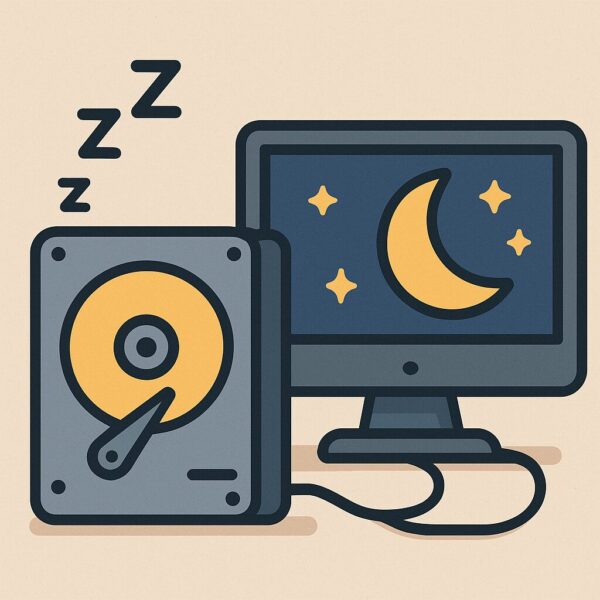
スリープモードとは、パソコンを一時的に省電力状態にする機能です。
・作業中のデータは メモリ(RAM)上に保持
・HDDやSSDの動作は停止または低速化
・ファンも止まり、消費電力が大幅に下がる
・再開するとすぐに元の状態に戻れる
そのため、短時間の離席ならスリープが最も便利な選択肢といえます。
スリープ・シャットダウン・再起動の違い
「スリープとシャットダウン、どっちがいいの?」と悩む方は多いはず。
以下の表で整理してみましょう。
| モード | HDD/SSDへの影響 | 起動の速さ | 電力消費 | おすすめの利用シーン |
|---|---|---|---|---|
| スリープ | HDDは回転を止めて休息できる。SSDは影響小 | 数秒で復帰 | 少し消費 | 数分〜数時間の離席 |
| シャットダウン | 停止中は消耗が進みにくいが、頻繁な起動・停止はHDDに負担になることもある(SSDは影響小) | 30秒〜1分程度 | なし | 長時間使わない、持ち運び時 |
| 再起動 | 起動停止を伴う | シャットダウンと同等 | なし | 更新や不具合解消時 |
👉 HDDの場合、ずっと回し続けるより スリープやシャットダウンで休ませる時間を確保 するのが寿命延長のカギになります。
どのくらいの離席でスリープにする?
では実際に、どのくらい離席するならスリープが適切なのでしょうか。
数分以内の離席:そのまま放置でもOK
10分以上の離席:スリープがおすすめ
持ち運びや数時間以上の不使用:シャットダウン推奨
特にHDDは「起動・停止(回転の立ち上げ)」の回数が増えると負担が大きくなる場合があります。数分おきにスリープ→復帰を繰り返すより、離席時間に合わせてスリープ・休止・シャットダウンを使い分けるのが安心です。
補足:外出先や職場では、短時間の離席でも Win + L で画面ロックしておくと安心です。
Windows 11でスリープ設定を見直す
Windows 11では、自動的にスリープへ移行する時間を設定できます。
①「設定」 → 「システム」 → 「電源とバッテリー」を開く
②「画面とスリープ」を選択
③スリープまでの時間を設定
⇒ノートPC:10〜15分
⇒デスクトップPC:15〜30分
👉 この設定を見直すだけで、HDD/SSDの無駄な稼働を減らせます。
HDD/SSDを長持ちさせる工夫
記憶装置は消耗品です。ちょっとした工夫をするだけで寿命を大きく延ばすことができます。
| 対策 | 内容 |
|---|---|
| 適切なスリープ活用 | 10分以上離席ならスリープで休息時間を確保 |
| 振動を避ける | HDDは衝撃に弱い。特にノートPCは要注意 |
| 温度管理 | 夏場は冷却ファンや冷却パッドで熱対策 |
| 定期的なバックアップ | 外付けSSDやクラウドで大切なデータを保存 |
※最近のWindows 11搭載ノートPCでは、スリープ中でも一部の通信や処理が続く場合があります。そのため、
・スリープ中にバッテリーが減る
・本体が少し熱を持つ
といった現象が起きることがあります。
故障ではなく仕様であることも多いため、気になる場合はシャットダウンや休止状態を利用しましょう。
HDDやSSDはいつか必ず故障する
HDDもSSDも、いつかは必ず寿命が来ます。
大切なデータを守るには、定期的なバックアップ習慣が欠かせません。
・外付けSSD:高速転送&耐久性
・クラウドストレージ:自動同期で安心
「スリープで寿命を延ばす」よりも「バックアップで安心を確保する」方が、結果的にリスクを大きく減らせます。
HDDの寿命を縮める「やりがちなNG行動」
HDDを長く使う上で、実は「気づかないうちに寿命を縮めている行動」がいくつもあります。
・毎回電源を完全に切ってしまう
→ 頻繁に電源をオンオフすると、HDDの起動回数(スピンアップ回数)が増え、部品への負担が大きくなります。
・PCを移動中にスリープ状態にする
→ 持ち運び中に衝撃を受けると、HDDの磁気ヘッドやプラッタに大ダメージ。
→ ノートPCは「完全シャットダウン」にしてから移動するのが鉄則です。
・通気口をふさいで使う
→ ノートPCをベッドやソファの上で使うと、排熱がうまくできず温度が上昇。HDDは熱に弱いため、結果的に寿命を縮めます。
SSDでも気をつけたいポイント
「SSDなら安心」と思う方もいますが、こちらも注意点があります。
書き込み寿命
SSDは「書き換え可能な回数」に限界があり、特に動画編集や大容量のファイルコピーを繰り返すと寿命を縮めることがあります。
・データの消え方が急
HDDは劣化が進むと動作が遅くなるなど前兆が出やすいですが、SSDは突然アクセス不能になるケースもあるのでご注意ください。
・バックアップ必須
HDD以上に、SSDユーザーは「クラッシュ=データ消失」のリスクを意識しておく必要があります。
スリープより便利?「休止状態(ハイバネーション)」の活用
Windowsには「スリープ」と「シャットダウン」の中間にあたる 休止状態 もあります。
・メモリの内容をHDD/SSDに保存して完全に電源オフ
・復帰時は保存された状態から再開
・スリープより電力消費ゼロ、シャットダウンより起動が速い
👉 長時間離席するけれど、次回はすぐに作業を再開したい場合に便利です。休止状態はメモリ内容を保存するため書き込みは増えますが、一般的な使い方なら過度に心配しなくて大丈夫です。気になる方は「移動時・外出時だけ使う」など、使いどころを決めると安心です。
HDD/SSDの健康状態をチェックする方法
せっかくスリープやバックアップに気をつけても、HDDやSSDがすでに劣化していたら意味がありません。そんなときに役立つのが「健康状態のチェック」です。
おすすめ:CrystalDiskInfo(無料)などのツールを使うと、温度・稼働時間・S.M.A.R.T.情報(代替処理済のセクタなど)をまとめて確認できます。
「注意」「警告」などが出た場合は、スリープ設定を見直すよりもまずバックアップを最優先し、早めに交換を検討するのが安全です。
実際の利用シーンごとのおすすめ設定
ユーザーの生活スタイルに合わせた設定例を紹介しておきます。
在宅ワーク中心のユーザー
日中はPCを使いっぱなし → 15〜20分でスリープ
夜は完全シャットダウンで休ませる
ノートPCを持ち歩くユーザー
カフェや外出先ではスリープに頼らず「休止状態」または「シャットダウン」
移動中の衝撃リスクを回避
クリエイター・ゲーマー
長時間稼働が多い → 温度上昇を防ぐため冷却ファン必須
データは外付けSSDに定期コピー
最も大切なのは「データを守ること」
HDDとSSDは構造や寿命の違いはありますが、共通するポイントは「いつか必ず壊れる」ということです。スリープや休止状態をうまく使うことで多少は寿命を延ばせますが、データを100%守れるわけではありません。
👉 本当に安心したいなら、バックアップこそが最大の武器。
外付けSSDやUSBメモリ、クラウドサービスを組み合わせて、複数の場所に保存する習慣をつけましょう。
[スポンサーリンク]
OneDriveで“自動”バックアップ運用
1TBクラウドでPCの主要フォルダを常時同期。
紛失・盗難・故障時も復元がスムーズ。
買い切り派は Office 2024 永続版 も検討可
よくある質問
Q. 毎日シャットダウンした方がいいですか?
A. 必ずしも毎回シャットダウンする必要はありません。
数時間以内に再度使う場合はスリープでも問題ありません。
Q. スリープにするとHDDの寿命は縮みますか?
A. 通常の利用では大きな影響はありません。
むしろ長時間動かし続けるより負担を減らせる場合があります。
Q. SSDでもスリープは使った方がいいですか?
A. はい。
SSDの寿命への影響はほとんどありませんが、省電力や作業再開の速さというメリットがあります。
Q. ノートPCを持ち運ぶときはスリープで大丈夫ですか?
A. HDD搭載機ならシャットダウンか休止状態がおすすめです。
移動中の衝撃による故障リスクを減らせます。
まとめ
・HDDはスリープを活用して熱と摩耗を減らすのが効果的
・SSDはスリープの影響が小さいが、省電力や利便性の観点で有効
・「スリープ」「シャットダウン」「再起動」をシーンに応じて使い分けるのがベスト
何よりも大切なのは、定期的なバックアップです。
日常的に少し意識するだけで、HDD/SSDを長く安心して使えます。
ぜひ今日から設定を見直してみてください。