はじめに
Windows 11でタスクマネージャーが閉じない、終了しないと困っていませんか?
「×ボタンを押したのに裏で動いている気がする」
「パソコンの動作が急に重くなった」
「CPU使用率が下がらず不安になる」
このような症状は、タスクマネージャー(taskmgr.exe)がバックグラウンドに残っていることが原因の可能性があります。
結論から言うと、この問題は数分で安全に解決できます。
本記事では、次の内容を初心者にもわかりやすく解説します。
- タスクマネージャーが終了しない原因
- 本当に動作しているか確認する方法
- すぐにできる安全な対処法
- 再発を防ぐための予防策
専門用語をできるだけ使わず、順を追って説明しますので安心してご覧ください。
Windows 11でタスクマネージャーが終了しない主な症状
次のような状態が見られる場合、本記事の対処法が役立ちます。
- ×ボタンを押してもタスクマネージャーが終了しない
- taskmgr.exeがバックグラウンドに残る
- CPU使用率が高いままで、パソコンの動作が重い
- パソコンのファンが回り続ける
- PCの動作が重くなる
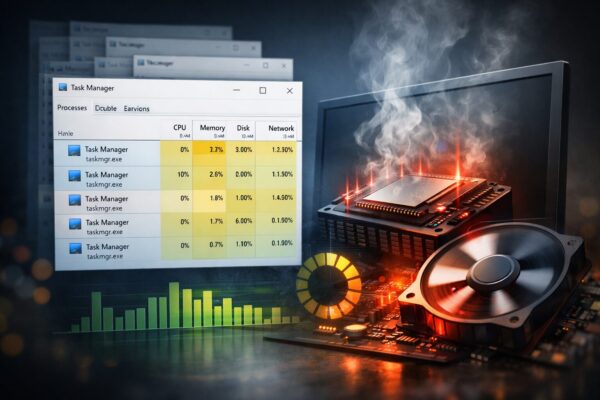
- タスクマネージャーが複数起動している
なぜタスクマネージャーが終了しないのか
Windows 11でタスクマネージャーが終了しない原因には、次のようなものがあります。
1. Windows Update直後の不具合
更新直後はシステムが安定しておらず、管理ツールが正常に終了しない場合があります。
2. タスクマネージャーの多重起動
何度も開閉を繰り返すと、内部プロセスが残ることがあります。
3. メモリやCPUの不足
PCの負荷が高いと終了処理が遅れることがあります。
4. システムの一時的な不具合
一時ファイルやキャッシュの影響で正常に終了できないケースもあります。
まず確認:本当に裏で動いているかをチェックする方法
不安になったら、次の手順で確認してみましょう。
確認手順
- Ctrl + Shift + Esc を押してタスクマネージャーを開く
- 表示が簡易の場合は「詳細」をクリック
- 「プロセス」タブで一覧を確認
- タスクマネージャー または taskmgr.exe が複数表示されていないかを見る
現在開いているタスクマネージャー以外にも同じプロセスが残っている場合は、それがパソコンの動作を重くしている原因のひとつかもしれません。
安全な対処法①:残っているタスクマネージャーを終了する
裏で残っているタスクマネージャーは、自分で安全に終了できます。
手順
- タスクマネージャーを「詳細表示」にする
- 一覧から taskmgr.exe を選択
- 右下の「タスクの終了」をクリック
※複数ある場合は、今使っていないものだけを終了してください。
タスクマネージャーはWindows標準の管理ツールです。使用していないものを終了しても、Windowsそのものが壊れる心配はありません。
安全な対処法②:一度再起動してリセットする
「どれが残っているかわからない」
「動作が不安定で終了できない」
そんな場合は、再起動がいちばん確実で安全です。
再起動をすると、
- 裏で残っていたプロセスがすべてリセットされる
- 更新直後の不安定な状態が落ち着く
という効果があります。
シャットダウンではなく「再起動」を選ぶのがポイントです。
改善しない場合の追加対処法
システムファイルを修復する
タスクマネージャーの不具合がシステムファイルの破損によるものであれば、「sfc /scannow」で修復できる場合があります。
- スタートメニューを右クリック
- 「Windowsターミナル(管理者)」を選択
- 次のコマンドを入力して実行
sfc /scannow
スキャン完了後、パソコンを再起動してください。
起こりやすい環境とは
タスクマネージャーが終了しない症状は、次のような状況で発生しやすい傾向があります。
すべてのパソコンで起こるわけではありませんが、当てはまる場合は今回紹介した対処法を試してみてください。
1. Windows Update直後
更新直後は、
- 内部処理がまだ終わっていない
- 一時的に管理ツールの動作が不安定
といった状態になりやすく、タスクマネージャーが正常に終了しないことがあります。
2. 何度も開いたり閉じたりしている
動作が重くなるたびにタスクマネージャーを開き、すぐ閉じる…という操作を繰り返すと、処理が追いつかず、裏に残るケースがあります。
3. メモリやCPUに余裕がない環境
- メモリ容量が少ない
- 常駐アプリが多い
こうした環境では、終了処理が遅れやすくなります。
予防策:今後同じ状態にしないために
タスクマネージャーは「必要なときだけ」開く
常に開きっぱなしにしたり、短時間で何度も開閉するのは避けましょう。
更新後は一度再起動する
Windows Updateを適用した直後は、内部で設定が完了していないことがあります。一度再起動しておくと、多くの一時的な不具合を防ぎやすくなります。
PCが重いときは原因を分けて考える
タスクマネージャーだけが原因とは限りません。
- 起動時アプリ
- 常駐ソフト
- ストレージの空き容量
などもあわせて見直すと、根本改善につながります。
よくある質問(Q&A)
Q. タスクマネージャーを終了しても大丈夫?
はい。タスクマネージャーは管理用ツールなので、終了して問題ありません。
必要になれば、またすぐ開けます。
Q. ウイルスの可能性はありますか?
今回のケースでは、ほとんどの場合ウイルスではありません。
ただし、taskmgr.exeの名前を装った不審なプロセスがある場合は注意が必要です。
Q. 毎回起きる場合はどうすれば?
頻繁に起きる場合は、
- Windows Updateの適用状況を確認
- システムファイルのチェック
- 常駐アプリの整理
を行うと改善することがあります。
Q. タスクマネージャーを強制終了しても大丈夫ですか?
通常は問題ありません。ただし、現在開いて操作しているタスクマネージャーではなく、バックグラウンドに残っている不要なものだけを終了しましょう。操作中のタスクマネージャーまで閉じてしまっても、必要になれば再度開けます。
この記事のまとめ表
| チェック項目 | 内容 | 対処のポイント |
|---|---|---|
| 症状 | ×で閉じてもタスクマネージャーが残る | taskmgr.exeを確認 |
| 確認方法 | プロセス一覧に複数表示 | 詳細表示でチェック |
| 影響 | CPU・メモリ使用率が下がらない | 放置しない |
| 即効対処 | 不要なtaskmgr.exeを終了 | 安全に終了可 |
| 確実対処 | 再起動 | 更新後は特に有効 |
| 予防 | 開閉しすぎない/更新後再起動 | 習慣化 |
PCの動作が不安定なときは、常に最新のアプリ環境に整えることも大切です。
Microsoft 365なら、Word・Excel・PowerPointが常に最新版で使え、OneDrive 1TB付きで、更新トラブル後の作業再開もスムーズです。
【スポンサーリンク】
まとめ
- タスクマネージャーは、閉じても裏で残ることがある
- 残ったままだと、PCが重くなる原因になる
- 確認と終了、再起動で安全に解決できる
- 更新後は特に注意し、無理に触りすぎないことが大切
タスクマネージャーが終了しない症状は故障ではなく、一時的な不具合や負荷が原因で起こるケースがほとんどです。慌てて難しい操作をする前に、本記事で紹介した確認方法や再起動を試してみましょう。
おすすめ関連記事
・Windows 11が重いときの原因TOP10と、効く順の軽量化チェックリスト