「USBスピーカーを接続したのに音が出ない」
「電源ランプは点いているのに、パソコンから音が聞こえない」
そんなときは、スピーカーの接続方式と、Windowsの音声出力先から確認しましょう。
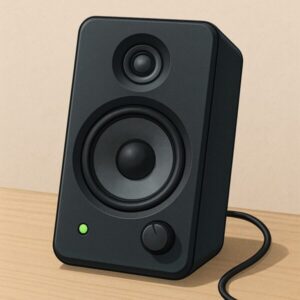
USBスピーカーには、USBケーブルで電源と音声の両方を送る製品と、USBは電源用で、音声は別のケーブルから送る製品があります。
この違いによって、確認する接続やWindowsで選ぶ出力先が変わります。
この記事では、USBスピーカーで音が出ないときの確認方法を、Windows 11を中心に説明します。
最初に確認|USBは「音声用」?「電源用」?
まず、スピーカーの説明書や製品情報で接続方式を確認してください。
| 接続方式 | 確認すること |
|---|---|
| USBで電源と音声を送る | USB接続と、WindowsのUSBオーディオ出力 |
| USBは電源用、3.5mmプラグで音声を送る | USB給電に加え、音声プラグの接続とPC側の出力 |
| USBは電源用、Bluetoothで音声を送る | USB給電に加え、Bluetooth接続と出力先 |
USBを挿しただけでは音が出ない製品もあります。
USB給電+3.5mm接続の製品は、USBケーブルと音声プラグの両方を、説明書に従って接続します。このタイプでは、スピーカーの製品名がWindowsのUSB出力一覧に表示されなくても、それだけで異常とは言えません。
複数の接続方式に対応する製品では、スピーカー本体の入力モードも確認しましょう。
1.電源・音量・ケーブルを確認する
設定を変更する前に、次の点を確認します。
- スピーカーの電源が入っているか
- 本体の音量が小さすぎないか
- Windowsや再生アプリがミュートになっていないか
- USBケーブルや音声プラグがしっかり接続されているか
音量を急に大きくすると、復旧時に大きな音が出ることがあります。小さめの音量から試してください。
USBで音声を送る製品は、別のUSBポートへの差し替えも試せます。Microsoftも、接続・電源・音量や別のUSBポートの確認を案内しています。
USBハブを使っている場合は、原因の切り分けとしてPC本体へ直接接続してみましょう。外付けストレージなど、使用中の別機器を無理に取り外す必要はありません。
2.Windowsの音声出力先を確認する
スピーカーが接続されていても、音声が内蔵スピーカーやHDMI接続のモニターへ送られている場合があります。
Windows 11での確認方法
- 「設定」を開きます。
- 「システム」→「サウンド」を選びます。
- 「出力」で、使用するデバイスを選びます。
- 音量とミュートを確認し、音声を再生します。
USBで音声を送る製品では、メーカー名、製品名、「USB Audio Device」などの表示を探してください。表示名は機器によって異なります。
USB給電+3.5mm接続の製品では、PCの音声端子に対応する「スピーカー」「ヘッドホン」などを選びます。
Windows 10でも、「設定」→「システム」→「サウンド」の出力デバイスを確認できます。
3.特定のアプリだけ音が出ない場合
Windowsの通知音や別の動画は聞こえるのに、特定のアプリだけ無音なら、そのアプリの設定を確認しましょう。
Windows 11では、「設定」→「システム」→「サウンド」→「音量ミキサー」で、該当アプリの音量・ミュート・出力先を確認します。再生中のアプリが一覧に表示されるかも確認してください。
会議アプリには、Windowsとは別のスピーカー選択がある場合があります。アプリ内の音声設定でも、使いたい出力先を確認しましょう。
「スピーカー」は聞くための出力、「マイク」は声を送るための入力です。 別々の機器を選ぶこと自体は異常ではありません。
4.既定の再生デバイスを確認する
普段使うスピーカーを、既定の再生デバイスに設定する方法もあります。
- 「Windowsキー+R」を押します。
- 次の文字列を入力し、Enterキーを押します。
mmsys.cpl- 「再生」タブを開きます。
- 使用する出力デバイスを右クリックします。
- 「既定のデバイスとして設定」を選びます。
- 「OK」をクリックします。
ただし、アプリが独自に出力先を指定している場合は、アプリ側の確認も必要です。既定に設定しただけで、すべての認識トラブルが解消されるわけではありません。
5.USBスピーカーが出力一覧に出ない場合
この項目は、USBで音声も送る製品についての確認です。USBが電源用だけの製品は、音声端子やBluetooth側を確認してください。
デバイスマネージャーで確認する
- スタートボタンを右クリックします。
- 「デバイスマネージャー」を開きます。
- 「サウンド、ビデオ、およびゲームコントローラー」や「オーディオの入力および出力」を確認します。
- 該当機器に警告マークがある場合は、「プロパティ」の「デバイスの状態」を確認します。
「デバイスを有効にする」が表示される場合は、無効になっている可能性があります。
機器が見当たらない場合は、「操作」→「ハードウェア変更のスキャン」や、PCの再起動も確認方法の一つです。
ドライバーはメーカーの案内に従う
専用ドライバーが必要かどうかは製品によって異なります。メーカーのサポートページで、対応するWindowsのバージョンと導入手順を確認してください。
PC内蔵の音声ドライバーを更新しても、別のUSBオーディオ機器の問題が解消するとは限りません。対象の機器を確認してから進めましょう。
6.認識されているのに音が出ない場合
オーディオの拡張機能をオフにして試す
Windows 11では、「設定」→「システム」→「サウンド」から対象の出力デバイスを開き、「オーディオの拡張機能」が表示される場合は、オフにして変化を確認します。
項目の有無や表示は機器によって異なります。改善しなければ、元の設定へ戻してください。
オーディオの診断を利用する
Windows 11では、「ヘルプを表示」アプリのオーディオ診断を利用できます。
「設定」→「システム」→「トラブルシューティング」→「その他のトラブルシューティング」にある「オーディオ」から開始できる場合もあります。画面の案内に従って進めてください。
7.Windows更新後に音が出なくなった場合
更新直後に症状が始まった場合は、更新履歴と、デバイスマネージャーのエラーを控えてください。
2026年10月2日朝の確認時点では、Microsoftは一部のUSB Audio Class 1.0機器で、音が出ない、コード10が表示されるなどの既知の問題を案内しています。26H2だけでなく、ほかのWindowsバージョンも影響対象に含まれます。
一部の症状は修正されていますが、問題全体が解決したとは案内されていません。設定変更や買い替えを進める前に、自分の機器が対象か確認しましょう。
対象環境と修正状況の注意点は、次の記事でまとめています。
Windows 11 26H2の不具合まとめ|音が出ない・サインインできない・黒い画面の対象と注意点
改善しない場合は、別の環境で切り分ける
可能であれば、次のように確認してみましょう。
| 確認結果 | 次に確認したいこと |
|---|---|
| 別のPCでは音が出る | 元のPCの出力設定・認識・更新状況 |
| 別のPCでも音が出ない | ケーブル・電源・入力モード・製品本体 |
| 内蔵スピーカーでは音が出る | USB機器側の接続・設定・認識 |
| 特定のアプリだけ無音 | アプリの音量・出力設定 |
これは原因を絞るための目安です。別のPCでも、同じWindowsの問題や設定の影響を受ける可能性があるため、結果だけで故障を断定しないようにしましょう。
メーカーへ相談するときは、型番、Windowsのバージョン、エラー表示、試した操作を伝えると説明しやすくなります。
よくある質問
電源ランプが点いていれば、接続できていますか?
電源が供給されていても、音声の接続や出力先が正しいとは限りません。まず、USBが音声も送る方式なのか、電源用だけなのかを確認してください。
外付けUSBオーディオアダプタを買えば直りますか?
必ず直るとは限りません。
3.5mm接続のスピーカーでPC側の音声端子を使わずに出力したい場合には、選択肢になります。ただし、USB接続のスピーカーを、そのアダプタへ接続できるとは限りません。
購入前に、スピーカーとアダプタの端子・接続方式を確認しましょう。
ノイズや片側だけの音は故障ですか?
接続や設定の確認が必要です。すぐに故障と決めつけず、ケーブル、音量バランス、別の音源などを確認してください。症状が続く場合はメーカーへ相談しましょう。
[スポンサーリンク]
3.5mm接続スピーカー向け
USBオーディオアダプタ
3.5mm接続のスピーカーで、PC側の音声端子に問題がある場合は、USBオーディオアダプタが選択肢になることがあります。購入前に接続方式と対応環境をご確認ください。
USBオーディオアダプタをチェックまとめ|接続方式と音声出力先から確認しよう
USBスピーカーの音が出ないときは、最初にUSBが音声用なのか、電源用だけなのかを確認しましょう。
そのうえで、次の順番に調べると状況を整理できます。
- 電源・音量・ケーブルを確認する
- Windowsの出力先を確認する
- 特定のアプリだけ無音なら、アプリ側も確認する
- USB音声対応製品は、デバイスの認識とエラーを確認する
- 更新直後の症状なら、既知の問題を確認する
原因が分からないまま設定変更や買い替えを重ねず、確認した結果を控えながら進めてみてください。