Windows 11 26H2への更新を考えていると、「不具合は出ていない?」「仕事で使うパソコンでも大丈夫?」と気になりますよね。
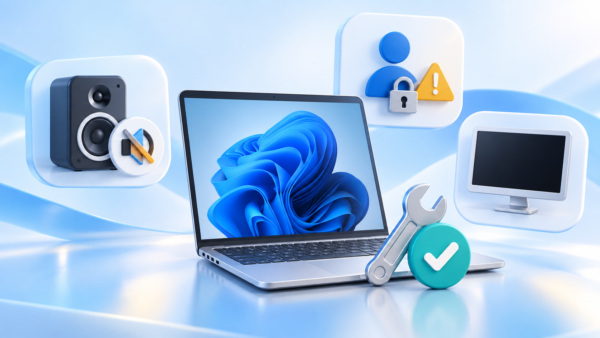
Microsoftは、26H2の既知の問題として、USBオーディオの不具合、会社のPCでのサインイン障害、特定の仮想デスクトップ環境での黒い画面に加え、AC-3(Dolby Digital)音声の処理に関係する一部のアプリの異常終了を案内しています。
ただし、問題ごとに対象となる機器や利用環境が異なります。 すべてのパソコンで同じトラブルが起きるという意味ではありません。
この記事では、現在確認されている問題と、症状が出たときの確認方法をまとめます。
※2026年10月5日朝に確認したMicrosoft公式情報に基づいています。USBオーディオ、会社のPCのサインイン障害、仮想デスクトップの黒い画面は「Mitigated(緩和済み)」、AC-3音声に関係するアプリの異常終了は「Confirmed(確認済み)」です。「緩和済み」は回避策や一部の対策が案内されている状態で、すべての対象環境で解消したという意味ではありません。
Windows 11 26H2で確認されている主な不具合
まずは、自分の使い方に関係する問題かを確認しましょう。対応状況は、2026年10月5日朝に確認したMicrosoft公式情報に基づいています。
| 不具合 | 主な対象 | 対応状況・注意点 |
|---|---|---|
| USB機器から音が出ない・コード10が表示される | 一部のUSB Audio Class 1.0機器 | 緩和済み。 一部の症状は修正されていますが、音が出ない・コード10などへの対応は継続中です。Bluetoothイヤホン全般の障害ではありません。 |
| 正しい認証情報でもサインインできない | Active Directoryに参加し、Machine Identity Isolationの特定の設定が有効なPC | 緩和済み。 管理者向けの回避策が案内されています。利用者は自己判断で設定を変更せず、社内の担当者へ相談してください。 |
| サインイン後に黒い画面になり、デスクトップが表示されない | 主にFSLogixを使うAzure Virtual Desktop環境 | 緩和済み。 explorer.exeの手動起動や、管理者によるKnown Issue Rollback(KIR)の適用が案内されています。家庭用PC全般の障害ではありません。 |
| 一部のアプリが起動しない・突然終了する | Windows標準のAC-3(Dolby Digital)音声デコード機能に依存する一部のアプリ | 確認済み。 Microsoftは今後のWindows更新で修正する予定としています。すべてのゲームや動画再生アプリが対象ではありません。 |
この4件には、24H2・25H2なども影響対象に含まれています。26H2だけの問題とは限らないため、Windowsのバージョンに加えて、適用した更新プログラムや使用環境も確認してください。
1.USBオーディオから音が出ない・コード10が出る
対象となる機器と症状
一部のUSB Audio Class 1.0機器で、次のような症状が案内されています。
- USBオーディオ機器から音が出ない
- デバイスマネージャーに「このデバイスを開始できません。(コード10)」と表示される
- 音量操作が反応しない、または音量がゼロのままになる
- サウンド設定が反応しない、利用できない
USB接続というだけで、すべての機器が対象になるわけではありません。対象規格が分からない場合は、機器のメーカー情報も確認しましょう。
症状が出たときに確認すること
原因を切り分けるため、まず次の点を確認してみてください。
- 接続しているUSB機器のメーカー名・型番を控える
- Windowsのサウンド設定で、意図した出力先が選ばれているか確認する
- デバイスマネージャーで、該当機器にエラーが表示されていないか確認する
- 内蔵スピーカーなど、別の出力先では音が出るか試す
- 更新履歴を確認し、症状が始まった時期を控える
これらは状況を確認するための手順です。既知の不具合そのものを必ず解消できる方法ではありません。
会議や仕事で音声が必要な場合は、利用できる別の出力先を一時的に使うことも検討しましょう。
「USBオーディオの問題は全部直った」とは言えない
Microsoftは、24H2・25H2向けの9月14日の緊急更新「KB5129195」とその後の更新で、8チャンネル・3Dオーディオなどの症状を修正したと説明しています。
一方、音が出ない、コード10が出るなど、ほかの症状については対応を継続しています。一部の修正と、問題全体の解決は分けて確認する必要があります。
【関連記事】USBスピーカーの音が出ない原因と対処法|Windows 11/10対応
2.会社のPCでサインインできなくなる
対象は特定の会社・組織の環境
この問題は、社内のActive Directoryに参加しているPCで、Credential GuardやMachine Identity Isolationに関係する特定の設定を使っている場合に発生することがあります。
症状として、正しい認証情報でもサインインできず、「このワークステーションとプライマリドメインとの信頼関係に失敗しました」といったメッセージが表示される場合があります。
更新によって既存のMachine Identity Isolationの強制設定が反映されることと、接続先のドメイン環境の条件が関係しています。
個人のMicrosoftアカウントや、Windows HelloのPINでサインインできない問題とは、確認する内容が異なります。
利用者は管理者へ状況を伝える
会社のPCで該当するメッセージが出た場合は、次の情報を社内の担当者へ伝えましょう。
- 画面に表示されたエラーメッセージ
- Windowsのバージョン
- 更新・再起動を行った日時
- 最後に正常にサインインできた日時
Microsoftは、管理者向けにMachine Identity Isolationの設定を無効化し、再起動後にドメインとの接続を修復する回避策を案内しています。
組織の設定を変更する作業になるため、利用者が自己判断でレジストリの変更やドメインからの離脱を進めず、管理者に対応を依頼してください。
3.サインイン後に黒い画面になり、デスクトップが出ない
主に企業の仮想デスクトップで確認
この問題は、主にFSLogixを使うAzure Virtual Desktop(AVD)環境で確認されています。
AVDは、会社などで利用するクラウド上のWindowsデスクトップです。FSLogixは、その環境でユーザーの設定などを管理する仕組みです。
案内されている症状には、次のものがあります。
- サインイン後に黒い画面になる
- デスクトップが自動的に表示されない
- Windows Explorerのクラッシュが記録される
一般家庭のPCで画面が黒くなった場合に、この問題が原因だとすぐに判断することはできません。
対象環境ではexplorer.exeの手動起動が一時的な回避策
Microsoftは、この問題の一時的な回避策として、次の操作を案内しています。
- 対象のWindowsセッションで「Ctrl+Shift+Esc」を押す
- タスクマネージャーの「新しいタスクを実行する」を選ぶ
- 次の文字列を入力する
explorer.exe- 「OK」をクリックする
これは、デスクトップの表示を担うプログラムを手動で起動する方法です。恒久的な修正ではありません。
企業の管理者向けには、問題の原因となる変更を戻す「Known Issue Rollback(KIR)」も案内されています。会社の仮想デスクトップで繰り返し発生する場合は、管理者へ相談しましょう。
4.AC-3音声に関係する一部のアプリが突然終了する
Microsoftは、2026年9月22日公開の「KB5124010」およびそれ以降の更新を適用した環境で、AC-3(Dolby Digital)音声のデコードを必要とする一部のアプリが、予期せず終了する問題を案内しています。
デコードとは、音声データを再生できる形に変換する処理です。対象アプリでは、起動できない、警告なしに終了する、音声再生など特定の機能を使ったときに終了するといった症状が起こる場合があります。
影響対象はWindows 11の26H2・25H2・24H2です。ゲーム、メディアプレーヤーなどが含まれる場合がありますが、すべてのアプリで発生するわけではありません。
主に、Windows標準の従来の音声デコード機能に依存するアプリが関係します。独自の音声処理機能を持つ多くの新しいアプリでは、この問題は発生しないとMicrosoftは説明しています。
2026年10月5日朝の確認時点では、ステータスは「Confirmed(確認済み)」で、Microsoftは今後のWindows更新で修正する予定としています。
症状が出た場合は、アプリ名・バージョン、終了する直前に行った操作、Windowsの更新履歴を控え、アプリの提供元とMicrosoftの最新案内を確認してください。
ゲームやアプリが突然終了する問題については、[Windows 11更新後にゲーム・アプリが突然落ちる|KB5124010の音声不具合をMicrosoftが確認]で詳しく解説しています。
不具合が出たときは、更新の削除より先に状況を確認
更新直後に問題が出ると、すぐに更新プログラムを削除したくなるかもしれません。
まずは、相談や原因の切り分けに必要な情報を控えましょう。
| 控えておきたい情報 | 内容の例 |
|---|---|
| Windowsのバージョン | 26H2、25H2、24H2など |
| 更新履歴 | 最近入ったKB番号・インストール日 |
| 症状 | 音が出ない、コード10、サインインエラーなど |
| 使用環境 | 家庭用PC、会社のPC、仮想デスクトップ |
| 周辺機器 | メーカー名・型番・接続方法 |
Windowsのバージョンが分からない場合は、次の記事で確認できます。
Windows 11・10のバージョンを確認する方法|winver・OSビルド・64ビットの調べ方
特に会社のPCでは、更新の削除やセキュリティ設定の変更を行う前に、社内の担当者へ確認してください。
これから26H2へ更新する方へ
これから更新する場合は、重要なファイルのバックアップに加えて、仕事で使うソフトや周辺機器の対応情報を確認しておくと安心です。
USBオーディオを会議で使っている方は、機器の型番と代わりの音声出力手段を確認しておきましょう。会社のPCは、社内で案内されている更新方針に従ってください。
更新前の確認事項は、こちらの記事で詳しくまとめています。
Windows 11 26H2は今すぐ更新していい?更新前に確認したいこと
まとめ|症状と対象環境を照らし合わせて確認しよう
Windows 11 26H2の不具合情報を見るときは、症状の名前だけでなく、どの機器・どの利用環境が対象なのかを確認することが大切です。
音が出ない場合は使用している機器、会社のサインイン障害は表示されたメッセージ、黒い画面は家庭用PCなのか仮想デスクトップなのかを整理すると、相談先にも状況を伝えやすくなります。
修正状況は今後の更新で変わるため、この記事の確認日とMicrosoftの最新案内をあわせて確認してください。