「26H2に更新すると、今よりメモリを使って、パソコンが重くなるのでは?」
「25H2とあまり変わらないなら、このまま使っていたほうが安心かも……」
新しいWindowsへの更新案内が出ても、すぐにクリックするのはためらいますよね。仕事や普段の作業で困っていなければ、今の使い心地を保ちたいと思うのも自然です。
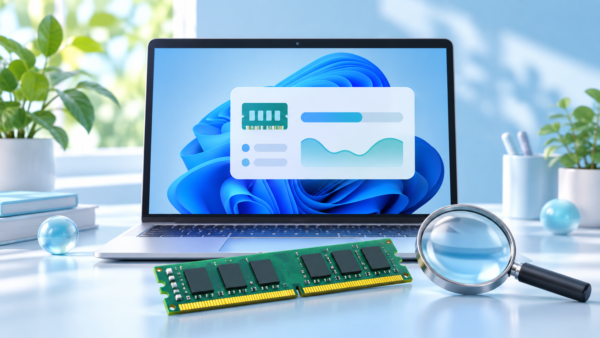
そんな中、Windows 11 26H2への更新後に、メモリ使用量が減ったという利用者の報告が紹介されています。
ただし、26H2に更新すれば必ずメモリが減る、という意味ではありません。
この記事では、改善報告の受け止め方と、自分のPCのメモリ使用量を確認する方法を、初心者向けに解説します。
※この記事は2026年10月日時点の情報をもとにしています。筆者による更新前後の実測記事ではありません。
26H2でメモリ使用量が減る?現時点では利用者の報告
2026年10月2日付のTechRadarの記事では、RedditやXに投稿された利用者の声として、26H2への更新後にメモリ使用量が約1~3GB減ったという報告が紹介されています。一方、変化がなかったという声もあり、すべてのPCで同じ改善が起きているわけではありません。
参考:TechRadar:26H2更新後のメモリ使用量に関する報道(2026年10月2日・英語)
これは、同じ条件にそろえて多数のPCを測定した検証結果ではありません。今回確認したMicrosoftの26H2公開案内にも、一定量のメモリ削減を保証する説明はありません。
「改善を感じた人もいるけれど、自分のPCで同じ結果になるかはわからない」と受け止めるのがよさそうです。
メモリの数値は、開いているアプリ、ブラウザーのタブ、バックグラウンドの処理などでも変わります。更新後に数字が下がっても、それだけで26H2の効果と断定することはできません。
「新しいWindows=必ずメモリを多く使う」とは限らない
新しいバージョンと聞くと、「機能が増えて、その分だけ重くなるのでは」と心配になるかもしれません。
Microsoftによると、対象となる24H2・25H2のPCでは、26H2は「有効化パッケージ」という小さな更新で提供されます。これらのバージョンは共通の土台を使っており、月例更新ですでに含まれている機能を有効にする仕組みです。
つまり、対象PCでは、Windows全体を大きく入れ替える従来型のアップグレードとは更新の仕組みが異なります。
ただし、ダウンロードが小さいことと、更新後に使うメモリが少ないことは別です。
小さな更新だから絶対に軽い、不具合が起きない、とまではいえません。また、24H2・25H2・26H2は共通の土台を使い、月例更新で提供される改善もあります。そのため、更新後にメモリ使用量が減っても、26H2への切り替えだけによる効果か、同時に適用した更新などによる変化かを、普段の比較だけで切り分けるのは難しい場合があります。
「26H2だから必ず重くなる」「26H2なら必ず軽くなる」のどちらにも決めつけず、自分の環境で確認することが大切です。
メモリとCドライブの空き容量は別のもの
「更新すると容量を使う」という話では、メモリとストレージが混ざりやすいため、先に違いを整理しておきましょう。
| 項目 | 主な役割 | 確認する場所 |
|---|---|---|
| メモリ(RAM) | Windowsやアプリが作業中に使う領域 | タスク マネージャー → パフォーマンス → メモリ |
| ストレージ(SSD・HDD) | Windows、アプリ、写真などを保存する領域 | 設定 → システム → ストレージ |
この記事で扱う「メモリ使用量が減った」という話は、主にRAMの使用状況です。Cドライブの空き容量が増えるという意味ではありません。
Windows 11のメモリ使用量を確認する方法
追加のアプリを入れなくても、Windows標準の「タスク マネージャー」で確認できます。
まだ25H2の方も、現在の状態を記録しておくと更新後の比較に役立ちます。
1.タスク マネージャーを開く
キーボードの Ctrl+Shift+Esc を同時に押します。
または、スタートボタンを右クリックして「タスク マネージャー」を選択してください。
2.「パフォーマンス」→「メモリ」を選ぶ
左側の「パフォーマンス」を選択し、続いて「メモリ」をクリックします。
左側のメニューが折りたたまれている場合は、左上のメニューボタンから開いてください。
メモリのグラフと、使用状況を示す数値が表示されます。
3.「使用中」と「利用可能」を確認する
最初は、次の2項目に注目しましょう。
| 表示 | 意味 |
|---|---|
| 使用中(圧縮) | Windows、アプリ、ドライバーなどが現在使用しているメモリ。括弧内は圧縮されている量で、使用中の内数です |
| 利用可能 | アプリなどが必要になったときに使えるメモリ。空き領域と、再利用できる待機中の領域を含みます |
「キャッシュ済み」が大きいだけで、メモリ不足とは判断できません。その一部は必要に応じて別の用途に使えるためです。
使用中の数字だけでなく、利用可能な量と、実際の動作も合わせて確認しましょう。
更新前後は、できるだけ同じ条件で比べる
更新前はExcelやブラウザーを開いていて、更新後は何も開いていない。これでは、数値が下がっても正しく比較できません。
次の2つの場面を分けて記録すると、違いをつかみやすくなります。
起動後、アプリを開いていない状態
- 作業を保存して、PCを「再起動」します。
- 更新や同期などの処理が落ち着くまで待ちます。
- 自分でアプリを開かず、タスク マネージャーのメモリ画面を確認します。
- 「使用中」「利用可能」と、再起動からの経過時間をメモします。
これは普段使っているPCでの簡単な比較です。常駐アプリも動いているため、Windowsだけの使用量を測定しているわけではありません。
いつもの作業をしている状態
ブラウザーやExcelなどを、普段に近い使い方で開いて確認します。
更新前後で、開くアプリやファイル、ブラウザーのページとタブ数をできるだけそろえましょう。再起動から確認までの時間も、なるべく同じにします。
次の項目を更新前と更新後に記録してください。タスク マネージャーの画面をスクリーンショットで残しておく方法でも大丈夫です。
| 記録する項目 | 記録する内容 |
|---|---|
| Windowsのバージョン・OSビルド | 25H2・26H2などのバージョンとOSビルド |
| 再起動からの経過時間 | 再起動してから何分後に確認したか |
| 開いているアプリ・タブ数 | アプリ名とブラウザーのタブ数 |
| 使用中のメモリ | 「使用中(圧縮)」に表示される数値 |
| 利用可能なメモリ | 「利用可能」に表示される数値 |
| 操作の反応・気になる症状 | 入力の遅れ、画面の切り替え、フリーズの有無など |
バージョンとOSビルドは、Windowsのバージョンを確認する方法で調べられます。
更新直後の1回だけで結論を出さず、落ち着いた状態で何度か確認してください。
アプリの更新なども同時に行われていたら、その点も記録しておくと役立ちます。
メモリが多く使われていても、すぐに異常とは限らない
「思ったよりメモリを使っている」と感じても、使用率だけで不具合とは判断できません。
確認したいのは、数字と一緒に次のような症状が続いているかどうかです。
- 入力や画面の切り替えが、普段より明らかに遅い
- アプリが固まる、または頻繁に終了する
- いつもの作業中に、利用可能なメモリが少ない状態が続く
ただし、こうした症状はCPU、ストレージ、通信、アプリの不具合などでも起こります。メモリだけが原因とは限りません。
気になる場合は、タスク マネージャーの「プロセス」で「メモリ」の列をクリックし、使用量の多いアプリを確認します。
なお、Microsoftは、2026年9月22日公開のKB5124010以降の更新について、AC-3(Dolby Digital)音声の処理を必要とする一部のアプリが、起動しなかったり突然終了したりする問題を案内しています。対象はWindows 11の24H2・25H2・26H2です。
主に、Windowsに組み込まれた音声処理に依存する古いアプリで起こる問題で、多くの現代的なアプリは影響を受けないとされています。音楽の再生など、特定の操作でアプリが終了する場合は、メモリ不足と決めつけず、更新プログラムの既知の問題も確認してください。
参考:Microsoft:Windows 11 26H2の既知の問題(英語)
25H2のまま、しばらく様子を見てもいい?
2026年10月日時点で、Windows 11 25H2のHome・Proはサポート期間内です。MicrosoftのWindowsリリース情報では、更新提供終了日は2027年10月12日と案内されています。
25H2を使っていて、仕事で使うソフトの対応確認やバックアップに時間が必要な場合は、準備を進めながら26H2への更新時期を検討できます。
ただし、26H2への更新時期を調整することと、毎月のセキュリティ更新を止めることは分けて考えましょう。 様子を見る間も、25H2向けのセキュリティ更新は続けてください。
一方、24H2のHome・Proは2026年10月13日に更新提供が終了するため、25H2と同じように長く様子を見ることはおすすめできません。サポート終了までに、対応する新しいバージョンへの移行を進めましょう。
なお、Enterprise・Educationはサポート期間が異なります。会社や学校で管理されているPCでは、管理者の案内に従ってください。
更新前の準備は、Windows 11 26H2の更新前チェックリストも参考にしてください。
よくある質問
Q.メモリ8GBのPCは、26H2にすると軽くなりますか?
必ず軽くなるとはいえません。
今回の改善報告を、そのまま自分のPCに当てはめることはできません。普段使うアプリを開いた状態で、メモリの余裕と操作感を確認しましょう。
Q.更新前の数値を記録していません。今からでも確認できますか?
はい。更新による増減は正確に比べられませんが、現在の状態を確認することはできます。
これからの記録として残しておくとよいでしょう。
Q.メモリを減らす目的で、今すぐ26H2にするべきですか?
メモリ削減だけを目的に急いで更新する必要はありません。
現在のバージョンのサポート期限、使っているソフトや周辺機器の対応状況、既知の不具合を合わせて判断しましょう。
最新の注意点は、Windows 11 26H2の不具合まとめで確認できます。
まとめ|「更新したら重くなるかも」は、数字と使い心地で確認しよう
Windows 11 26H2では、更新後にメモリ使用量が減ったという報告があります。ただし、すべてのPCで改善することが確認されたわけではありません。
一方で、新しいバージョンになるから必ずメモリを多く使う、と決まっているわけでもありません。
更新を迷っている方は、まず今のPCで「使用中」と「利用可能」を記録してみてください。
更新後に同じ条件で確認すれば、数字の変化と実際の使い心地を落ち着いて比べられます。
メモリの改善報告だけで更新を急ぐ必要はありません。現在のバージョンのサポート期限を確認し、バックアップとソフト・周辺機器の対応確認を進めたうえで、更新時期を判断しましょう。
特に、Windows 11 24H2のHome・Proは2026年10月13日にサポート終了を迎えます。使い心地に問題がなくても、期限までにサポート対象のバージョンへの移行を進めてください。