Microsoft Edgeで固定していたタブが、次に開いたときに見当たらない。「毎日使うページだったのに」と困りますよね。
固定タブが見えなくなったときは、まず別のウィンドウやプロファイルでEdgeを開いていないか、次に最近閉じたタブから戻せないかを確認しましょう。見つからない場合も、履歴やお気に入りからページを探せることがあります。
この記事では、消えたタブの探し方と、次回に備えるEdgeの設定を紹介します。
まず確認:本当に固定タブが消えていますか?
Edgeで複数のウィンドウを開いている場合、固定したタブが別のウィンドウに残っていることがあります。また、仕事用と個人用など、別のプロファイルでEdgeを開いている場合もあります。
タスクバーのEdgeアイコンから開いているウィンドウを確認し、Edge右上のプロフィールアイコンも見てください。いつも使っているプロファイルと違う場合は、切り替えると固定タブが見つかる可能性があります。
消えた固定タブを探す方法
① 最近閉じたタブを開き直す
EdgeでCtrl+Shift+Tキーを押すと、最後に閉じたタブを開き直せます。必要なページが戻るか確認してください。
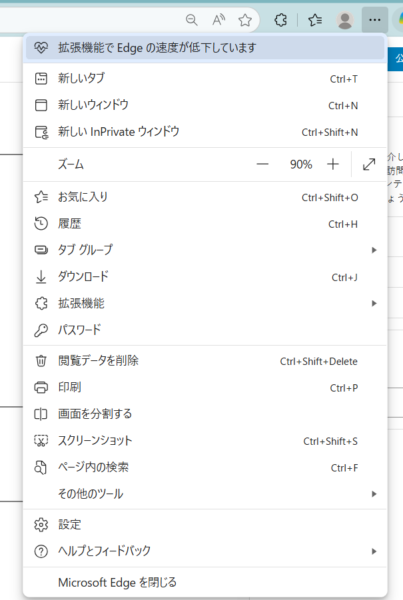
Edge右上の「…」→「履歴」から、最近閉じたタブやウィンドウを探す方法もあります。ページを開き直せたら、必要に応じてタブを右クリックし、もう一度固定してください。
② 履歴とお気に入りを確認する
最近閉じた項目にない場合は、Ctrl+Hキーで閲覧履歴を開き、ページ名やサイト名を探します。以前にお気に入りへ登録していれば、そこからも開き直せます。
ただし、履歴を削除した場合などは、そこからページを探せないこともあります。
Edgeを開いたときに前回のタブを戻す設定
普段から開いていたタブを次回も使いたい場合は、Edgeの起動設定を確認しましょう。
- Edge右上の「…」から「設定」を開く
- 「スタート、ホーム、新しいタブ ページ」を開く
- Edgeの起動時に開くページの設定で「前回のセッションからタブを開く」を選ぶ
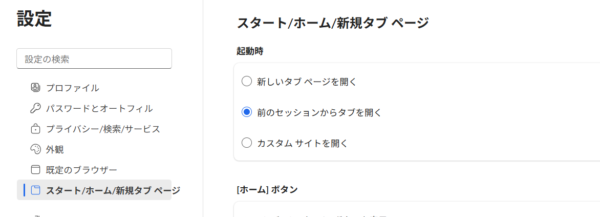
この設定は、前回Edgeを閉じたときのタブを次回の起動時に開くためのものです。消えたタブをさかのぼって取り戻す機能や、タブのバックアップではありません。設定していても復元できない場合に備えて、よく使うページはお気に入りにも保存しておきましょう。
大切なページはお気に入りにも保存しておく
固定タブは、よく使うページを開いた状態にしておくのに便利です。一方、お気に入りは、そのページを後から開き直すための保存先になります。
毎日使うページを開いた状態でCtrl+Dキーを押すと、お気に入りに登録できます。開いているタブをまとめて保存したいときは、Ctrl+Shift+Dキーで新しいお気に入りフォルダーに保存できます。
お気に入りから開き直したタブは、必要に応じて再び固定してください。お気に入りへの登録はページの保存であり、固定された状態まで保存するものではありません。
Windows Update後に消えた場合は?
Windows Update後の再起動をきっかけに固定タブが見当たらなくなることはあります。ただし、更新プログラムが原因だったと、それだけで判断はできません。別のウィンドウやプロファイル、最近閉じたタブ、履歴を先に確認してください。
更新のための再起動が作業中に起きて困る場合は、Windowsの「設定」→「Windows Update」→「詳細オプション」からアクティブ時間を確認できます。これはPCを使う時間帯に自動再起動が重ならないようにする設定です。Edgeのタブを保存・復元する機能ではありません。
よくある質問
Q. 固定タブとお気に入りは同じですか?
A. 異なります。固定タブはページを開いた状態でタブ欄に置く機能、お気に入りはページを後から開くために保存する機能です。大切なページは両方を使うと探しやすくなります。
Q. 消えた固定タブは必ず戻せますか?
A. 必ず戻せるわけではありません。まず別のウィンドウやプロファイルを確認し、Ctrl+Shift+T、最近閉じたタブ、履歴、お気に入りの順に探してみてください。
Q. 「前回のセッションからタブを開く」にしておけば安心ですか?
A. 通常の再起動後に前回のタブを開くための設定ですが、復元を保証するものではありません。消えると困るページは、お気に入りにも登録しておくと安心です。
まとめ:まず探し、よく使うページはお気に入りにも保存
Edgeの固定タブが見当たらないときは、別のウィンドウやプロファイルに残っていないか確認しましょう。見つからなければ、最近閉じたタブ、履歴、お気に入りからページを探します。
今後に備えて「前回のセッションからタブを開く」を確認し、毎日使うページはお気に入りにも登録しておくと、タブが戻らない場合にも開き直しやすくなります。
[スポンサーリンク]
Windows & Copilot 活用の参考書籍
WindowsやEdgeの使い方をさらに知りたい方へ、Windows 11 や Microsoft 365 をより深く理解しておくと、PC全体の操作がスムーズになります。最新の解説書はアップデート対策や効率化のヒントが満載です。
- Windows 11の新機能を分かりやすく解説
- Copilot活用で作業効率UP
- トラブル対処に強くなる