
「パソコンが最近遅い気がする…」
「SSDやHDDの寿命って確認できるの?」
「CrystalDiskInfoというソフトを見かけたけれど、安全なの?」
そんな疑問を持っている方も多いのではないでしょうか。
パソコンの故障は突然起こるように見えますが、実はその前にストレージ(SSD・HDD)が異常のサインを出していることがあります。
CrystalDiskInfoは、SSDやHDDの健康状態を無料で確認できる定番ソフトです。
現在の状態を確認できるため、故障によるデータ消失を防ぐきっかけにもなります。
この記事では、CrystalDiskInfoとは何か、安全性、できること、健康状態の見方、注意点まで初心者向けにわかりやすく解説します。
CrystalDiskInfoはWindows標準機能ではありません
CrystalDiskInfoは、Windowsに最初から入っている機能ではありません。
Microsoftが提供している機能ではなく、有志の開発者によって公開されている無料ソフトです。
そのため、
- Windowsの設定画面にはありません
- スタートメニューにも最初から表示されません
- 利用するにはダウンロードが必要です
ただし、長年多くのユーザーに利用されている定番ソフトで、ストレージの健康状態を確認する目的で広く使われています。
CrystalDiskInfoはどこから入手するの?
CrystalDiskInfoを利用するには、公式サイトからダウンロードします。
インターネットで「CrystalDiskInfo」と検索すると複数のサイトが表示されますが、できるだけ公式サイトから入手することをおすすめします。
非公式サイトからダウンロードすると、古いバージョンや不要なソフトが含まれている場合があります。ダウンロード後は、画面の案内に従ってインストールするだけで利用できます。
CrystalDiskInfoをこれから使い始める方は、ダウンロード方法やインストール手順をまとめたこちらの記事も参考にしてください。
▶ CrystalDiskInfoのインストール方法|ダウンロードから初期設定まで初心者向けに解説
CrystalDiskInfoは安全?
結論から言うと、CrystalDiskInfoは長年利用されている定番ソフトで、安全性は高いと考えられています。
ソフト自体はストレージの情報を「読み取る」だけで、通常はデータを書き換えたり削除したりすることはありません。
ただし、ソフトをダウンロードする際は必ず公式サイトを利用しましょう。非公式サイトから入手すると、古いバージョンや不要なソフトが含まれている場合があります。
CrystalDiskInfoを起動すると何が表示される?
CrystalDiskInfoを起動すると、現在パソコンに接続されているSSDやHDDの情報が表示されます。
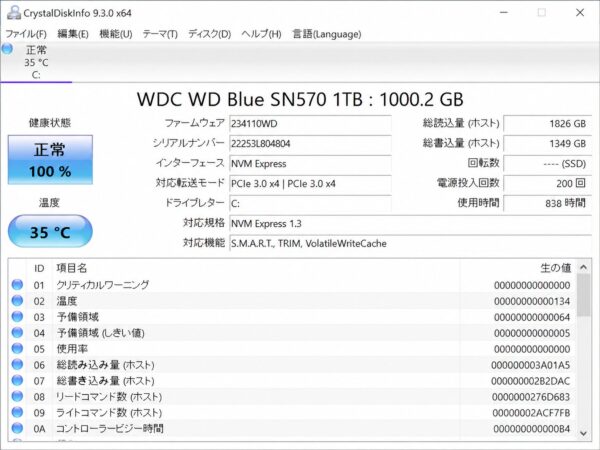
最初に確認したいのは次の3つです。
- 健康状態
- 温度
- 使用時間
まずは健康状態が「正常」になっているか確認してみましょう。
細かい数値は難しく感じるかもしれませんが、初心者の方は健康状態と温度を見るだけでも十分です。
CrystalDiskInfoで分かること
CrystalDiskInfoを起動すると、主に以下の情報が表示されます。
| 項目 | 内容 |
|---|---|
| 健康状態 | ストレージ全体の状態 |
| 温度 | SSD・HDDの現在温度 |
| 使用時間 | これまでの稼働時間 |
| 電源投入回数 | 起動した回数 |
| 容量 | ストレージサイズ |
| ファームウェア | 内部制御プログラム情報 |
特に確認しておきたいのは「健康状態」です。
健康状態の見方
CrystalDiskInfoでは健康状態が色付きで表示されます。
正常(青・緑)
正常と表示されている場合は、大きな問題はありません。
ただし定期的なバックアップは続けておきましょう。
注意(黄色)
注意が表示された場合は要注意です。
HDDでは不良セクタが発生しているケースがあります。
すぐに壊れるとは限りませんが、大切なデータは早めにバックアップすることをおすすめします。
異常(赤)
異常が表示された場合は故障が近い可能性があります。
突然読み込めなくなることもあるため、できるだけ早くバックアップを行い、ストレージ交換を検討しましょう。
SSDの寿命は分かる?
よくある疑問が、
「SSDの寿命を正確に知ることはできますか?」
というものです。
結論として、正確な残り寿命を予測することはできません。ただし、
- 総書き込み量
- 使用時間
- 健康状態
- メーカー独自の寿命指標
などから、現在の状態をある程度把握することは可能です。
健康状態が正常でも突然故障することはあるため、定期的なバックアップは欠かせません。
CrystalDiskInfoだけで故障を完全に予測できるわけではない
CrystalDiskInfoは非常に便利なソフトですが、ストレージの故障を100%予測できるわけではありません。例えば、健康状態が「正常」と表示されていても、突然SSDが故障するケースがあります。
実際には、
- コントローラーの故障
- 電気的な故障
- 基板トラブル
- 落下や衝撃による故障
など、S.M.A.R.T.情報だけでは検知できない問題も存在します。
そのため、「正常だから絶対安心」と考えるのではなく、定期的なバックアップと併用することが大切です。
温度も確認しておこう
見落としがちですが、温度も重要です。一般的には以下が目安とされています。
| 温度 | 状態 |
|---|---|
| 30~50℃ | 正常 |
| 50~60℃ | やや高め |
| 60℃以上 | 注意が必要 |
高温状態が続くと、ストレージの寿命を縮める原因になることがあります。
こんな人は一度チェックしてみよう
次のような症状がある場合は、一度確認してみる価値があります。
- パソコンの動作が急に遅くなった
- フリーズが増えた
- ファイルを開くのに時間がかかる
- HDDから異音がする
- 数年以上同じSSDやHDDを使っている
異常がないことを確認できるだけでも安心につながります。
HDDとSSDでは故障の現れ方が違う
CrystalDiskInfoを利用する際は、HDDとSSDで故障の特徴が異なることも知っておきましょう。
HDDの場合
HDDは内部でディスクが回転しているため、故障前に症状が出ることがあります。
例えば、
- カチカチ音がする
- 読み込みが極端に遅い
- フリーズが増える
といった症状です。CrystalDiskInfoで「注意」が表示される前から異変に気付くケースもあります。
SSDの場合
一方、SSDは可動部分がありません。そのため突然認識しなくなることもあります。
昨日まで普通に使えていたのに、今日起動したら認識されないというケースも珍しくありません。
SSDを利用している場合は、健康状態だけでなくバックアップも重視しましょう。
パソコン買い替え前のチェックにも便利
CrystalDiskInfoは、買い替えを検討しているパソコンの状態確認にも役立ちます。例えば、
「パソコンが遅いから買い替えようかな」
と思っていても、実際にはSSDやHDDの劣化が原因ということがあります。
ストレージ交換だけで改善するケースもあるため、買い替えを決める前に一度状態を確認してみるのもおすすめです。特に5年以上使用しているパソコンでは、ストレージの健康状態を確認する価値があります。
CrystalDiskInfoを定期的に確認する頻度は?
「どのくらいの頻度で確認すればいいの?」という疑問を持つ方もいるでしょう。
一般的には次のような目安で十分です。
| 利用状況 | 確認頻度 |
|---|---|
| 普段使い | 1~2か月に1回 |
| 仕事で利用 | 月1回 |
| 長期間使用しているPC | 2~4週間に1回 |
| 注意表示が出ている | 毎週確認 |
毎日確認する必要はありませんが、定期的に状態を確認することで異常に早く気付ける可能性があります。
よくある質問
CrystalDiskInfoは無料ですか?
基本機能は無料で利用できます。
Macでも使えますか?
CrystalDiskInfoは主にWindows向けソフトです。
インストールしなくても使えますか?
ポータブル版が配布されている場合はインストール不要で利用できます。
正常ならバックアップは不要ですか?
不要ではありません。
正常表示でも突然故障する可能性はあります。
まとめ
CrystalDiskInfoは、SSDやHDDの健康状態を無料で確認できる定番ソフトです。特にパソコンの動作が気になる場合や、長年同じストレージを使っている場合は、一度確認しておくと安心です。
健康状態が「注意」や「異常」になっている場合は、故障によるデータ消失を防ぐためにも、まずバックアップを行いましょう。
普段は問題なく動いているパソコンでも、ストレージは少しずつ劣化しています。大切なデータを守るためにも、定期的に状態を確認する習慣をつけておくのがおすすめです。