
「CrystalDiskInfoを使ってみたいけれど、どこからダウンロードすればいいの?」
「インストール方法がわからない…」という方も多いのではないでしょうか。
CrystalDiskInfo(クリスタルディスクインフォ)は、SSDやHDDの健康状態を無料で確認できる定番ソフトです。
インストールしておけば、ストレージの異常や故障のサインに早めに気付ける可能性があり、大切な写真や仕事のデータを守るきっかけにもなります。
この記事では、CrystalDiskInfoのダウンロード方法からインストール手順、初期設定、健康状態の見方まで、初心者の方にもわかりやすく解説します。
CrystalDiskInfoとは?
CrystalDiskInfoは、パソコンに搭載されているSSDやHDDの健康状態を確認できる無料ソフトです。
ストレージには「S.M.A.R.T.(スマート)」と呼ばれる自己診断機能が搭載されており、CrystalDiskInfoはその情報を読み取って、現在の状態をわかりやすく表示してくれます。
例えば、次のような情報を確認できます。
- 健康状態(正常・注意・異常)
- SSD・HDDの温度
- 使用時間
- 電源投入回数
- ストレージの型番
- 容量
Windows標準では詳しく確認できない情報も表示できるため、パソコンの故障予防や買い替え判断の目安として、多くのユーザーに利用されています。
特に、「最近パソコンの動作が遅くなった」「異音がする」「数年使っているので故障が心配」という場合は、一度確認しておくと安心です。
CrystalDiskInfoで何がわかる?
CrystalDiskInfoを使うと、SSDやHDDの状態をさまざまな角度から確認できます。
普段は意識することの少ないストレージですが、故障の前兆が現れている場合もあり、早めに気付くことでデータのバックアップや買い替えを検討するきっかけになります。
主に確認できる項目は次のとおりです。
| 確認できる項目 | 内容 |
|---|---|
| 健康状態 | 「正常」「注意」「異常」など、ストレージ全体の状態を表示します。 |
| 温度 | SSD・HDDの現在の温度です。高温が続くと寿命に影響することがあります。 |
| 使用時間 | ストレージが累計で何時間使用されているかを確認できます。 |
| 電源投入回数 | パソコンの電源が何回入れられたかを確認できます。 |
| 型番・容量 | メーカー名や容量など、ストレージの基本情報を表示します。 |
| S.M.A.R.T.情報 | ストレージ内部の診断情報を一覧で確認できます。 |
最初は「健康状態」と「温度」を確認するだけでも十分です。
専門的な数値はたくさん表示されますが、すべてを理解する必要はありません。まずは「正常」と表示されているかどうかを確認し、「注意」や「異常」と表示された場合は、大切なデータのバックアップを取ることを優先しましょう。
CrystalDiskInfoは安全?無料で使える?
CrystalDiskInfoは、無料で利用できるストレージ診断ソフトです。
日本の開発者によって長年公開されており、多くの個人ユーザーや企業でも利用されています。ソフト自体に料金はかからず、SSDやHDDの健康状態を確認するだけであれば、基本的な機能を無料で利用できます。
また、CrystalDiskInfoはストレージの情報を読み取るだけのソフトです。
データを書き換えたり削除したりすることはなく、通常の利用であれば、インストールしたことでSSDやHDDが故障する心配はありません。
ただし、ダウンロードするときは、必ず公式サイトから入手することをおすすめします。
非公式サイトからダウンロードすると、古いバージョンや不要なソフトが含まれている可能性もあるため注意しましょう。
CrystalDiskInfoのインストール方法
CrystalDiskInfoは、数分あればインストールできます。
手順1:公式サイトを開く
まずは、CrystalDiskInfoの公式サイトを開きます。
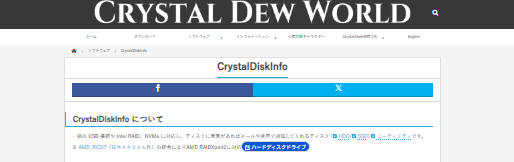
※ CrystalDiskInfoは無料で利用できるソフトです。ダウンロードする際は、必ず公式サイトから最新版を入手しましょう。
▶ CrystalDiskInfo公式サイトはこちら
https://crystalmark.info/ja/software/crystaldiskinfo/
手順2:インストーラーをダウンロードする
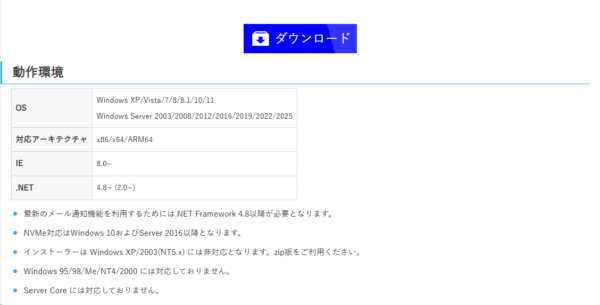
※CrystalDiskInfo公式サイトのダウンロード画面(2026年7月時点)です。
通常は「インストーラー版」を選べば問題ありません。
ダウンロードが完了したら、保存したファイルをダブルクリックして起動します。
手順3:画面の案内に従ってインストールする
画面に表示される内容を確認しながら進めるだけで、特別な設定は必要ありません。
数分でインストールが完了します。
手順4:CrystalDiskInfoを起動する
インストール後にCrystalDiskInfoを起動すると、自動的にパソコン内のSSDやHDDが検出され、健康状態や温度などが表示されます。
複数のストレージを搭載しているパソコンでは、画面上部のタブから確認したいSSDやHDDを切り替えられます。
CrystalDiskInfoの基本的な仕組みや安全性、SSD・HDDの健康状態の詳しい見方については、こちらの記事で詳しく解説しています。
▶ CrystalDiskInfoとは?安全性や健康状態の見方を初心者向けに解説
CrystalDiskInfoを起動すると、画面には「正常」「注意」「異常」といった健康状態が表示されます。
「注意」と表示されると故障してしまうのでは…と不安になるかもしれませんが、表示の意味を知っておけば、慌てずに対処できます。
ここでは、それぞれの状態が何を意味しているのかを見ていきましょう。
「正常」「注意」「異常」の違い
CrystalDiskInfoでは、ストレージの状態が色分けされて表示されます。
それぞれの意味は次のとおりです。
| 表示 | 状態 | 対応 |
|---|---|---|
| 正常(青) | SSD・HDDは正常に動作しています。 | 特別な対応は不要です。定期的に確認しましょう。 |
| 注意(黄) | 一部の項目で劣化や異常の兆候があります。 | できるだけ早くバックアップを取り、状態を確認しましょう。 |
| 異常(赤) | 故障の可能性が高い状態です。 | すぐにバックアップを取り、SSD・HDDの交換を検討してください。 |
「注意」と表示されたからといって、すぐに使えなくなるわけではありません。
ただし、ストレージは突然故障することもあるため、大切な写真や仕事のデータがある場合は、早めにバックアップを取ることをおすすめします。
一方、「異常」と表示された場合は、故障が近い可能性があります。
そのまま使い続けるとデータが読み込めなくなることもあるため、できるだけ早くバックアップを取り、新しいSSDやHDDへの交換を検討しましょう。
健康状態が「正常」でも安心しきってはいけない理由
CrystalDiskInfoで「正常」と表示されていれば、基本的には安心して使用できます。
しかし、「正常」と表示されていても、ストレージが絶対に故障しないという意味ではありません。
例えば、次のような原因で突然故障することもあります。
- 落下などの衝撃
- 停電や突然の電源断
- 経年劣化
- 高温環境での長時間使用
そのため、「正常だからバックアップは不要」と考えるのは危険です。
CrystalDiskInfoは故障の予兆を確認するための便利なソフトですが、大切なデータを守るには、日頃から外付けSSDやクラウドストレージなどへ定期的にバックアップを取ることが何より重要です。
SSDの寿命はCrystalDiskInfoでわかる?
CrystalDiskInfoでは、SSDの健康状態が「100%」「98%」などの数値で表示されることがあります。
この数値を見ると、「100%なら新品同様」「50%になったら寿命」と思ってしまうかもしれませんが、実際は少し違います。
健康状態の数値は、SSDメーカーが定めた基準をもとに算出された目安です。
そのため、「100%だから絶対に壊れない」「90%になったら交換が必要」という意味ではありません。
また、SSDは書き込み回数などによって少しずつ劣化しますが、突然の故障や電子部品の不具合などは、健康状態の数値だけでは予測できない場合もあります。
つまり、CrystalDiskInfoはSSDの状態を把握するための便利なツールですが、「故障を100%予測できるソフト」ではありません。
健康状態が良好でも、大切なデータは定期的にバックアップしておくことが重要です。
HDDの故障も予測できる?
HDD(ハードディスク)は、内部でディスクを回転させながらデータを読み書きする仕組みです。
そのため、長年使用すると部品が摩耗したり、衝撃によって故障したりすることがあります。
CrystalDiskInfoでは、HDDに異常の兆候があると、「注意」と表示されることがあります。
例えば、「代替処理済みセクター数」や「回復不可能セクター数」といった項目に異常が見つかると、故障が近づいている可能性があります。
ただし、HDDもSSDと同様に、すべての故障を事前に予測できるわけではありません。
異音がする、読み込みが極端に遅い、フリーズが増えたといった症状がある場合は、CrystalDiskInfoの結果に関係なく、早めにバックアップを取ることをおすすめします。
Windows標準機能でもSSDやHDDの健康状態は確認できる?
Windowsには、ストレージの状態を確認する機能が一部用意されています。
例えば、Windows 11では「設定」からストレージの情報を確認したり、コマンドを使って簡易的な状態を確認したりすることができます。
しかし、Windows標準機能で確認できる情報は限られており、CrystalDiskInfoほど詳しく表示されるわけではありません。
次の表を見ると違いがわかりやすいでしょう。
| 項目 | Windows標準 | CrystalDiskInfo |
|---|---|---|
| 健康状態の確認 | △(簡易表示) | ○(詳しく表示) |
| SSD・HDDの温度 | × | ○ |
| 使用時間 | × | ○ |
| 電源投入回数 | × | ○ |
| S.M.A.R.T.情報 | × | ○ |
| 無料で利用できる | ○ | ○ |
パソコンの調子が気になるときや、SSD・HDDの劣化状況を詳しく確認したい場合は、CrystalDiskInfoの方が多くの情報を確認できます。
一方で、「まず簡単に状態を確認したい」という場合は、Windows標準機能を利用するのもよいでしょう。
CrystalDiskInfoを使うときの注意点
CrystalDiskInfoは便利なソフトですが、表示内容を正しく理解することが大切です。
例えば、「注意」と表示されたからといって、すぐにSSDやHDDが使えなくなるとは限りません。
また、外付けSSDや外付けHDDは、接続方法によって健康状態が表示されないことがあります。
さらに、SSDのメーカーによって表示される項目が異なるため、すべての項目が同じように表示されるわけではありません。
特に初心者の方は、細かな数値よりも、まずは「正常」「注意」「異常」の表示を確認し、必要に応じてバックアップを取ることを優先しましょう。
もし「異常」と表示された場合や、異音・フリーズ・読み込みエラーなどの症状が出ている場合は、できるだけ早く大切なデータを別の場所へ保存することをおすすめします。
よくある質問
Q1. CrystalDiskInfoは無料ですか?
はい。CrystalDiskInfoは無料で利用できます。SSDやHDDの健康状態を確認する基本機能は無料で使えます。
Q2. CrystalDiskInfoは安全なソフトですか?
はい。公式サイトからダウンロードすれば、安全に利用できます。ストレージの情報を読み取るソフトであり、通常はデータを書き換えることはありません。
Q3. 「注意」と表示されたらすぐ交換したほうがいいですか?
必ずしもすぐ交換が必要というわけではありません。ただし、故障の前兆である可能性もあるため、まずはバックアップを取り、状態を確認しながら交換を検討しましょう。
Q4. 健康状態が100%なら壊れませんか?
いいえ。健康状態100%でも、突然故障する可能性はあります。落下や電源トラブル、部品の故障などは予測できないため、定期的なバックアップが大切です。
まとめ
CrystalDiskInfoは、SSDやHDDの健康状態を無料で確認できる便利なソフトです。
Windows標準機能では確認できない情報もわかりやすく表示されるため、「最近パソコンの動作が遅い」「ストレージの状態が気になる」という方におすすめです。
ただし、健康状態が「正常」と表示されていても、ストレージの故障を100%防げるわけではありません。
大切な写真や仕事のデータを守るためには、CrystalDiskInfoで定期的に状態を確認するとともに、日頃からバックアップを取ることが何より重要です。
「まだ大丈夫」と思っているうちに故障してしまうケースも少なくありません。ぜひこの機会に一度、ご自身のパソコンのSSDやHDDの健康状態を確認してみてください。