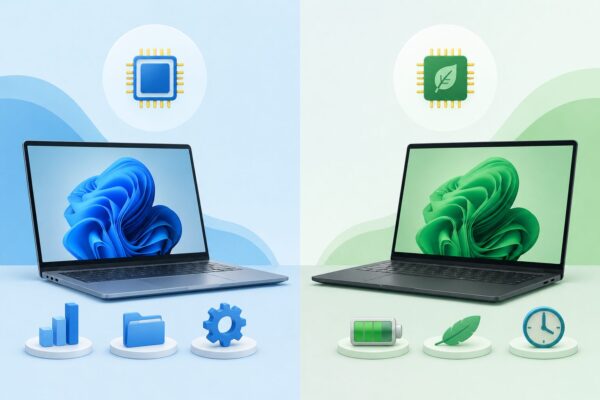
「Windows ARMって普通のWindowsと何が違うの?」
最近、AI PCや新しいノートパソコンの紹介で「Windows ARM」という言葉を見かける機会が増えました。
しかし、
- 普通のWindowsと何が違うの?
- 今まで使っていたソフトは動く?
- IntelやAMDのパソコンとどちらを選べばいいの?
と疑問に感じている方も多いのではないでしょうか。
実は、Windows ARMは見た目や基本的な操作はこれまでのWindowsとほとんど変わりません。一方で、搭載しているCPUの仕組みが異なるため、バッテリーの持ちや性能、利用できるソフトに違いがあります。
この記事では、Windows ARMとは何か、通常のWindowsとの違い、メリット・デメリット、どんな人に向いているのかを初心者にもわかりやすく解説します。
Windows ARMとは?
Windows ARM(ウィンドウズ・アーム)とは、ARM(アーム)アーキテクチャのCPU向けに動作するWindowsのことです。
これまで一般的なWindowsパソコンの多くは、IntelやAMD製のCPU(x86/x64アーキテクチャ)を搭載していました。
一方、Windows ARMでは、スマートフォンやタブレットでも広く使われているARM系CPUを採用しています。
最近では、AI機能を強化した「AI PC」の登場により、ARM版Windowsを搭載したノートパソコンが増えてきました。
見た目や操作方法は通常のWindowsとほぼ同じですが、中で動いているCPUの仕組みが異なるため、性能や特徴にも違いがあります。
Windows ARMと普通のWindowsの違い
Windows ARMと通常のWindowsは、見た目や操作方法はほとんど同じです。大きく違うのは、パソコンの頭脳ともいえるCPU(シーピーユー)の種類です。
その違いによって、バッテリーの持ち時間や消費電力、一部ソフトの対応状況などが変わります。
| 比較項目 | Windows ARM | 通常のWindows(Intel・AMD) |
|---|---|---|
| CPU | ARM(アーム) | Intel(インテル)・AMD(エーエムディー) |
| バッテリー | 長持ちしやすい | 機種による |
| 消費電力 | 少ない | やや多い |
| 発熱 | 少なめ | 機種による |
| 動作するソフト | 多くは動くが一部非対応あり | ほぼすべて対応 |
| おすすめ | 持ち運び・普段使い | 幅広い用途・ゲーム・専門ソフト |
【ポイント】
Windows ARMだからといって、WordやExcel、インターネット閲覧など普段の使い方が大きく変わるわけではありません。
一方で、一部の古いソフトや特殊なアプリ、周辺機器では対応状況を確認したほうが安心です。
Windows ARMのメリット
Windows ARMには、通常のWindowsパソコンにはないメリットがあります。
バッテリーが長持ちしやすい
ARM系CPUは消費電力を抑える設計になっているため、外出先でも長時間使いやすいのが特徴です。
充電回数を減らしたい人や、カフェや出張先で作業することが多い人にも向いています。
発熱やファンの音が少ない
消費電力が少ないため、本体が熱くなりにくく、ファンの音も静かな機種が多くなっています。
静かな環境で作業したい方にもメリットがあります。
起動が速い機種が多い
最近のWindows ARM搭載パソコンは、電源を入れてから使い始めるまでの時間が短く、スリープからの復帰もスムーズです。
スマートフォンのような感覚で使える機種も増えています。
Windows ARMのデメリット
便利なWindows ARMですが、注意しておきたい点もあります。
一部のソフトは対応していない場合がある
最近では多くのソフトがWindows ARMに対応していますが、古いソフトや専門的な業務ソフトでは正常に動作しない場合があります。
また、一部の周辺機器では専用ドライバーが必要になることもあります。
ゲームや高度な用途には向かない場合もある
一般的な作業には十分な性能がありますが、高性能な3Dゲームや動画編集、一部の専門ソフトでは、IntelやAMD搭載パソコンのほうが快適に使えるケースがあります。
Windows ARMでも今までのソフトは使える?
「Windows ARMだと、今まで使っていたソフトが全部使えなくなるのでは?」と心配する方もいるかもしれません。
結論からいうと、多くのソフトは問題なく利用できます。
最近のWindows ARMでは、ARM版に対応したアプリだけでなく、従来のWindows向け(x64・x86)のソフトもエミュレーション機能によって動作するものが増えています。
例えば、次のようなソフトは多くのARM搭載パソコンで利用できます。
- Microsoft Word・Excel・PowerPoint
- Microsoft Edge
- Google Chrome
- Zoom
- Adobe Acrobat Reader
- VLC media player
一方で、古いソフトや特殊な業務ソフト、一部の周辺機器では、ARM版に対応していない場合があります。
また、高性能な3Dゲームや特殊なドライバーが必要なソフトでは、本来の性能を十分に発揮できないケースもあります。
新しくパソコンを購入する場合は、普段使っているソフトがARM版に対応しているかを事前に確認しておくと安心です。
自分のパソコンがWindows ARMか確認する方法
今使っているパソコンがWindows ARMかどうかは、数クリックで確認できます。
設定から確認する
- スタートをクリック
- 設定を開く
- システムをクリック
- バージョン情報を開く
「システムの種類」の項目を確認します。
表示例
- ARM ベース プロセッサ → Windows ARM
- 64 ビット オペレーティング システム、x64 ベース プロセッサ → 一般的なWindows
- 64 ビット オペレーティング システム、x86 ベース プロセッサ → 古いWindows PCなど
現在販売されているWindowsパソコンの多くは、まだx64(Intel・AMD)が主流です。
Windows ARMはどんな人におすすめ?
Windows ARMは、すべての人に向いているわけではありません。
利用目的によって向き・不向きがあります。
Windows ARMがおすすめの人
- ノートパソコンを持ち歩くことが多い
- バッテリーの持ちを重視したい
- WordやExcel、メール、インターネット閲覧が中心
- Zoomなどでオンライン会議を利用する
- AI PCに興味がある
通常のWindowsがおすすめの人
- 古いソフトや業務ソフトを利用している
- パソコンゲームをよく遊ぶ
- 動画編集や3DCG制作など高負荷な作業をする
- 周辺機器との互換性を最優先したい
普段使いならWindows ARMでも十分ですが、仕事や専門用途では、IntelやAMD搭載モデルのほうが安心できる場面もあります。
よくある質問
Windows ARMでもOfficeは使えますか?
はい。
Microsoft OfficeはWindows ARMに対応しており、WordやExcel、PowerPointなどを利用できます。
Windows ARMは普通のWindowsと見た目が違いますか?
いいえ。
デスクトップやスタートメニュー、設定画面などは通常のWindowsとほぼ同じです。
Windows ARMは遅いですか?
一概には言えません。
最近のARM搭載パソコンは性能が大きく向上しており、普段使いでは快適に動作する機種が増えています。
ただし、ソフトによってはIntelやAMD搭載パソコンのほうが性能を発揮しやすい場合があります。
Windows ARM搭載パソコンを買っても大丈夫?
インターネット閲覧やOffice、動画視聴などが中心であれば、十分選択肢になります。
ただし、仕事で特殊なソフトを使用する場合は、事前に対応状況を確認しておくことをおすすめします。
まとめ
Windows ARMは、ARM(アーム)アーキテクチャのCPUを搭載した新しいタイプのWindowsです。
見た目や基本的な操作方法は従来のWindowsとほとんど変わりませんが、バッテリーの持ちや省電力性能に優れている一方、一部のソフトや周辺機器では互換性に注意が必要です。
最近はAI PCの普及により、Windows ARM搭載モデルが増えていますが、WordやExcel、インターネット閲覧など一般的な用途であれば快適に利用できる機種も多くなっています。
これからパソコンを購入する予定がある方は、「どんな用途で使うか」を考えながら、Windows ARMと通常のWindowsの違いを理解したうえで、自分に合ったモデルを選ぶことが大切です。