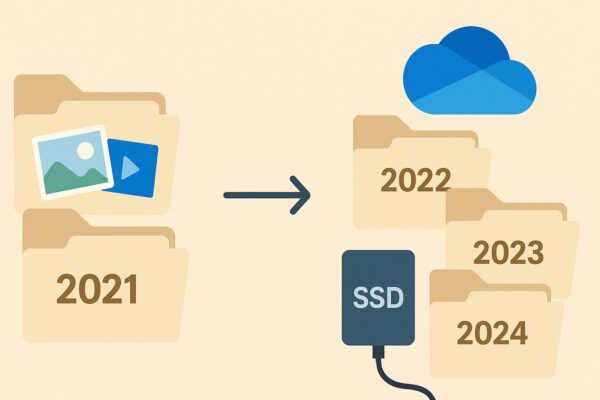
写真や動画をそのまま保存し続けていたら、
- OneDriveの容量がいっぱいになった
- パソコンの空き容量が減ってきた
- どこに保存したかわからなくなった
- 削除していいのか不安
という状態になっていませんか?
実は、写真や動画はすべてをOneDriveだけで管理しようとすると、容量不足や整理の手間で困ることがあります。
そこでおすすめなのが、
「普段使う写真はOneDriveで見やすく管理」
「大切な写真は外付けSSDにもコピー」
という役割分担です。
この記事では、写真や動画を安全に整理しながら、OneDriveの容量不足を防ぐ方法を初心者向けにわかりやすく解説します。
OneDriveだけではダメなの?
OneDriveは便利ですが、誤って削除した写真が同期されて消えてしまうことがあります。
そのため、大切な写真や動画は外付けSSDにもコピーしておくと安心です。
普段使う写真はOneDrive、長期間保管したい写真は外付けSSDというように役割を分けると、容量不足を防ぎながら安全に保管できます。
OneDriveと外付けSSDを使い分けよう
写真や動画が増えてくると、OneDriveの容量不足やパソコンの空き容量不足で困ることがあります。
そこでおすすめなのが、普段よく見る写真はOneDriveに保存し、あまり見ない古い写真は外付けSSDへ移して保管する方法です。
保存場所の役割を分けることで、写真を探しやすくなり、容量不足の予防にもつながります。
事前準備
写真整理を始める前に、まずは「保存先」と「バックアップ先」を確認しておきましょう。
整理作業で一番避けたいのは、誤って写真や動画を削除してしまうことです。
そのため、最初から移動や削除を行うのではなく、まずはコピーを作成してから整理するのがおすすめです。
外付けSSDを準備する
古い写真や動画を保管するために、外付けSSDを接続します。
SSDの中に「Photo_Archive」など分かりやすい名前のフォルダーを作成しておくと、後から管理しやすくなります。
例
- Photo_Archive
- 2023
- 2024
- 2025
このように年ごとのフォルダーを作っておくと整理がスムーズです。
OneDriveの同期状態を確認する
写真を整理する前に、OneDriveが正常に同期されているか確認しておきましょう。
タスクバーの雲アイコン(OneDrive)をクリックし、
「同期しています」
または
「最新の状態です」
と表示されていればOKです。
同期が終わっていない状態で整理を始めると、写真が見つからなくなったり、意図しない同期が発生することがあります。
準備ができたら、次は写真や動画を年ごとに整理していきます。
[PR] スポンサーリンク
▶ 外付けSSDの価格をみてみるステップ1:写真や動画を年ごとに整理する
まずは、写真や動画を年ごとのフォルダーに分けていきます。
フォルダーを作らずに保存し続けると、後から目的の写真を探しにくくなってしまいます。
例えば次のような形がおすすめです。
- 2023
- 2024
- 2025
さらに写真が多い場合は、
- 2025-01 お正月
- 2025-04 入学式
- 2025-08 夏休み旅行
のように、年月とイベント名を付けると分かりやすくなります。
迷った写真は無理に分類せず、「未分類」フォルダーにまとめておいても問題ありません。
動画は別フォルダーに保存する
動画は写真より容量が大きいため、別フォルダーに分けておくと管理しやすくなります。
例
- 2025
- Photos
- Videos
あとから見返すときも探しやすくなります。
ステップ2:パソコンとOneDrive、どちらの容量を空けたいか決める
写真を整理するときは、パソコンの空き容量を増やしたいのか、OneDriveの使用容量を減らしたいのかを、先に分けて考えましょう。必要な操作が異なります。
パソコンの空き容量を増やしたい場合
OneDriveと同期している写真を右クリックして[空き領域を増やす]を選ぶと、パソコンに保存された写真のデータを減らせます。写真はOneDrive上に残り、インターネットに接続すれば開けます。
この操作ではOneDriveの使用容量は減りません。また、外付けSSDへコピーする予定の写真は、コピーと確認が終わるまでオンラインのみの状態に変更しないほうが、作業の流れを追いやすくなります。
インターネットがなくても開きたい写真
よく使う写真は右クリックして[このデバイス上で常に保持する]を選ぶと、パソコンにもデータが保存され、オフラインでも開けます。その分、パソコンの容量を使います。
OneDriveの使用容量を減らしたい場合
OneDriveの容量を減らすには、不要な写真や動画をOneDriveから削除する必要があります。ただし、同期中のフォルダーで削除すると、パソコンなどほかの同期先からも消える場合があります。
残したい写真は、先に外付けSSDなどOneDriveと同期しない場所へコピーし、実際に開けることを確認してください。SSDだけに残すのが不安な場合は、もう一つの外付けドライブなどにもコピーを用意してから、OneDrive上のデータを整理しましょう。
ステップ3:古い写真を外付けSSDへ保存する
整理が終わったら、古い写真や動画を外付けSSDへコピーしておきましょう。
おすすめは、
- OneDriveの写真をSSDへコピー
- コピーできたことを確認
- SSD側で写真が開けるか確認
という順番です。
特に思い出の写真や動画は、OneDriveだけでなくSSDにも保存しておくと安心です。
コピー後に確認したいこと
コピーが終わったら、
- フォルダー数
- 写真の枚数
- 動画が再生できるか
を確認しておきましょう。
フォルダーやファイルの数を確認し、写真・動画をいくつか実際に開けたら、SSDへのコピーは完了です。大切なデータを長く残す場合は、SSDを唯一の保存先にせず、OneDriveや別の外付けドライブにもコピーを残しておきましょう。OneDriveから削除する場合は、残す予定のコピーを確認してから行ってください。
ステップ4:今後の保存場所を決めておく
整理が終わっても、保存ルールを決めておかないと再び散らかってしまいます。
おすすめは、
- 新しい写真 → OneDrive
- 古い写真 → 外付けSSD
というシンプルなルールです。
また、スマホの写真はOneDriveへ自動アップロードしておくと管理が楽になります。
月に一度だけでも写真を整理する時間を作ると、年末に慌てて片付ける必要がなくなります。
トラブルが起きたときのチェックポイント
写真整理中に問題が起きた場合は、次の点を確認してみてください。
- OneDriveの同期は完了しているか
- コピーと削除を間違えていないか
- 外付けSSDを安全に取り外したか
- コピーした写真が正常に開けるか
迷った場合は削除を急がず、コピー元が残っていることを確認してから作業を進めると安心です。
よくある質問(FAQ)
Q. OneDriveだけで写真を保存しても大丈夫ですか?
利用することはできますが、誤削除や容量不足に備えるため、外付けSSDなど別の場所にもバックアップしておくと安心です。
Q. 外付けSSDと外付けHDDはどちらがおすすめですか?
写真や動画の保存にはSSDがおすすめです。読み書きが速く、衝撃にも比較的強いため、持ち運びやバックアップに向いています。
Q. 古い写真はOneDriveから削除してもいいですか?
外付けSSDへコピーし、写真や動画が正常に開けることを確認してから判断しましょう。OneDriveから削除すると、SSDが唯一の保存先になる場合があります。大切な写真は、別の外付けドライブなどにもコピーを残してから削除すると安心です。
Q. 写真整理はどれくらいの頻度で行うべきですか?
月に1回程度でも十分です。定期的に整理することで、年末に大量の写真をまとめて整理する負担を減らせます。
まとめ:コピーを確認してから写真を整理しよう
- 写真の元の保存場所と、OneDriveの同期状態を確認する
- 年やイベントごとにフォルダーを分ける
- 外付けSSDへコピーし、写真と動画が開けることを確かめる
- パソコンの容量を空けるなら[空き領域を増やす]を使う
- OneDriveから削除するなら、別の場所に必要なコピーが残っていることを確認する
システムの復元ポイントは、削除した写真を戻すためのバックアップではありません。大切な写真は、整理や削除を始める前に、OneDriveと同期しない場所にもコピーしておくと安心です。
[PR]
写真の整理・バックアップに使うアイテム
- 💾 【最優先】外付けSSD(1TB以上) 長期アーカイブ(ステップ3)の保管先に。高速コピーで作業時間を短縮できます。
- ☁️ Microsoft 365(容量アップ) OneDriveで使える容量を増やせます。
- 🛠️ 【万一の備え】データ復元ソフト 万が一、削除を間違えた場合の最終手段として備えておくと安心です。