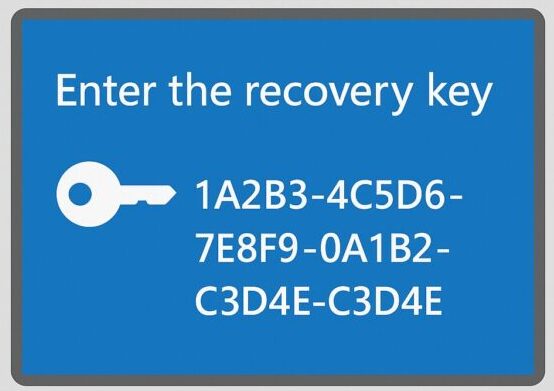
BitLocker回復キーを入力したのにWindowsが起動しない、または再起動するたびに回復キーを求められる。そのような場合は、キーの入力だけでは解決しない起動トラブルが起きている可能性があります。
この記事では、正しい48桁の回復キーが見つかり、入力できた方に向けて、Windowsの回復画面から確認できる方法を説明します。まだキーが見つかっていない方は、先にBitLocker回復キーの探し方を確認してください。
回復操作の途中で、再びBitLocker回復キーを求められる場合があります。初期化やドライブの削除を選ぶ前に、必要なファイルのバックアップがあるかも確認しましょう。
キーを入力すると起動するが、毎回求められる場合
48桁の回復キーを入力するとWindowsを使えるものの、次の起動時にも同じ画面が出る場合は、まず重要なファイルをバックアップし、回復キーを再び確認できる状態にしておきましょう。
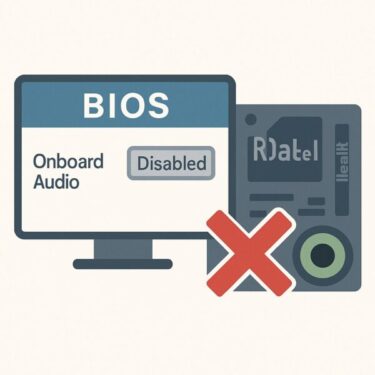
そのうえで、症状が始まる直前にBIOS・UEFIの更新や設定変更、PCの修理がなかったか確認してください。起動時の構成が変わると、BitLockerが毎回回復キーを求める場合があります。TPMのクリアやSecure Bootの切り替えを、原因が分からないまま行わないでください。繰り返す場合は、PCメーカーのサポート窓口に、機種名と直前に行った操作を伝えて相談しましょう。
回復キーを入力しても起動しないときの確認手順
キーの入力後にWindowsが起動しない場合は、表示されたエラー内容と、直前に行ったWindows Update・BIOS更新・修理などを控えておきましょう。原因を決めつけず、Windowsの回復環境に表示される選択肢から確認します。
1.「スタートアップ修復」を試す
画面に「自動修復」や「詳細オプション」が表示されたら、「トラブルシューティング」→「詳細オプション」→「スタートアップ修復」を選びます。Windowsが起動を妨げている一般的な問題を診断・修復します。ただし、すべての起動トラブルを直せるわけではありません。
回復画面が表示されない場合は、別のPCでWindowsのインストールUSBを作成し、そこから回復環境を起動する方法もあります。USBを使う際は、誤って「インストール」やドライブの削除を進めないよう、画面の選択肢を確認してください。
2.更新直後なら「更新プログラムのアンインストール」を確認する
問題が更新直後に始まった場合は、「詳細オプション」→「更新プログラムのアンインストール」を確認します。削除できる更新プログラムが表示される場合があります。ただし、すべての更新をアンインストールできるわけではありません。
3.復元ポイントがあれば「システムの復元」を検討する
以前の復元ポイントがある場合は、「詳細オプション」→「システムの復元」から、不具合が起きる前の状態に戻せる可能性があります。実行時にBitLocker回復キーを求められる場合があります。また、復元ポイント以降に追加したアプリや設定には影響が出ることがあります。
4.改善しない場合は、初期化の前にデータを確認する
ここまでで起動しない場合は、メーカーのサポート窓口などに相談し、表示されたエラーと試した操作を伝えるのも一つの方法です。特に大切なファイルのバックアップがない場合、初期化を急がないでください。
「このPCを初期状態に戻す」には、個人用ファイルを保持する選択肢が表示される場合もありますが、状況によって利用できる方法や失われるデータは異なります。クリーンインストールではデータが削除されます。操作を始める前に、回復キーとバックアップを確認してください。
よくある質問
Q. 正しい回復キーを入力したのに、また同じ画面が出るのはなぜですか?
回復キーは受け付けられても、次の起動時にドライブを自動で解除できず、再び入力を求められる場合があります。起動時の設定やファームウェアの変更など、別の原因が考えられます。表示されたメッセージと、直前に行った更新・設定変更を控えておきましょう。
Q. これはWindows 11 24H2だけの問題ですか?
いいえ。BitLocker回復キーの要求や、入力後に起動できない症状は、24H2以外のWindowsでも起こり得ます。画面が出た時期だけで原因を決めず、直前の更新や修理、BIOS設定の変更などを確認してください。
Q. スタートアップ修復やシステムの復元でも、回復キーが必要ですか?
必要になる場合があります。回復操作を始める前に、48桁の回復キーをスマートフォンなど別の端末で確認できるようにしておくと安心です。
Q. スタートアップ修復で直らなかったら、すぐ初期化するべきですか?
すぐに初期化を選ぶ必要はありません。更新直後に始まった症状なら「更新プログラムのアンインストール」、復元ポイントがあれば「システムの復元」も確認できます。大切なファイルのバックアップがない場合は、初期化を進める前にメーカーのサポート窓口などへ相談することも検討してください。
まとめ
正しいBitLocker回復キーを入力しても起動しない場合は、キーの探し方とは分けて、Windowsの起動トラブルとして確認します。まずは表示されたエラーを控え、回復環境の「スタートアップ修復」を試しましょう。更新直後なら更新プログラムのアンインストール、復元ポイントがあればシステムの復元も選択肢になります。
改善しない場合も、バックアップを確認する前に初期化やドライブの削除を進めないことが大切です。起動できたあとは、回復キーの保管方法も確認しておきましょう。