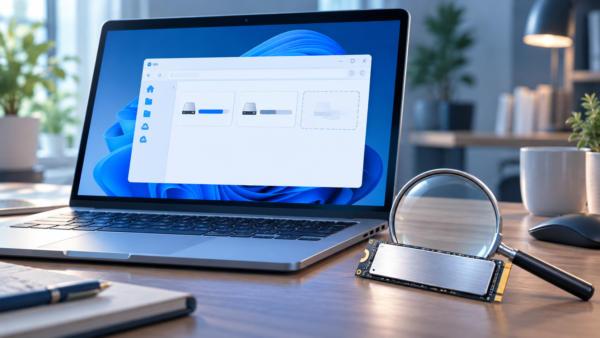
2025年8月、Windows 11の更新プログラム「KB5063878」を適用したあとに、「SSDが消えた」「認識しなくなった」という報告が話題になりました。自分のパソコンも影響を受けるのでは、と心配になった方もいるでしょう。
MicrosoftのKB5063878の既知の問題には、SSDの消失は掲載されていません。また、SSDのコントローラーを製造するPhisonは、報告を受けて検証したものの、同じ問題を再現できなかったと発表しています。ただし、これは個々のSSDで認識不良が起きていない、という意味ではありません。
この記事では、当時の報告と公式情報を分けて整理し、実際にSSDが見えなくなったときに、データを守りながら確認する順番を説明します。
KB5063878とSSD消失について、公式に分かっていること
KB5063878は、Windows 11 バージョン24H2向けに2025年8月に公開された更新プログラムです。適用後のSSD認識不良がネット上で報告されましたが、更新プログラムがSSDを故障させる問題として、Microsoftの既知の問題には掲載されていません。
Phisonは、影響が疑われたドライブについて延べ4,500時間以上、2,200回以上の検証を行い、報告された問題を再現できなかったと発表しています。したがって、現時点で「KB5063878を入れるとSSDが壊れる」と断定することはできません。
一方、更新後に自分のSSDが見えなくなった場合は、その症状自体を軽視せず、SSDがどの画面まで認識されているか確認することが大切です。
当時の報告とPhisonの調査結果
2025年8月には、KB5063878の適用後にSSDが認識されなくなったという利用者の報告が広まりました。ただし、「更新後に起きた」という時間的な関係だけでは、更新プログラムが原因だったとは判断できません。
SSDのコントローラーを製造するPhisonは、影響が疑われたドライブを調査し、延べ4,500時間以上、2,200回以上の検証でも報告された問題を再現できなかったと発表しました。この結果は、報告されたすべての症状の原因を特定した、という意味ではありません。
そのため、この記事では「KB5063878でSSDが故障する」と決めつけず、実際に認識不良が起きた場合の確認方法を案内します。
SSDが見えないときの確認順序
まずパソコンを再起動し、それでもSSDが見えない場合は、BIOS/UEFIのストレージ情報に対象のSSDが表示されるか確認します。画面の開き方はパソコンのメーカーによって異なります。
Windowsが起動する場合は、[Windows]+[R]を押し、「diskmgmt.msc」と入力して[ディスクの管理]を開きます。SSDが一覧にあるか、容量と状態を確認してください。
- BIOS/UEFIにも表示されない:SSD本体や接続などを含めて確認が必要です。内蔵SSDの取り外しや設定変更を急がず、パソコンメーカーに相談してください。
- BIOS/UEFIには表示されるが、Windowsで見えない:[ディスクの管理]の表示を記録します。原因を決めつけて初期化しないでください。
- RAW・未割り当て・初期化されていませんと表示される:以前からデータを保存していたSSDなら、フォーマットや新しいボリュームの作成を進めないでください。
大切なデータが入っている場合や認識が不安定な場合は、接続や修復を何度も試す前に、メーカーのサポートやデータ復旧の相談先に確認しましょう。SSDのファームウェア更新も、バックアップとメーカーの案内を確認してから判断します。
今は正常に使えている方は、大切なファイルのバックアップを確認しておくことが実用的な備えです。
よくある質問(Q&A)
Q1. KB5063878をインストールしたままで大丈夫ですか?
A. SSDが正常に使えているなら、「SSDが壊れる」という噂だけを理由に更新プログラムを削除する必要はありません。大切なファイルのバックアップを確認し、普段と違う症状がないか見ておきましょう。
Q2. SSDのファームウェアは、すぐ更新したほうがいいですか?
A. 今回の報告を理由に、すべてのSSDで急いで更新する必要はありません。パソコンやSSDのメーカーが自分の製品向けに案内を出しているか確認し、更新する場合は先にバックアップを取ってください。すでにSSDの認識が不安定なときは、書き換えを急がずメーカーに相談しましょう。
Q3. [ディスクの管理]で「RAW」や「初期化されていません」と表示されたら?
A. 以前からデータを保存していたSSDなら、表示に従って初期化やフォーマットを進めないでください。必要なデータがあることを伝え、メーカーのサポートやデータ復旧の相談先に確認しましょう。
Q4. 更新プログラムをアンインストールすれば、SSDは元に戻りますか?
A. SSDが見えない原因が分かっていない段階では、元に戻るとは言えません。アンインストールはWindows側の不具合を調べる選択肢の一つですが、認識しないSSDやRAWになったデータを復旧する方法ではありません。まずはBIOS/UEFIと[ディスクの管理]で表示状態を確認してください。
まとめ
2025年8月のKB5063878適用後にSSDが見えなくなったという報告はありましたが、KB5063878がSSDを故障させる問題として、Microsoftの既知の問題には掲載されていません。Phisonも検証を行い、報告された問題を再現できなかったと発表しています。
実際にSSDが見えなくなったときは、まずBIOS/UEFIに表示されるか、Windowsの[ディスクの管理]ではどう表示されるかを確認しましょう。データを保存していたSSDがRAWや未割り当てになっていても、初期化やフォーマットを急がないことが大切です。
現在SSDを問題なく使えている方は、噂を理由に設定を変えるよりも、大切なファイルのバックアップを確認しておくと安心です。