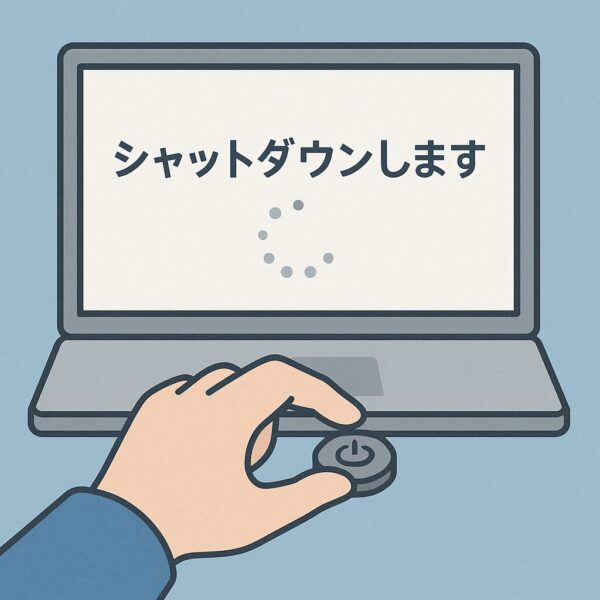
「シャットダウンしています」の画面のまま、何分待っても電源が切れない…。
そんな症状に困っていませんか?
Windowsでは、更新プログラムの処理やドライバの不具合、周辺機器の影響などによって、シャットダウンが途中で止まってしまうことがあります。
この記事では、Windows 11/10でシャットダウンが終わらない原因と対処法を、わかりやすく解説します。
まずは強制終了する前に、できるところから順番に確認していきましょう。
■ よくある原因とは?
Windowsでシャットダウンが終わらない場合は、必ずしも故障とは限りません。
実際には、Windows Updateの処理やアプリの終了待ち、周辺機器との相性などが原因で、一時的にシャットダウンが長引いているケースも少なくありません。
まずは、よくある原因を確認してみましょう。
| 原因 | 内容 |
|---|---|
| Windows Update | 更新処理や構成作業が完了していない |
| アプリの終了待ち | 応答しないアプリが残っている |
| USB機器 | 周辺機器が正常に終了できない |
| ドライバ不具合 | グラフィック・オーディオ・USB関連が多い |
| 高速スタートアップ | 終了処理と競合することがある |
| セキュリティソフト | スキャンやログ保存で終了が遅くなる |
原因によって対処法は異なりますが、多くの場合は設定の見直しや不要な周辺機器の取り外しで改善することがあります。
■ 今すぐできる対処法
原因がわかったら、次は実際に対処法を試してみましょう。まずは簡単で安全な方法から順番に確認していくのがおすすめです。
1. 強制的に電源を切る
電源ボタンを長押し(5秒~10秒)すると、強制的に電源をオフにできます。画面がまったく変化せず長時間止まっている場合に有効です。
ただし、Windows Update中だった場合は更新データが破損する可能性もあります。まずは10~15分ほど様子を見て、それでも変化がない場合に実行するのがおすすめです。
2. 次回起動時に「クリーンブート」を行う
Windows 11 では常駐アプリやスタートアップ登録数が増えやすく、終了処理に影響を与えることがあります。クリーンブートを行うことで、常駐ソフト・自動起動アプリの影響を切り分けできます。
- Winキー+R →
msconfigと入力 → Enter - 「サービス」タブ → 「Microsoft のサービスをすべて隠す」にチェック → 「すべて無効」
- 「スタートアップ」タブ → 「タスク マネージャーを開く」→ すべて無効
- PCを再起動し、症状の再現有無を確認
解消したら、犯人候補を1つずつ有効に戻して特定します。
3. Windows Updateの履歴と状態を確認する
「設定」→「Windows Update」→「更新の履歴」→「品質更新プログラム」や「ドライバー更新」を確認し、失敗や保留状態がないかをチェックしてください。失敗更新が残っていると、終了処理が完了できないことがあります。
4. 不要な外部デバイスを取り外す
USBメモリや外付けHDDなどの周辺機器がシャットダウン処理を妨げていることがあります。デバイスをすべて外した状態でシャットダウンしてみてください。
5. ドライバを最新版に更新
「デバイスマネージャー」から主要なドライバ(特にグラフィック・オーディオ・USB関連)を確認し、最新版に更新してください。
■ 裏技:高速スタートアップを無効にしてみる
- コントロール パネル → 電源オプション
- 左メニューの 「電源ボタンの動作を選択する」
- 「現在利用可能ではない設定を変更します」 をクリック
- 「高速スタートアップを有効にする」のチェックを外す → 保存
高速スタートアップは起動を高速化する便利な機能ですが、ドライバ更新直後や大型アップデート後は、休止データとの不整合によりシャットダウンが固まる事例が報告されています。トラブル切り分けとして一時的に無効化するのが有効です。
■ 改善しない場合に試したい対処法
● イベントビューアで原因を特定する
Windowsの「イベントビューア」を使えば、シャットダウン時に何が起こっていたのかを詳細に確認できます。
操作手順:「スタートメニュー」でイベントビューアと検索 → 「Windowsログ」→「システム」→ シャットダウン時刻に近い「エラー」や「警告」を確認
特定のアプリケーションやドライバが異常終了していないかを確認できるため、根本原因の特定に非常に役立ちます。
● ドライバのロールバックを検討する
「最近ドライバを更新したあとから調子が悪い」という場合、最新バージョンが不安定な可能性もあります。
操作手順:「デバイスマネージャー」→ 該当のデバイス(例:グラフィックやチップセット)→「プロパティ」→「ドライバー」タブ→「ドライバーを元に戻す」
不具合が解消されることもあるので、一度お試しください。
● システムファイルの破損をチェック
Windowsの重要なシステムファイルが破損していると、正常にシャットダウンできないことがあります。以下のコマンドで修復を試みましょう。
sfc /scannow
このコマンドは「管理者として実行したコマンドプロンプト」で実行してください。完了まで少し時間がかかりますが、PCの安定性向上につながります。
● システムイメージの修復(DISM)も実行
管理者のコマンドプロンプトで以下を順に実行します。
DISM /Online /Cleanup-Image /RestoreHealthsfc /scannow
DISMでイメージを整えてからSFCでファイルを検証・修復する流れが効果的です。
● タスクマネージャーでプロセスを確認
「Ctrl + Shift + Esc」でタスクマネージャーを開き、応答していないアプリや異常にCPUやメモリを使っているプロセスがあれば、選択して「タスクの終了」を行ってみてください。
バックグラウンドで動作しているプロセスがシャットダウンを妨げている可能性もあります。
● BIOSの設定を確認してみる(上級者向け)
一部機種では電源管理設定(Wake on LAN/ErP/USB Power Share など)がシャットダウン完了を妨げることがあります。企業PC・Mini PC・自作PC環境で発生しやすい傾向があります。
● ストレージ最適化・ディスクエラー確認
SSD/HDD のエラーや遅延が原因で、終了処理が完了しないケースもあります。
chkdsk C: /f
次回起動時にディスクチェックが実行され、エラー修復が行われます。
よくある質問
Q. 何分待っても電源が切れない場合は?
→10分以上変化がない場合、強制終了を行っても構いません。その後、上記の原因を一つずつ確認していきましょう。
Q. 頻繁に起こるようになったらどうする?
→Windowsのシステムファイル破損やドライバ異常の可能性があります。「sfc /scannow」や「DISM」コマンドで修復を行うのがおすすめです。
Q. 強制終了を繰り返すと壊れますか?
A. ファイル破損リスクが上がります。頻発する場合は原因切り分け(クリーンブート/ドライバ更新/SFC+DISM)を優先し、強制終了は最終手段に。
Q. シャットダウンでは固まるのに、再起動は正常です
→高速スタートアップや休止状態データの不整合が原因の可能性が高いです。高速スタートアップ無効化を優先的に試してください。
シャットダウンで固まる原因は、更新処理・常駐・ドライバ・高速スタートアップなど複数が絡むことが多いです。この記事の手順を上から順に試せば、原因の切り分けと改善に近づけます。ブックマークして、症状再発時のチェックリストとしてお役立てください。
■ 再発を防ぐために
- 定期的に不要なアプリをアンインストールする
- 大型機能更新(例:24H2)は配信直後ではなく、累積更新が数回出た後に適用する
- 周辺機器は必要なものだけ接続する
まとめ
Windowsで「シャットダウンしています」のまま止まる場合は、必ずしも故障とは限りません。
まずは次の順番で確認してみましょう。
| 優先度 | 対処法 |
|---|---|
| ★★★ | 数分待って更新処理の完了を確認する |
| ★★★ | USB機器や周辺機器を外す |
| ★★★ | Windows Updateの状態を確認する |
| ★★ | クリーンブートを試す |
| ★★ | 高速スタートアップを無効にする |
| ★ | SFCやDISMでシステムを修復する |
特にWindows Update直後やドライバ更新後は、一時的にシャットダウンが遅くなることがあります。
慌てて強制終了する前に、原因を切り分けながら順番に確認していきましょう。
[スポンサーリンク]
Windows 崩れ・シャットダウン固まる対策書籍
シャットダウンが固まる、フリーズする原因は多岐にわたります。トラブルの原因を根本から理解し、再発を防ぎたい方にはこれらの解説書籍が参考になります。
- OSのシャットダウントラブル原因を体系的に学ぶ
- 更新・ドライバ・電源管理の設定について深く解説
- Windows 11/10 両対応の最新版情報
関連記事