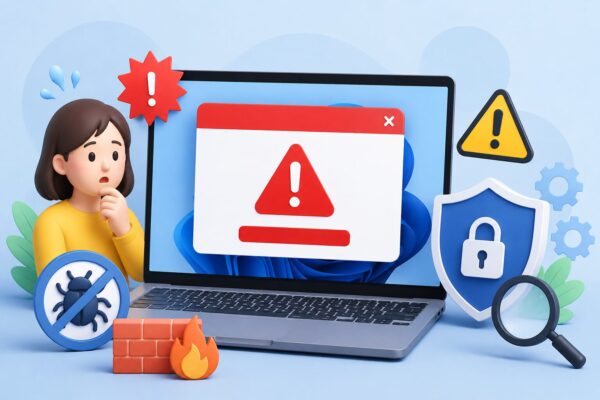
パソコンを使っていると突然、
「ウイルスに感染しています」
「今すぐ修復してください」
「Microsoftサポートに連絡してください」
といった警告が表示されて驚いたことはありませんか?
画面いっぱいに警告が表示されたり、大きな警告音が鳴ったりすると、本当にウイルスに感染したのではないかと不安になりますよね。
しかし、実はこうした警告の多くは、WindowsやMicrosoftが表示している正規の警告ではありません。
多くの場合は、ユーザーを慌てさせて不要なソフトをインストールさせたり、個人情報を入力させたりするための「偽警告」です。
この記事では、
- 本物の警告と偽物の見分け方
- クリックしてはいけない理由
- 安全な対処方法
- 再発を防ぐためのポイント
を初心者の方にもわかりやすく解説します。
まずは「本物の警告」と「偽物の警告」の違いから確認していきましょう。
そもそも本当にウイルス感染しているとは限らない
「ウイルスに感染しています」と表示されたからといって、本当に感染しているとは限りません。
実際には、偽の警告画面を表示してユーザーを不安にさせる手口が昔から存在しています。
特に近年は、
- ブラウザ上のポップアップ
- 不正広告(マルバタイジング)
- 偽セキュリティサイト
- 詐欺目的のサポート誘導
などによって表示されるケースが増えています。
そのため、警告が表示されても慌てて電話をかけたり、ボタンをクリックしたりしないことが大切です。
まずは冷静に「本当にWindowsからの警告なのか」を確認しましょう。
本物の警告と偽物の警告の見分け方
突然「ウイルスに感染しています」と表示されると、多くの人は慌ててしまいます。
しかし、本物の警告と偽物の警告には大きな違いがあります。
まずは見分け方を覚えておきましょう。
本物のWindowsセキュリティ警告の特徴
Windows Defender(Microsoft Defender)などの正規の警告は、次のような特徴があります。
- 「Windows セキュリティ」や「Microsoft Defender」と表示される
- タスクバー右下の通知として表示されることが多い
- Windowsの設定画面から同じ内容を確認できる
- 電話番号へ誘導しない
- クレジットカード情報の入力を求めない
正規の警告は「脅威を検出しました」などの通知が中心で、ユーザーを必要以上に怖がらせる表現はあまり使いません。
偽警告によくある特徴
一方で偽警告には共通する特徴があります。
例えば、
- 「ウイルスに感染しています!」
- 「今すぐ修復してください」
- 「あと○分でデータが削除されます」
- 「Microsoftサポートに電話してください」
といった不安をあおる表現です。
また、
- 大音量の警告音が鳴る
- 画面全体を覆う
- 閉じるボタンが見つからない
- カウントダウンが表示される
といった演出をすることもあります。
これはユーザーに冷静な判断をさせないための手口です。
特に危険なのは「電話してください」という警告
偽警告でよくあるのが、
「この番号に今すぐ電話してください」
というパターンです。
電話をかけると、
- パソコンが危険な状態だと説明される
- 遠隔操作ソフトのインストールを求められる
- 修理費やサポート費用を請求される
といった被害につながることがあります。
Microsoftが突然ポップアップで電話を求めることはありません。
電話番号が表示されていても、絶対に連絡しないようにしましょう。
URLを見るだけでも判断材料になる
もしブラウザ上で警告が表示された場合は、表示されているサイトのURLも確認してみてください。
Microsoft公式なら通常は
- microsoft.com
- windows.com
などの正規ドメインです。
一方で偽警告は、
- 意味不明な英数字
- 見覚えのない海外ドメイン
- Microsoftに似せた偽サイト
であることがほとんどです。
警告内容よりも、まず「どこが表示しているのか」を確認する習慣をつけましょう。
それでは、こうした偽警告が表示されたときに、実際にはどう対応すればよいのでしょうか。
次の章では、安全な対処法を順番に解説します。
「ウイルスに感染しています」と表示されたときの安全な対処法
偽警告が表示された場合は、慌てて操作しないことが何より大切です。
焦ってボタンをクリックしたり、電話をかけたりすると被害につながる可能性があります。
まずは次の手順で落ち着いて対応しましょう。
1. 警告画面はクリックしない
最も重要なのは、表示された画面のボタンを押さないことです。
特に、
- 今すぐ修復
- スキャン開始
- ウイルスを削除
- サポートに連絡
などのボタンはクリックしないでください。
「閉じる(×)」ボタンでさえ、実際には広告リンクになっているケースがあります。
まずは警告画面そのものを信用しないようにしましょう。
2. ブラウザを閉じる
警告がブラウザ上で表示されている場合は、タブやブラウザを閉じます。
もし閉じられない場合は、
キーボード操作
Alt + F4
を押してブラウザを終了してください。
それでも閉じない場合は次の方法を試します。
3. タスクマネージャーで強制終了する
手順
- Ctrl + Shift + Esc を押す
- タスクマネージャーを開く
- Chrome・Edgeなどのブラウザを選択
- 「タスクの終了」をクリック
これで偽警告の画面ごと閉じられます。
4. 次回起動時に同じページを復元しない
ブラウザによっては、前回開いていたページを自動復元する設定があります。
そのまま再起動すると、偽警告が再び表示されることがあります。
ブラウザを起動した際に
「前回のタブを復元しますか?」
と表示された場合は、復元しない方を選びましょう。
5. セキュリティスキャンを実行する
画面を閉じた後は念のためセキュリティチェックを行います。
Windows Defenderの場合
- スタートメニューを開く
- 「Windows セキュリティ」を開く
- 「ウイルスと脅威の防止」を選択
- 「クイックスキャン」を実行
不安な場合はフルスキャンも実施しましょう。
6. ブラウザの通知許可を確認する
偽警告の中には、通知の許可を取って繰り返し表示されるものがあります。
Edgeの場合
- 設定
- Cookieとサイトのアクセス許可
- 通知
見覚えのないサイトが許可されていたら削除しましょう。
こんな場合は本当に感染している可能性もある
ほとんどのケースは偽警告ですが、次の症状が同時に発生している場合は注意が必要です。
- パソコンの動作が極端に重い
- 見覚えのないソフトが増えている
- ブラウザのホームページが勝手に変わった
- 広告が異常に表示される
- セキュリティソフトが無効になっている
このような場合は、実際にアドウェアやマルウェアが入り込んでいる可能性があります。
次の章では、「本当に感染している場合に確認したいポイント」を解説します。
本当にウイルス感染しているか確認する方法
偽警告の多くは、実際にはウイルス感染していません。
しかし、中には不要ソフトやアドウェアが入り込んでいるケースもあります。
不安な場合は、次のポイントを確認してみましょう。
1. 見覚えのないアプリが入っていないか確認する
まずはインストール済みアプリを確認します。
手順
- スタートボタンを右クリック
- 「インストールされているアプリ」を開く
- 一覧を確認する
次のようなソフトがあれば注意が必要です。
- インストールした覚えがない
- 名前が意味不明
- 最近入ったばかり
- 広告表示が多い
不要だと思われるものはアンインストールしましょう。
2. ブラウザ拡張機能を確認する
偽警告の原因として非常に多いのがブラウザ拡張機能です。
Edgeの場合
- 右上の「・・・」をクリック
- 「拡張機能」
- 「拡張機能の管理」
Chromeの場合
- 右上の「︙」をクリック
- 「拡張機能」
- 「拡張機能を管理」
確認するポイント
- いつ入れたかわからない
- 名前に心当たりがない
- 広告ブロックを装っている
このような拡張機能は削除を検討しましょう。
3. Windows Defenderでフルスキャンする
クイックスキャンで問題がなくても、不安な場合はフルスキャンを実行します。
手順
- Windows セキュリティを開く
- 「ウイルスと脅威の防止」
- 「スキャンのオプション」
- 「フルスキャン」
フルスキャンは時間がかかりますが、より詳しく確認できます。
4. Microsoft Defender Offlineを実行する
特に不安な場合は、オフラインスキャンがおすすめです。
これはWindowsを再起動して、マルウェアが動作していない状態で検査する方法です。
通常のスキャンでは見つからない脅威を検出できる場合があります。
感染していない場合はどうなる?
多くの場合、
- スキャン結果は問題なし
- 不審なアプリも見つからない
- ブラウザを閉じたら再発しない
という結果になります。
この場合は、偽警告が表示されただけで、パソコン自体は安全だった可能性が高いでしょう。
偽警告は一度閉じても、また別のサイトや広告から表示されることがあります。大切なのは「今後引っかからない環境を作ること」です。
偽警告や詐欺サイトを防ぐための予防策
偽警告は誰でも遭遇する可能性があります。しかし、日頃から少し気を付けるだけで被害に遭う確率を大きく下げられます。
ここでは初心者でも実践しやすい予防策を紹介します。
Windows Updateを定期的に適用する
Windowsには毎月セキュリティ更新プログラムが配信されています。
これらの更新には、
- セキュリティの弱点修正
- ブラウザ保護機能の改善
- フィッシング対策の強化
などが含まれています。
更新を長期間放置すると、悪意のあるサイトの影響を受けやすくなるため注意しましょう。
Microsoft Defenderを有効にしておく
Windows 10・Windows 11には、Microsoft Defender(旧Windows Defender)が標準搭載されています。
特別な理由がない限り、無効にする必要はありません。
Windows セキュリティ画面で、
- リアルタイム保護
- クラウド提供の保護
が有効になっているか確認しておくと安心です。
怪しいサイトでは通知を許可しない
最近は「通知を許可してください」という画面を悪用するケースが増えています。
例えば、
- 動画を見るため
- ファイルをダウンロードするため
- ロボットではないことを確認するため
などの理由で通知許可を求めるサイトがあります。
必要がない限り「ブロック」を選びましょう。
「今すぐ」「緊急」という言葉に注意する
偽警告には共通点があります。
それは、ユーザーを急がせることです。
例えば、
- 今すぐ修復
- 緊急対応が必要
- 30秒以内に対応
- すぐに電話してください
といった表示です。
本物のWindows通知は、そこまで過激な表現を使うことはほとんどありません。
「急かされたら一度立ち止まる」
これだけでも被害を防げることがあります。
パスワードだけに頼らない
万が一フィッシングサイトに誘導された場合でも、追加の認証設定をしておけば被害を防げる可能性があります。
おすすめは、
- パスキー
- 二段階認証
- Microsoft Authenticator
などの利用です。
特にMicrosoftアカウントやGoogleアカウントは、二段階認証を有効にしておきましょう。
一番の対策は「慌てないこと」
偽警告を作る人たちの目的は、ユーザーを冷静に考えられない状態にすることです。
そのため、
- 大きな警告音が鳴った
- 赤い画面が表示された
- ウイルス感染と表示された
としても、まずは深呼吸して内容を確認してください。
本当に危険な場合でも、数秒でパソコンが壊れることはありません。
焦ってクリックするよりも、一度ブラウザを閉じて状況を確認する方が安全です。
最後に、読者の方からよく寄せられる質問をQ&A形式でまとめました。
よくある質問(FAQ)
Q1. 「ウイルスに感染しています」と表示されたけど、本当に感染していますか?
必ずしも感染しているとは限りません。
実際には、ユーザーを不安にさせるための偽警告であるケースが非常に多くあります。
まずは表示されている画面を閉じて、Windows Defenderなどでスキャンを実行しましょう。
Q2. 警告画面を閉じただけで大丈夫ですか?
多くの場合は問題ありません。
偽警告はブラウザ上で表示されているだけなので、ブラウザを閉じれば解消することがほとんどです。
ただし、不安な場合はセキュリティスキャンを実行し、ブラウザの通知設定や拡張機能も確認しておきましょう。
Q3. 「今すぐ修復」をクリックしてしまいました
クリックしただけであれば、すぐに被害が発生するとは限りません。
ただし、
- ソフトをインストールした
- 個人情報を入力した
- ログイン情報を入力した
場合は注意が必要です。
その場合はパスワード変更やセキュリティチェックを行いましょう。
Q4. 電話番号に連絡してしまいました
相手に遠隔操作を許可していない場合は、大きな被害につながっていない可能性があります。
しかし、
- AnyDesk
- TeamViewer
- Quick Assist
などの遠隔操作ソフトをインストールした場合は注意が必要です。
心配な場合は、セキュリティソフトでスキャンを実施し、必要に応じて専門家へ相談しましょう。
Q5. クレジットカード情報を入力してしまいました
すぐにカード会社へ連絡してください。
利用停止や再発行の手続きを行うことで、不正利用の被害を最小限に抑えられる場合があります。
少しでも不安がある場合は、早めに相談することをおすすめします。
Q6. Windows Defenderで問題なしと表示されました
Windows Defenderで脅威が検出されず、パソコンにも異常が見られない場合は、偽警告だった可能性が高いでしょう。
ただし、
- 広告が頻繁に表示される
- ブラウザ設定が勝手に変わる
- 見覚えのないソフトがある
といった症状がある場合は、追加の確認をおすすめします。
Q7. スマホでも同じような偽警告は出ますか?
はい。
AndroidやiPhoneでも、
- ウイルス感染
- ストレージ不足
- バッテリー異常
などを装った偽警告が表示されることがあります。
パソコンと同じく、慌ててアプリをインストールしたり、個人情報を入力したりしないことが大切です。
[スポンサーリンク]
不正広告やフィッシング詐欺に備えるなら
「@広告を排除しますか?」のような偽警告は、不安をあおって危険なサイトへ誘導する手口です。
安全にインターネットを利用するには、VPNやセキュリティソフトを導入して多層防御を整えておくのがおすすめです。
- FIDO2/パスキー対応セキュリティキー(Microsoftアカウントの多要素認証を強化)
- 外付けSSD 1TB(BitLocker暗号化で大事なデータを安全に保管)
- 小型UPS(更新中や設定変更中の停電対策に)
- 大容量USBメモリ(回復ドライブやセキュリティツール作成用に)
※セキュリティ対策を整えて、怪しいポップアップに惑わされない環境を整えましょう。
まとめ
突然、
「ウイルスに感染しています」
「今すぐ修復してください」
「Microsoftサポートへ連絡してください」
と表示されると、多くの人は驚いてしまいます。
しかし、そのような警告の多くはWindowsやMicrosoftが表示している正規の通知ではなく、ユーザーを不安にさせて誘導するための偽警告です。
大切なのは、慌ててボタンをクリックしたり、表示された電話番号へ連絡したりしないことです。
もし偽警告が表示された場合は、次のポイントを思い出してください。
- 警告画面はクリックしない
- ブラウザを閉じる
- Windows Defenderでスキャンする
- 怪しい通知や拡張機能を確認する
- 個人情報やクレジットカード情報を入力しない
ほとんどのケースでは、冷静に対処すれば大きな被害を防ぐことができます。
また、本物のWindowsセキュリティ通知は、今回紹介したような「今すぐ電話してください」「○秒以内に対応してください」といった過度に不安をあおる表現はほとんど使いません。
迷ったときは、
「本当にMicrosoftの通知だろうか?」
と一度立ち止まって確認する習慣をつけましょう。
焦らず、落ち着いて対応することが、偽警告やフィッシング詐欺から身を守る一番の対策です。