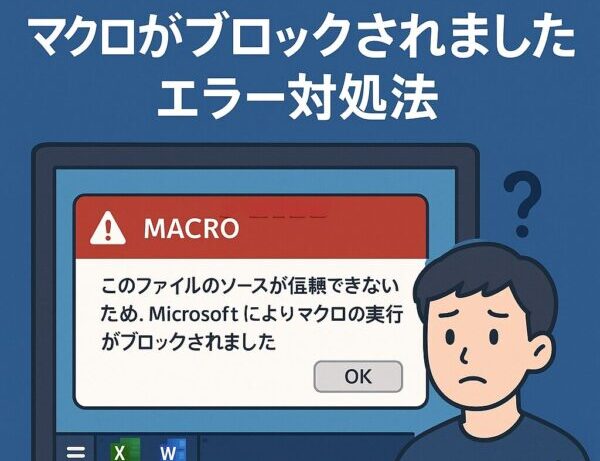
ExcelやWordのファイルを開いたときに、赤い警告バーとともに、次のメッセージが表示されることがあります。
「セキュリティリスク このファイルのソースが信頼できないため、Microsoftによりマクロの実行がブロックされました」
これは故障やエラーではありません。インターネットやメールなどから取得したファイルに含まれるマクロを、Microsoft Officeが安全のために停止している状態です。
ファイル自体は開けても、ボタンや自動処理などのマクロ機能が動かないことがあります。
ただし、警告を解除してよいのは、ファイルの入手元と内容が信頼できると確認できた場合だけです。出所が分からないファイルのマクロを実行すると、ウイルス感染などにつながるおそれがあります。
この記事では、警告が表示される理由、安全性の確認方法、ファイルごとにブロックを解除する手順を詳しく解説します。
マクロとは何か?
マクロとは、ExcelやWordなどで繰り返し行う作業を自動化する機能です。
たとえば、表の集計、書式の変更、定型書類の作成などを、ボタン操作だけで実行できるようにします。
とても便利な機能ですが、ファイル内のプログラムを実行する仕組みであるため、悪意のある処理に利用されることもあります。そのため、Officeでは入手元を確認できないファイルのマクロを自動的にブロックしています。
なぜマクロがブロックされるのか?
メールの添付ファイルやWebサイトからダウンロードしたファイルには、Windowsによって「インターネットから取得したファイル」という情報が付けられることがあります。
この情報は一般に「Mark of the Web(MOTW)」と呼ばれます。
ExcelやWordはこの情報を確認し、外部から取得したマクロ付きファイルであると判断すると、マクロの実行をブロックします。
これは、請求書や業務資料を装ったファイルからマルウェアやランサムウェアが実行される被害を防ぐための仕組みです。そのため、警告が表示されたからといって、Officeやパソコンが故障しているわけではありません。
どんなファイルで警告が表示される?
この警告は、主に次のようなファイルで表示されます。
- メールに添付されていたExcelやWordファイル
- Webサイトからダウンロードしたファイル
- チャットやファイル転送サービスで受け取ったファイル
- ZIPファイルを展開して取り出したファイル
- 外部から共有されたクラウド上のファイル
マクロを含む代表的なファイル形式には、Excelの「.xlsm」やWordの「.docm」などがあります。
ただし、OneDriveやSharePoint上のファイルが必ずブロックされるわけではありません。ファイルの取得方法、保存場所、Officeや組織のセキュリティ設定によって表示の有無が変わります。
解除する前にファイルの安全性を確認する
警告を解除する前に、ファイルの入手元と用途を必ず確認してください。
知っている人から届いたファイルでも、その人のメールアカウントが乗っ取られている可能性があります。「知っている相手だから安全」とは限りません。
解除前のチェックポイント
- 自分で作成したファイル、または入手元が明確なファイルか
- 送信者に、そのファイルを実際に送ったか確認できるか
- ファイル名やメール本文に不自然な点がないか
- 「今すぐ有効化してください」など、操作を急がせていないか
- 普段の業務と関係のあるファイルか
- ウイルス対策ソフトやMicrosoft Defenderの警告が出ていないか
1つでも不審な点がある場合は、ブロックを解除しないでください。会社のパソコンでは、自分で設定を変更せず、社内のIT管理者や担当者へ確認しましょう。
安全が確認できた場合の解除方法
ここからは、ファイルの入手元と内容が信頼できると確認できた場合の対処方法を紹介します。
まずは、対象のファイルだけを個別に解除する方法を試してください。Office全体のマクロ設定を変更する必要はありません。
方法1:ファイルのプロパティからブロックを解除する
- ExcelやWordをいったん閉じます。
- 対象ファイルを右クリックします。
- 表示されたメニューから「プロパティ」を選びます。
- 「全般」タブの下部にある「セキュリティ」を確認します。
- 「許可する」または「ブロックの解除」にチェックを入れます。
- 「適用」→「OK」の順にクリックします。
- ファイルをもう一度開き、マクロが動作するか確認します。
この操作で解除されるのは、そのファイルだけです。別のファイルのマクロまで自動的に有効になることはありません。
「許可する」が表示されない場合
ファイルのプロパティに「許可する」や「ブロックの解除」が表示されない場合は、次のような原因が考えられます。
- ZIPファイル内のファイルを直接開いている
- 会社や学校のセキュリティポリシーで制限されている
- ファイルがネットワーク上や特殊な保存場所にある
- すでにブロック情報が付いていない
- 警告の原因がMOTW以外にある
ZIPファイルで受け取った場合は、まずZIPファイル自体のプロパティを確認してブロックを解除し、その後に「すべて展開」を実行してください。
会社や学校のパソコンでは、管理者の設定により利用者が解除できないことがあります。その場合は設定を無理に変更せず、IT管理者へ相談してください。
方法2:繰り返し使うファイルは「信頼できる場所」を利用する
毎回使用する社内テンプレートなど、安全性が確認できているファイルは、Officeの「信頼できる場所」に保存する方法もあります。
ただし、信頼できる場所に保存されたファイルは、セキュリティチェックを受けずにマクロが実行される場合があります。出所不明のファイルを入れない専用フォルダーとして管理してください。
- ExcelまたはWordを起動します。
- 「ファイル」→「オプション」を開きます。
- 「セキュリティ センター」を選びます。
- 「セキュリティ センターの設定」をクリックします。
- 「信頼できる場所」→「新しい場所の追加」を選びます。
- 安全なファイルだけを保存する専用フォルダーを指定します。
ネットワーク上の共有フォルダー全体を信頼できる場所に登録すると、意図しないファイルまで実行されるおそれがあります。会社では管理者の指示に従ってください。
会社で繰り返し使うマクロがブロックされる場合
会社で配布されているマクロ付きファイルが毎回ブロックされる場合は、利用者がその都度解除するのではなく、IT管理者による設定が必要なことがあります。
組織では、デジタル署名、信頼できる発行元、グループポリシーなどを使って、安全なマクロだけを実行できるように管理できます。
自分で一括解除したり、Office全体のセキュリティ設定を下げたりせず、管理者へ相談してください。
マクロが不要なら通常形式で保存し直す
マクロ機能を使用しないファイルであれば、マクロを含まない通常形式で保存し直す方法もあります。
- Excel:「.xlsx」形式
- Word:「.docx」形式
ただし、通常形式で保存すると、そのファイルに含まれていたマクロは削除されます。ボタンや自動集計などの機能が必要な場合は保存形式を変更しないでください。
やってはいけない対処方法
警告を表示させないために、Officeのセキュリティ設定を大きく下げるのは危険です。
次のような操作は避けてください。
- 「すべてのマクロを有効にする」に変更する
- 出所不明のファイルを信頼できる場所へ移す
- 複数のファイルを安全確認せず一括で解除する
- 発行元を確認せず「信頼する」を選ぶ
- 会社のセキュリティ設定を無断で変更する
「すべてのマクロを有効にする」と、悪意のあるファイルを誤って開いたときにマクロが実行される危険性が高まります。
解除はOffice全体ではなく、信頼できることを確認したファイルだけに限定しましょう。
よくある質問
Q1.知っている人から届いたファイルなら解除しても大丈夫ですか?
知っている人から届いたという理由だけでは、安全とは判断できません。
相手のメールアカウントが乗っ取られていたり、誤って危険なファイルが送られたりする可能性もあります。送信者本人にファイルを送ったか確認し、用途や内容にも不自然な点がないことを確かめてから判断してください。
Q2.「許可する」や「ブロックの解除」が表示されません
ZIPファイル内から直接開いている場合や、会社のセキュリティポリシーで制限されている場合があります。
ZIPファイルの場合は、ZIPファイル自体のプロパティを確認してから展開してください。会社や学校のパソコンでは、自分で解除できないことがあるため管理者へ相談しましょう。
Q3.OneDriveやSharePoint上のファイルもブロックされますか?
OneDriveやSharePointにあるすべてのファイルがブロックされるわけではありません。
外部から共有されたファイル、ブラウザーからダウンロードしたファイル、組織のセキュリティ設定が適用されているファイルなどでは、マクロがブロックされることがあります。
Q4.社内で作成したファイルなのに毎回ブロックされます
ファイルの保存・共有方法や、会社のセキュリティポリシーが関係している可能性があります。
利用者が毎回ブロックを解除するのではなく、信頼できる場所やデジタル署名などを管理者側で設定する方が安全です。社内のIT管理者へ相談してください。
Q5.「すべてのマクロを有効にする」に変更してもよいですか?
おすすめできません。
すべてのマクロを有効にすると、悪意のあるファイルを開いた際にもマクロが実行される危険性があります。安全性を確認したファイルだけを、プロパティから個別に解除してください。
Q6.ブロックを解除すればファイルは完全に安全ですか?
いいえ。ブロックの解除は、そのファイルが安全だとMicrosoftやWindowsが保証する操作ではありません。
Windowsに付けられた「インターネットから取得したファイル」という情報を外す操作です。解除前に、入手元や内容を自分で確認する必要があります。
安全にマクロを使うために覚えておきたいこと
マクロの警告は、邪魔なエラーではなく、パソコンを守るための安全装置です。
単発で使うファイルは、安全性を確認してから個別にブロックを解除します。社内で繰り返し使うファイルは、利用者が毎回解除するのではなく、管理者が信頼できる場所やデジタル署名を使って管理する方が安全です。
特に、会計、人事、顧客情報を扱うパソコンでは、「急いでいるから」という理由だけで警告を解除しないようにしましょう。
[スポンサーリンク]
Officeのマクロとセキュリティを体系的に学べる書籍
「マクロは危険そうでよくわからない」「セキュリティと効率化のバランスをどう取れば?」そんな方におすすめの入門〜解説書籍です。初心者にも分かりやすく、実務にも直結する内容が多いのが特徴です。
- マクロ(VBA)の基本と安全な使い方を丁寧に解説
- セキュリティ警告の意味や安全な対処方法を学べる
- Excel/Wordをもっと便利に活用できるテクニック収録
まとめ
「このファイルのソースが信頼できないため、Microsoftによりマクロの実行がブロックされました」という表示は、Officeの故障やエラーではありません。
インターネットやメールなどから取得したファイルに含まれるマクロを、安全のために停止している状態です。
ファイルの入手元と内容が信頼できる場合は、ファイルのプロパティにある「許可する」または「ブロックの解除」から、そのファイルだけを個別に解除できます。
ただし、ブロックを解除しても、Microsoftがファイルの安全性を保証してくれるわけではありません。不審な点がある場合や、会社のパソコンで解除できない場合は、無理に設定を変更せず管理者へ相談しましょう。
迷ったときは解除しないことが、もっとも安全な対処です。