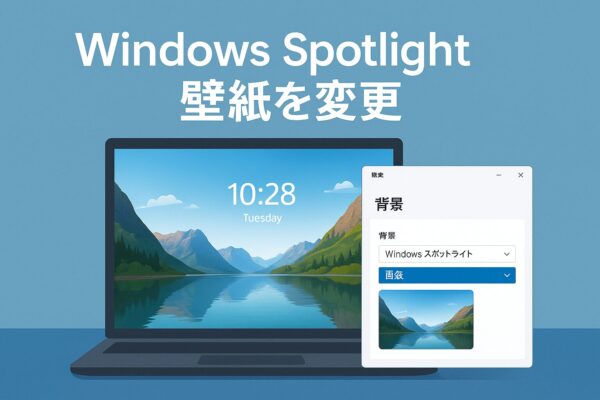
Windowsスポットライトの画像を好きな写真へ変更したい、または同じ画像のまま変わらず困っていませんか。
Windows 11のスポットライトは、Microsoftから配信される写真を自動的に表示する機能です。現在は、ロック画面だけでなくデスクトップの背景にも設定できます。
ただし、デスクトップの壁紙とロック画面では、設定する場所が異なります。
- デスクトップの壁紙を変更したい
- ロック画面を好きな写真に固定したい
- スポットライトの画像が変わらない
- Windowsスポットライトの項目が出てこない
この記事では、Windowsスポットライトを好きな画像へ変更する方法と、画像が変わらない・設定に表示されないときの対処法を、わかりやすく解説します。
Windowsスポットライトとは?
Windowsスポットライトは、Microsoftから配信される風景写真などを、Windows 11のデスクトップやロック画面に自動表示する機能です。
スポットライトを設定すると、画像が定期的に切り替わるため、自分で壁紙を用意しなくても、さまざまな写真を楽しめます。
一方で、好きな写真をずっと表示したい場合や、画像が変わらなくなった場合は、個人用設定から背景を変更できます。
デスクトップとロック画面では設定場所が異なる
Windowsスポットライトを変更する前に、どちらの画像を変えたいのか確認しましょう。
| 変更したい場所 | 設定画面 |
|---|---|
| デスクトップの壁紙 | 設定→個人用設定→背景 |
| ロック画面 | 設定→個人用設定→ロック画面 |
パソコンへサインインしたあとに表示される画像が「デスクトップの壁紙」、起動時やロック時に表示される画像が「ロック画面」です。
Windowsスポットライトを好きな画像に変更する方法
デスクトップの壁紙を変更する
Windowsキー+Iを押して「設定」を開きます。- 「個人用設定」→「背景」を選択します。
- 「背景をカスタマイズ」の項目を開きます。
- 「画像」または「スライドショー」を選択します。
- 「写真を参照」から、表示したい画像を選びます。
「画像」を選ぶと1枚の写真を固定でき、「スライドショー」を選ぶと指定したフォルダー内の写真を順番に表示できます。
ロック画面の画像を変更する
Windowsキー+Iを押して「設定」を開きます。- 「個人用設定」→「ロック画面」を選択します。
- 「ロック画面を個人用に設定」を開きます。
- 「画像」または「スライドショー」を選択します。
- 「写真を参照」から、表示したい画像を選びます。
同じ画像をサインイン画面にも表示したい場合は、「サインイン画面にロック画面の背景画像を表示する」をオンにします。
スポットライトをやめずに別の画像へ変更する方法
Windowsスポットライトを使い続けながら、現在表示されているデスクトップ画像だけを変更することもできます。
- デスクトップに表示されている「この画像の詳細情報」アイコンを右クリックします。
- 表示されたメニューから「次の画像に切り替える」を選択します。
「この画像の詳細情報」アイコンをダブルクリックすると、現在表示されている写真の場所や説明を確認できます。
アイコンが表示されない場合は、「設定」→「個人用設定」→「背景」を開き、「背景をカスタマイズ」が「Windowsスポットライト」になっているか確認してください。
ロック画面の画像は、デスクトップと同じ方法で自由に次の画像へ切り替えられない場合があります。その場合は、しばらく待つか、一度「画像」に変更してから「Windowsスポットライト」へ戻してみてください。
ロック画面のスポットライト画像を保存する方法
ロック画面に表示されたスポットライト画像は、PC内のAssetsフォルダーに一時保存されている場合があります。
ただし、Windowsのバージョンや画像の配信状況によっては、目的の画像が見つからないこともあります。また、次の方法で確認できるのは主にロック画面用の画像で、デスクトップに表示された画像が同じ場所に保存されているとは限りません。
スポットライト画像を確認する手順
- タスクバーにある「エクスプローラー」を開きます。
- 画面上部のアドレスバーに、次のパスを貼り付けてEnterキーを押します。
%localappdata%\Packages\Microsoft.Windows.ContentDeliveryManager_cw5n1h2txyewy\LocalState\Assets - 名前の長いファイルが表示されたら、更新日時やサイズを確認します。
- 確認したいファイルを、デスクトップなどに作成した別のフォルダーへコピーします。
- コピーしたファイルの名前の末尾に
.jpgを追加します。 - ファイルを開き、目的の画像か確認します。
Assetsフォルダー内のファイルは、直接名前を変更したり削除したりせず、必ず別のフォルダーへコピーしてから作業してください。
拡張子が表示されない場合
ファイル名の末尾に.jpgを付けられない場合は、エクスプローラー上部の「表示」→「表示」→「ファイル名拡張子」をオンにします。
ファイルを画像として開いたときに横長になるものは、デスクトップの壁紙として使いやすいサイズです。縦長の画像や小さな画像、写真ではないファイルが含まれていることもあります。
保存した画像を壁紙にする場合は、画像を右クリックして「デスクトップの背景として設定」を選択します。
Windowsスポットライトが変わらない・出ないときの対処法
スポットライトの画像は常に決まった時間で変更されるわけではありません。ただし、長期間同じ画像のままの場合や、設定項目が表示されない場合は、次の対処法を順番に試してください。
1.インターネット接続を確認する
Windowsスポットライトは、インターネット経由で画像を取得します。ブラウザでWebサイトを正常に開けるか確認してください。
VPNや通信制限を使用している場合は、一時的に接続を切り替えてから、画像が更新されるか確認します。
2.パソコンを再起動する
Windowsスポットライトの一時的な読み込み不良であれば、パソコンを再起動するだけで改善することがあります。
作業中のファイルを保存してから、「スタート」→「電源」→「再起動」の順に選択してください。
3.背景を一度「画像」に変更して戻す
デスクトップの場合は「設定」→「個人用設定」→「背景」、ロック画面の場合は「設定」→「個人用設定」→「ロック画面」を開きます。
- 現在の設定を「画像」に変更します。
- 設定画面を閉じ、パソコンを再起動します。
- 同じ設定画面を開き、「Windowsスポットライト」に戻します。
設定を切り替えることで、画像の配信が再開する場合があります。
4.Windows Updateを確認する
デスクトップの背景設定に「Windowsスポットライト」が表示されない場合は、Windows Updateが未適用になっている可能性があります。
「設定」→「Windows Update」を開きます。
「更新プログラムのチェック」を選択します。
利用できる更新プログラムをインストールします。
パソコンを再起動し、もう一度「個人用設定」→「背景」を確認します。
なお、ロック画面とデスクトップでは設定項目が別になっています。デスクトップ側に表示されなくても、ロック画面側では選択できる場合があるため、両方の設定画面を確認してください。
5.テーマや背景の設定を確認する
Windowsのテーマを変更したあとに、背景設定も「画像」や「単色」へ切り替わっていることがあります。
「設定」→「個人用設定」→「背景」を開き、「背景をカスタマイズ」の項目で「Windowsスポットライト」が選択されているか確認してください。
ロック画面のスポットライトを確認したい場合は、「設定」→「個人用設定」→「ロック画面」を開き、「ロック画面を個人用に設定」で「Windowsスポットライト」を選択します。
6.会社や学校のPCでは管理者へ確認する
会社や学校から支給されたPCでは、管理者によってWindowsスポットライトが無効化されている場合があります。この場合、自分で設定を変更できないことがあるため、管理者へ確認してください。
ロック画面のおすすめ表示を減らしたい場合
ロック画面に表示される説明やおすすめが気になる場合は、ロック画面の背景を「Windowsスポットライト」から「画像」へ変更します。
設定画面に「ロック画面にトリビアやヒントなどの情報を表示する」という項目がある場合は、必要に応じてオフにしてください。表示される設定項目は、Windowsのバージョンによって異なることがあります。
[スポンサーリンク]
毎日PCを使うなら
個人用設定や壁紙、写真活用、Windowsトラブル対処の本を横断的にチェックするなら読み放題がラク。まずは無料体験で合う本を見つけてから購入でもOKです。
よくある質問
Windowsスポットライトをやめることはできますか?
はい。デスクトップまたはロック画面の設定を開き、背景を「画像」や「スライドショー」へ変更すると、スポットライトを停止できます。
デスクトップとロック画面に別の画像を設定できますか?
はい。デスクトップは「個人用設定」→「背景」、ロック画面は「個人用設定」→「ロック画面」から、それぞれ別の画像を設定できます。
スポットライトの画像が毎日変わらないのは故障ですか?
故障とは限りません。画像が切り替わる間隔は一定ではなく、同じ画像がしばらく表示される場合もあります。長期間変わらない場合は、インターネット接続や背景設定を確認してください。
Windowsスポットライトの項目が出ないのはなぜですか?
Windows Updateが未適用になっているか、会社や学校の管理設定によって無効化されている可能性があります。Windows Updateを確認し、管理されているPCでは管理者へ相談してください。
スポットライトの画像は保存できますか?
ロック画面用の画像は、PC内のAssetsフォルダーから確認できる場合があります。ただし、デスクトップ用の画像は同じ場所に保存されているとは限らず、すべての画像を取り出せるわけではありません。
まとめ
Windowsスポットライトは、Microsoftから配信される写真をデスクトップやロック画面に自動表示する機能です。
- デスクトップの壁紙は「設定」→「個人用設定」→「背景」から変更する
- ロック画面は「設定」→「個人用設定」→「ロック画面」から変更する
- 好きな写真を固定するときは「画像」を選択する
- 複数の写真を切り替えるときは「スライドショー」を選択する
- スポットライトが変わらないときは、接続確認や背景設定の切り替えを試す
まずは変更したい場所が「デスクトップ」なのか「ロック画面」なのかを確認しましょう。設定場所さえ分かれば、好きな写真への変更は簡単です。