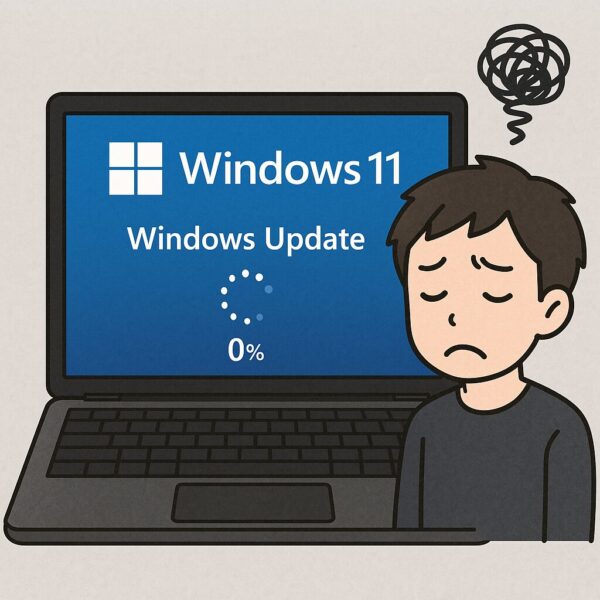
Windows Updateを始めたのに、
「0%のまま全然進まない」
「何時間待っても変わらない」
「フリーズしたように見える」
そんな状態で困っていませんか?
Windows 11では、大型アップデート後に Windows Update が止まったように見えるケースも報告されています。
ただし、実際には「一時的に処理が止まって見えるだけ」の場合もあり、慌てて電源を切ると逆に不具合が悪化することもあります。
この記事では、Windows Update が0%から進まない時に、試しやすい対処法を順番にわかりやすく解説します。
Windows Updateが「0%のまま止まる」主な原因
Windows Updateが0%のまま進まない場合、単なる通信遅延だけでなく、更新キャッシュやシステム側の問題が起きていることがあります。
【主な原因】
• Microsoft側の配信遅延や通信混雑
• Updateキャッシュの破損
• VPNやセキュリティソフトの干渉
• ストレージ不足(Cドライブ)
• システムファイルの破損
【対処法1】PCを再起動してネット接続を見直す
1. スタート → 「再起動」
2. 再起動後、必ずWi-Fiや有線が安定しているか確認
※ Wi-Fiが不安定な場合は、一度Wi-Fiを切断して再接続すると改善することがあります。
【対処法2】トラブルシューティングツールを実行する
トラブルシューティングツールは、Windows Updateで発生している一般的な不具合を自動で検出し、修正してくれる機能です。難しい操作が不要なので、まず最初に試しやすい対処法のひとつです。
1. 「設定」→「システム」→「トラブルシューティング」
2. 「その他のトラブルシューティングツール」→「Windows Update」
3. 「実行」をクリック
4. 自動で修正できるか確認
特に「更新サービスが停止している」「一時ファイルが壊れている」といった軽度のエラーは、この機能で自動修復されることがあります。まずはここから試してみるのがおすすめです。
【対処法3】Windows Updateコンポーネントを“完全リセット”
※作業前に必ず再起動可能な状態で行ってください。 途中で強制終了や電源断はしないでください。
0%停止が長引く場合は、更新関連のサービスとキャッシュをまとめて初期化します(管理者で実行)。
net stop wuauserv
net stop cryptsvc
net stop msiserver
ren %systemroot%\SoftwareDistribution SoftwareDistribution.old
ren %systemroot%\System32\catroot2 catroot2.old
net start msiserver
net start cryptsvc
net start wuauserv
net start bits
再起動後、Windows Updateを再実行します。Microsoftのトラブルシューティングや手動適用(Microsoft Update カタログ)も有効です。
【対処法4】VPN・プロキシを一時停止
1. 「設定」→「ネットワークとインターネット」→「VPN」
2. 現在接続中のVPNを「切断」
3. 「プロキシ」がONの場合は「無効」に変更
▪️バックアップがまだの方▪️
Windowsアップデートや復元作業の前に、重要なデータはUSBメモリや外付けHDD/SSDに保存しておくと安心です。
【対処法5】ドライバー更新+省電力設定の見直し
- OEM最新ドライバーを適用</strong>→メーカー(例:Intel/Realtek/Qualcomm)公式サイトから最新ドライバーを入手→再起動。
- デバイス マネージャー → ネットワーク アダプター → 対象をダブルクリック → 電源の管理:「このデバイスの電源をオフにできるようにする」を無効。
- 不要なUSB機器を外す→外付けSSD・USBハブ・古い周辺機器が更新を妨げる場合があります。
それでも改善しない場合は…
通常の対処法で改善しない場合は、Windows側の更新不具合が発生している可能性もあります。
以下の方法も検討してみてください。
- 復元ポイントを使ってアップデート前の状態に戻す
- 直前にインストールされた更新プログラムを削除する
- Windows 11 の以前のバージョンへ戻す(可能な場合)
また、Microsoft公式のサポート情報も参考になります。
✔️ Microsoft Windows サポート公式ページ
※一部の大型アップデート後には、特定環境で更新停止や通信不安定が発生することがあります。最新の累積更新で改善されるケースもあるため、まずは追加更新の有無も確認してみてください。
[スポンサーリンク]
- FIDO2/パスキー対応セキュリティキー(MFAの物理バックアップ)
- Windows/Office活用の解説書(基礎~トラブル対策)
- 24時間PC相談サービス(自力で難しい時に)
※サービス内容・価格は提供元の最新情報をご確認ください。
よくある質問(FAQ)
Q1. Windows Updateが0%のままですが、どのくらい待つべきですか?
A. 回線速度やPC性能によっては、最初の0%表示が長く続くことがあります。特に大型アップデート直後は、30分〜1時間程度そのままにして様子を見るのがおすすめです。ディスクアクセスランプが点滅している場合は、内部で処理が続いている可能性があります。
Q2. 0%のまま動かない時に、強制終了しても大丈夫ですか?
A. 更新中の強制終了は、システム破損につながる可能性があります。まずは十分に待ち、それでも完全にフリーズしている場合のみ、電源ボタン長押しを検討してください。できれば先に「Ctrl + Alt + Delete」が反応するか確認しましょう。
Q3. Windows Updateの途中でWi-Fiが切れると失敗しますか?
A. はい、通信が不安定だと更新ファイルの取得に失敗することがあります。可能であれば有線LANを利用し、VPNやプロキシは一時的にOFFにするのがおすすめです。
Q4. 「更新プログラムを準備しています」のまま進まないのは故障ですか?
A. 必ずしも故障ではありません。Windowsは更新前に内部処理を行うため、長時間同じ表示になることがあります。ただし、数時間以上まったく変化がない場合は、キャッシュ破損やシステム不具合の可能性があります。
Q5. Windows Updateトラブルシューティングだけで直ることはありますか?
A. はい、軽い更新エラーなら自動修復だけで改善するケースもあります。特に更新サービス停止や一時キャッシュの不整合は、トラブルシューティングで修正されることがあります。
まとめ
| 症状 | 考えられる原因 | 試しやすい対処法 |
|---|---|---|
| 0%のまま進まない | 通信混雑・内部処理中 | まずは30分〜1時間ほど待つ |
| 更新が途中で止まる | Updateキャッシュ破損 | トラブルシューティング実行 |
| ダウンロードできない | VPN・プロキシ干渉 | VPNを一時OFFにする |
| 更新後にネットが不安定 | ドライバー競合 | ネットワークドライバー更新 |
| 再起動を繰り返す | システムファイル破損 | Updateコンポーネントをリセット |
| エラーが何度も出る | ストレージ不足 | Cドライブ容量を空ける |
| 何をしても改善しない | 更新プログラム不具合 | 更新削除・復元を検討 |
Windows Updateの停止は、一時的な通信エラーや更新キャッシュ破損が原因になっていることも多く、再起動やキャッシュ整理だけで改善するケースもあります。
特にWindows 11の大型アップデート直後は、一時的に不安定になることもあるため、まずは簡単な方法から順番に試してみてください。