Windows Updateで「インストール100%」と表示されたのに、なかなか終わらない。再起動したあとも更新画面が続き、「100%になったのに、なぜこんなに時間がかかるの?」と思ったことはありませんか。
実は、Windows Updateでは、画面の進行状況が100%になっても、更新に必要な処理がすべて完了したとは限りません。
更新プログラムの種類によっては、Windowsが起動している間に準備を進め、再起動後にシステムファイルの更新や設定の反映を行います。
そのため、100%と表示されていても、内部では処理が続いていることがあります。
この記事では、Windows Updateが100%になってから時間がかかる理由を、更新の仕組みからわかりやすく解説します。
なお、すでに更新画面が止まっていて「電源を切っても大丈夫?」と困っている場合は、次の記事をご覧ください。
▶ Windows Updateが100%で止まったら?待つ時間と電源を切る判断
100%になっても更新が終わらない理由
Windows Updateが100%になっても、更新に必要な処理がすべて終わったとは限りません。
- 100%=更新完了とは限らない:再起動後にも処理が続く場合があります。
- システムファイルの更新に時間がかかる:ファイルの変更や設定の反映などが行われることがあります。
- パソコンの性能によって時間が変わる:HDD搭載PCや空き容量が少ない環境では、処理が長引く場合があります。
- 時間だけでは異常と判断できない:更新画面が変わらなくても、内部で処理が続いている可能性があります。
特に再起動後の更新画面では、100%の表示だけを見て電源を切らないようにしましょう。
Windows Updateが100%から長い理由|更新の仕組みを解説
Windows Updateでは、更新プログラムをダウンロードしてインストールするだけでなく、システムファイルの更新や設定の反映など、さまざまな処理が行われます。
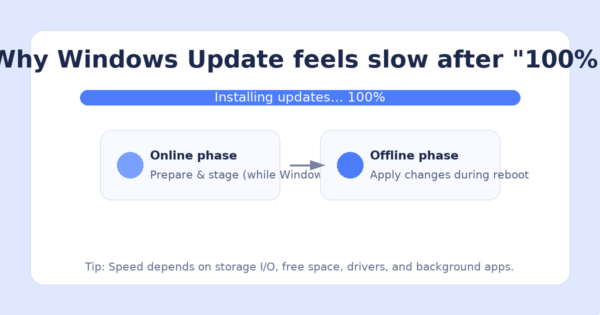
更新の種類によって手順は異なりますが、大きく分けると、Windowsが起動している間の処理と、再起動後に行われる処理があります。
① Windowsが起動している間の処理
「設定」→「Windows Update」で更新を実行すると、主に次のような処理が行われます。
- 更新プログラムのダウンロード
- 必要なファイルの展開
- 更新プログラムのインストール
- 再起動が必要な処理の準備
この段階で「インストール100%」と表示されても、更新全体が完了したとは限りません。
再起動が必要な更新では、その後も処理が続きます。
② 再起動後に行われる処理
Windowsの再起動後には、起動中には変更できないシステムファイルの更新や、設定の反映などが行われる場合があります。
このとき、画面には次のようなメッセージが表示されることがあります。
- 更新しています
- 更新プログラムを構成しています
- コンピューターの電源を切らないでください
更新内容によっては、途中で複数回再起動する場合もあります。
画面の進行状況が100%になっても、内部で処理が続いている可能性があるため、すぐに電源を切らないようにしましょう。
③ なぜ100%になってから時間がかかるの?
Windows Updateの進行状況は、更新全体の作業時間を正確に示しているわけではありません。
ファイルの更新や設定の反映、整合性の確認などに時間がかかる場合があり、表示上は100%でも、まだ完了していないことがあります。
特にHDDを搭載したパソコンや、ストレージの空き容量が少ない環境では、処理が長引く場合があります。
つまり、100%という数字だけでは、Windows Updateが完全に終了したかどうかは判断できないということです。
更新の種類によって、完了までの時間は変わる
Windows Updateにかかる時間は、更新プログラムの内容やパソコンの性能によって異なります。
| 更新の種類 | 時間がかかる理由 |
|---|---|
| 毎月の累積更新 | 修正ファイルの適用やシステムの整合性確認が必要になるため |
| 機能更新 | Windowsの機能や構成に関する変更が含まれる場合があるため |
| ドライバー更新 | 対象機器の構成や再起動の必要性によって処理時間が変わるため |
また、HDDを搭載したパソコンや、ストレージの空き容量が少ないパソコンでは、更新に時間がかかることがあります。
ただし、「何分以上なら異常」という共通の基準はありません。
進行状況が変わらなくても、内部で処理が続いている場合があります。特に再起動後の更新画面では、時間だけを理由に電源を切らないようにしましょう。
更新が長時間終わらない場合の確認方法や、強制終了を検討する際の注意点は、関連記事で詳しく解説しています。
Windows Updateをスムーズに終わらせるための4つの準備
Windows Updateにかかる時間を必ず短縮できる方法はありませんが、更新前にパソコンの状態を整えておくことで、トラブルを防ぎやすくなります。
① ストレージの空き容量を確認する
Cドライブの空き容量が不足していると、更新ファイルの展開やインストールに支障が出ることがあります。
「設定」→「システム」→「ストレージ」から空き容量を確認し、必要に応じて不要なファイルを整理しましょう。
② ノートパソコンは電源アダプターを接続する
更新途中でバッテリーが切れると、更新に失敗したり、起動トラブルにつながったりする可能性があります。
特に時間のかかる更新では、電源アダプターを接続した状態で実行しましょう。
③ 不要な周辺機器を取り外す
外付けSSDやUSBメモリ、プリンターなどが更新処理に影響する場合があります。
更新に必要のない機器は、更新を始める前に安全な方法で取り外しておくと安心です。
ただし、更新に使用する外付けストレージなどは取り外さないでください。
④ 大切なデータをバックアップしておく
Windows Updateは通常、個人ファイルを残したまま実行されますが、万一のトラブルに備えてバックアップを取っておきましょう。
特に大型の更新プログラムを適用する前は、重要な写真や書類などを別の保存先にコピーしておくと安心です。
これらの準備をしても更新に時間がかかることはありますが、途中で慌てずに対応しやすくなります。
100%のまま終わらないときはどうする?
Windows Updateが100%から進まない場合は、まず画面の状態を確認しましょう。
Windowsの設定画面で100%になっている場合
Windowsが通常どおり操作できる場合は、次の点を確認してください。
- 再起動を求めるメッセージが表示されていないか
- Cドライブの空き容量が不足していないか
- Windows Updateにエラーコードが表示されていないか
長時間変化がない場合は、作業中のファイルを保存したうえで、通常の再起動を試す方法があります。
再起動後の更新画面で100%になっている場合
「更新しています」「コンピューターの電源を切らないでください」などと表示されている場合は、すぐに電源を切らないでください。
内部でシステムファイルの更新や設定の反映が続いている可能性があります。
ノートパソコンは電源アダプターを接続し、処理が終わるのを待ちましょう。
何時間も画面が変わらない場合
長時間まったく変化がない場合は、更新が停止している可能性もあります。
ただし、経過時間だけで強制終了してよいと判断することはできません。
電源を切るかどうかの判断や、更新に失敗した場合の対処法は、次の記事で詳しく説明しています。
▶ Windows Updateが100%で止まったら?待つ時間と電源を切る判断
※会社や学校が管理するパソコンでは、自己判断で修復操作をせず、管理者に確認してください。
[PR] 更新前のバックアップは“時間の節約”でもあります
- USBメモリ/外部保存:大事な書類を一時退避して安心
- PC周辺機器(ソフマップ):外付けSSDやUSBハブをチェック
よくある質問(Q&A)
Q1. 100%で10~20分止まってから急に進むのは異常?
A. 正常です。バッチ適用の区切りで進捗表示が更新されることがあり、体感「止まっていた」だけのことが多いです。
Q2. 再起動が複数回かかるのは?
A. ブートローダ/ドライバ/機能の順で依存関係を崩さないように段階更新するためです。
Q3. 更新後にPCが重い/ファンが回る
A. .NET の最適化や検索インデックスの再構築が動くことがあります。数十分~数時間で落ち着くことがほとんどです。
Q4. ノートでバッテリーのまま更新していい?
A. 可能ですが、AC 給電推奨です。途中でスリープや電池切れが起きると復旧に手間取ります。
Q5. Windows Updateの前にセキュリティ対策ソフトを停止する必要はありますか?
A. 通常は停止する必要はありません。
Microsoft Defenderは有効のまま更新してください。ほかのセキュリティ対策ソフトを使用している場合も、更新が遅いという理由だけで無効にすることはおすすめしません。
干渉が疑われる場合は、まずソフトの更新状況やメーカーの案内を確認しましょう。会社や学校のパソコンでは管理者に相談してください。
まとめ|Windows Updateが100%になっても、処理が終わったとは限らない
Windows Updateで100%と表示されても、更新に必要な作業がすべて完了したとは限りません。
更新プログラムの種類によっては、再起動後にもシステムファイルの更新や設定の反映が行われるため、100%になってから時間がかかることがあります。
特に、次のような環境では更新が長引く場合があります。
- HDDを搭載したパソコン
- ストレージの空き容量が少ないパソコン
- 古いドライバーや周辺機器の影響を受けている環境
- 大きな変更を伴う更新プログラムを適用している場合
ただし、100%のまま長時間変化がないからといって、必ずしも故障やフリーズとは限りません。
再起動後の更新画面では、内部で処理が続いている可能性があるため、時間だけを理由に電源を切らないことが大切です。
Windows Updateがなかなか終わらない場合は、まず表示されている画面の状態を確認しましょう。
「何時間待てばいい?」「電源を切っても大丈夫?」と迷った場合は、次の記事で具体的な判断方法と対処法を紹介しています。
▶ Windows Updateが100%で止まったら?待つ時間と電源を切る判断
おすすめ関連記事
- Windows Updateが0%から進まないときの対処法
- Windows Updateができない・失敗するときの対処法
- Windows Updateが何度も繰り返されるときの対処法
- Windows Updateで固まる・終わらないときの対処法
- Windows Update後に黒い画面になる場合の対処法
用語ミニ辞典(初心者向け)
- オンライン処理:Windowsが起動している間に行われる、更新ファイルのダウンロードやインストールなどの処理。
- オフライン処理:再起動中などに行われる、システムファイルの更新や設定の反映などの処理。
- CBS(Component-Based Servicing):Windowsのシステムコンポーネントを管理・更新する仕組み。
- UUP(Unified Update Platform):必要な更新データを効率よく配信するための仕組み。
- 機能更新・品質更新:機能更新はWindowsの機能やバージョンに関わる更新、品質更新は不具合修正やセキュリティ対策などを含む更新。