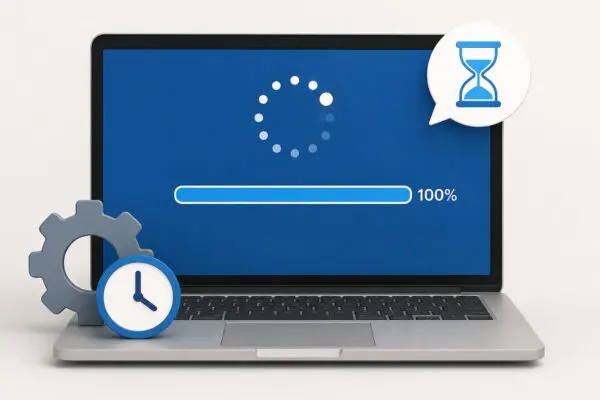
Windows Updateで「100%」と表示されたまま、ずっと終わらない…。
「これフリーズ?」「電源を切っていいの?」「壊れた?」と不安になっていませんか?
Windows 11やWindows 10では、更新プログラムのインストール中に 100%のまま長時間止まっているように見える ことがあります。
ですが、実は見えないところで内部処理が続いているケースも少なくありません。
また最近では、2026年7月配信のWindows Update(KB5101650やKB5121767)でも、更新が100%のまま長時間進まない、再起動に時間がかかるといった報告があります。更新プログラムの種類によっては正常な処理の場合もあるため、慌てて電源を切らず、まずは状況を確認することが大切です。
この記事では、Windows Update が100%で止まる原因や、待つべきか・再起動してよいのか、わかりやすく丁寧に解説します。慌てて電源を切る前に、まずは確認していきましょう。
Windows Updateが100%で止まっていても、すぐ故障とは限りません
結論からいうと、Windows Update が100%で止まって見えても、内部では処理が続いていることがあります。
そのため、すぐに「フリーズした!」と判断して電源を切るのはおすすめできません。
特に、
- 古いPC
- HDD搭載PC
- 空き容量が少ないPC
- 大型アップデート直後
では、更新完了までかなり時間がかかることがあります。
実際には、
「表示は100%なのに、裏で設定の反映や最終処理を続けている」
というケースも珍しくありません。
ただし、何時間待っても変化がない場合や、明らかに異常な場合は別の対処が必要です。
まずは、どのくらい待つべきなのか を見ていきましょう。
Windows Updateが100%で止まったら、どれくらい待つべき?
「100%って出てるのに終わらない…」
そんなとき、一番気になるのが “あとどれくらい待てばいいの?” ですよね。
結論からいうと、最低でも30分〜1時間ほどは様子を見るのがおすすめです。
更新プログラムの種類やPCの性能によっては、100%表示のあとも内部で作業が続いていることがあります。
たとえば、
- 更新ファイルの最終処理
- 設定の反映
- システムファイルの整理
- 次回起動の準備
など、画面に進行状況が出ない作業が裏で続くことがあります。
特に次のようなPCでは時間がかかりやすいです。
| 状況 | 時間がかかりやすい理由 |
|---|---|
| KB5101650・KB5121767など累積更新 | 更新後の構成作業に時間がかかる場合がある |
| HDD搭載PC | SSDより読み書きが遅い |
| 古いPC | 処理性能が低め |
| 空き容量不足 | 作業効率が落ちる |
| 大型アップデート | 処理量が多い |
こんなときは“まだ待ってOK”
次のような状態なら、まだ処理中の可能性があります。
- HDDアクセスランプが点滅している
- ファンが回っている
- たまに画面表示が変わる
- カリカリ音がしている(HDDの場合)
この場合は、PCが何か作業しているサインです。
こんな場合はフリーズの可能性も
逆に、
- 2〜3時間以上まったく変化なし
- ランプ反応なし
- ファンも静か
- キーボード反応なし
- 完全に固まっている感じ
なら、フリーズしている可能性もあります。
その場合の対処法を次で見ていきましょう。
Windows Updateが100%で止まったら、電源を切っていい?
結論からいうと、すぐに電源を切るのはおすすめできません。
Windows Update中は、見た目では止まっているように見えても、内部で大切な処理が続いていることがあるためです。
このタイミングで電源を切ってしまうと、
- 更新ファイルが壊れる
- Windowsの起動トラブル
- 更新ループ
- システムエラー
などにつながる可能性があります。
そのため、まずは 30分〜1時間ほど様子を見る のがおすすめです。
どうしても反応がなく、数時間待っても改善しない場合のみ、次の方法を検討してください。
では、強制終了してよいのはいつ?
次のような状態なら、強制終了を検討してもよい場合があります。
- 2〜3時間以上まったく変化がない
- HDDランプ / SSDアクセス反応なし
- ファン音も変化なし
- キーボードやマウスにも反応しない
- 明らかに完全停止している
この場合は、Windows Updateの処理が止まってしまっている可能性があります。
強制終了する方法
どうしても動かない場合は、
『PCの電源ボタンを10秒ほど長押し』
して電源を切ります。
その後、
- 数十秒待つ
- もう一度電源を入れる
で起動を確認します。
再起動後に自動修復されることもあります
Windowsは、更新トラブルが起きた場合に自動で修復を試みることがあります。
たとえば、
- 更新を元に戻しています
- 自動修復を準備しています
- Windows を構成しています
などの表示が出ることがあります。
これは異常とは限りません。
慌てて何度も電源を切らないようにしましょう。
何度も強制終了はNG
一番避けたいのが、
「動かない → 何回も電源OFF」
を繰り返すことです。
これを続けると、
- システムファイル破損
- 起動不能
- 回復画面ループ
になることがあります。
1回試したら、その後の表示を確認しながら進めるのが安全です。
再起動後に「更新に失敗しました」と出た場合
強制終了や再起動のあとに、
- 更新プログラムを構成できませんでした
- 更新を元に戻しています
- Windows Update に失敗しました
などの表示が出ることがあります。ですが、この時点では慌てなくても大丈夫です。
Windows 11 / 10 には、更新に失敗した場合に自動で元に戻す仕組みがあります。
そのため、まずは画面の処理が終わるまで待ちましょう。
更新失敗後にまず試したいこと
無事にWindowsが起動した場合は、次を確認してみてください。
① PCをもう一度再起動する
更新失敗後は、一時的に状態が不安定になっていることがあります。
まずは通常の再起動を1回試すだけで改善することもあります。
② 空き容量を確認する
Windows Update は意外と容量を使います。
空き容量不足だと、
- 更新失敗
- 途中停止
- 再試行ループ
の原因になることがあります。
不要ファイル削除や「ディスク クリーンアップ」も有効です。
③ Windows Update をやり直す
一時的な通信エラーや処理失敗なら、再試行で成功することもあります。
「設定」→「Windows Update」→「更新プログラムのチェック」
から再度試してみましょう。
④ エラーコードを確認する
もし
- 0x80070002
- 0x800f081f
- 0x80070643
などのエラーコードが表示される場合は、その番号ごとに対処法が異なります。
※エラーコードは、今後のトラブル解決で重要な手がかりになるので、メモやスクリーンショットを残しておくと安心です。
⑤ 周辺機器を取り外す
USBメモリや外付けSSD、プリンターなどの周辺機器が更新の妨げになることがあります。一度すべて取り外し、キーボード・マウスだけを接続した状態で再度更新を試してみましょう。
それでもWindows Updateが終わらない場合は?
もし、
- ロゴ画面から進まない
- 自動修復ループ
- 黒い画面のまま
などになってしまった場合は、別の対処が必要になります。その場合は、
- セーフモード
- スタートアップ修復
- システムの復元
などを試すことになります。
無理に何度も電源を切るより、まず状況を整理しながら進めることが大切です。
よくある質問(FAQ)
Windows Updateが100%で止まったら、すぐ故障ですか?
いいえ、すぐ故障とは限りません。
Windows Updateでは、表示上は100%でも内部で最終処理が続いていることがあります。
特に古いPCやHDD搭載PCでは時間がかかることもあるため、まずは30分〜1時間ほど様子を見るのがおすすめです。
100%で2時間以上止まっています。強制終了していいですか?
2〜3時間以上まったく変化がなく、
- ランプ反応なし
- ファン変化なし
- キーボード反応なし
などの場合は、フリーズしている可能性があります。
その場合は、電源ボタン長押しで強制終了を検討してもよいでしょう。
ただし、何度も繰り返すのはおすすめできません。
更新後にPCが重いのは正常ですか?
はい、一時的なら正常なことがあります。
更新後は、
- システム最適化
- キャッシュ再構築
- バックグラウンド処理
などが行われるため、しばらく重く感じることがあります。
時間が経って改善するか確認してみましょう。
Windows Update が失敗したらどうすればいいですか?
まずは、
- 再起動
- 空き容量確認
- Windows Update再試行
を試してみてください。
エラーコードが表示されている場合は、その番号ごとに対処法が異なります。
Windows Updateが100%で止まったまま一晩放置しても大丈夫?
一晩経ってもまったく変化がない場合は、正常に処理が進んでいない可能性があります。アクセスランプやファンの動作を確認し、それでも変化がない場合は強制終了や回復環境での修復を検討しましょう。
まとめ
| 状況 | 対応 |
|---|---|
| 100%で数分止まっている | そのまま待つ |
| 30分〜1時間程度 | まだ様子見 |
| HDDランプ点滅あり | 処理中の可能性大 |
| 2〜3時間完全停止 | 強制終了検討 |
| 更新失敗後起動 | 再起動・再試行 |
| 起動しない | セーフモード / 修復 |
Windows Updateが100%で止まっているように見えても、内部で処理が続いているケースは珍しくありません。特に累積更新や大型アップデートでは時間がかかることもあります。
一方で、数時間経っても変化がなく、アクセスランプやファンも動いていない場合は、更新が停止している可能性があります。状況を確認しながら、必要に応じて本記事で紹介した対処法を試してみてください。