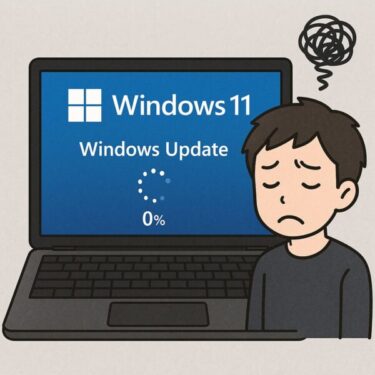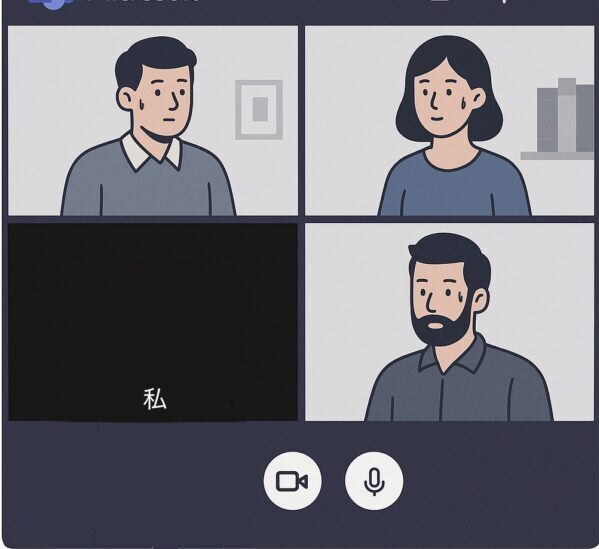
Teamsの会議中に画面を共有したのに、相手から「真っ黒で見えません」と言われると焦りますよね。私も画面共有がうまくいかず、設定を確認して復旧した経験があります。
この記事では、自分のPCには資料が表示されているのに、共有した画面が相手に見えない場合の確認方法を紹介します。自分のカメラ映像が黒い場合は、画面共有とは確認する場所が異なります。
最初に「何が黒いか」を確認する
まず、黒く見えるのが共有した資料だけなのか、Teamsの会議画面全体なのかを確認しましょう。この記事で扱うのは、共有した資料や画面が参加者に表示されないケースです。
一人の参加者にだけ黒く見える場合は、その人のTeamsで会議に入り直すと表示が変わるかも確認できます。複数の参加者に同じように見えている場合は、共有する側で画面を選び直すところから試してください。
会議中にまず試したいこと
- 共有している画面を確認する:複数のモニターを使っている場合、資料とは別の画面を選んでいないか確認します。
- 共有をいったん停止して選び直す:特定の「ウィンドウ」が黒くなる場合は、差し支えなければ「画面」共有に切り替えて確認します。
- Teamsを終了して開き直す:会議への再参加が必要になるため、急ぎの会議では共有を選び直す操作から試してください。
画面全体を共有すると、通知やほかのウィンドウも相手に見える場合があります。共有を開始する前に、表示してよい内容か確認してください。
「ウィンドウ」共有と「画面」共有を切り替えて確認する
Teamsでは、開いているアプリのウィンドウだけを共有する方法と、画面全体を共有する方法があります。まず共有を停止し、会議画面の「共有」から目的の資料や画面を選び直してください。
特定のウィンドウだけが黒くなる場合は、別のウィンドウでは映るか確認します。画面全体の共有では映る場合もありますが、著作権保護された動画などは共有方法を変えても表示できない場合があります。その場合は、共有できる別の資料を使用してください。
可能なら、参加者に「今、資料が見えていますか」と確認しましょう。自分の画面に資料が表示されていることだけでは、相手側への表示状態は判断できません。
共有し直しても黒い場合の確認方法
Teamsを完全に終了し、再起動する
会議を離れられるタイミングで、Teamsを終了して開き直します。ウィンドウを閉じても通知領域にTeamsが残っている場合は、Teamsのアイコンから「終了」を選び、再度起動してください。必要に応じてPCも再起動します。
TeamsとWindowsの更新を確認する
Teamsに利用可能な更新がないか確認します。あわせて「設定」→「Windows Update」で更新を確認し、更新後に再起動が求められた場合は実行してください。会社や学校のPCでは、組織の更新方針に従いましょう。
更新後から起きた場合はディスプレイドライバーを確認する
Windowsやグラフィックドライバーの更新後から症状が始まった場合は、PCメーカーのサポートページで、その機種に対応するドライバーの案内を確認します。ドライバーをむやみに無効化せず、更新との前後関係を確認してから対処してください。
デスクトップアプリだけで起きる場合はWeb版を試す
Teamsのデスクトップアプリで共有できない場合、会議への参加方法を変えて切り分ける方法もあります。Microsoft EdgeまたはGoogle ChromeでTeamsのWeb版から会議に参加し、画面共有を試してください。組織の設定によっては、Web版の利用が制限されている場合があります。
会議を続けたいときの代替方法
画面共有がすぐに復旧しない場合でも、資料を見せる方法はあります。PowerPointの資料なら、会議画面の「共有」からPowerPointファイルを共有できるか確認してください。資料の内容や会議の設定によっては、参加者にファイルを渡して同じページを見てもらう方法もあります。
会議中は資料を見てもらう方法を先に確保し、Teamsの再起動やアプリのリセットは会議後に行うと落ち着いて確認できます。
新しいTeamsをリセットする場合
ここまで確認してもデスクトップアプリだけで問題が続く場合は、Teamsのアプリデータをリセットする方法があります。設定やサインイン状態に影響する可能性があるため、会議の直前には行わないでください。
- Teamsを終了する
- Windowsの「設定」→「アプリ」→「インストールされているアプリ」を開く
- 「Microsoft Teams」を探し、右側の「…」から「詳細オプション」を開く
- 「リセット」を選び、完了後にTeamsを起動する
リセットすると、Teamsに保存された個人用の設定などが削除されます。会社や学校のPCで操作が制限されている場合は、IT部門に相談してください。
まとめ
Teamsの画面共有が相手に黒く見える場合は、まず共有先の画面を選び直し、「ウィンドウ」と「画面」の共有方法を切り替えて確認しましょう。複数モニターを使っている場合は、資料を表示している画面を選んでいるかも確認します。
改善しなければ、Teamsの再起動、更新、Web版での確認へ進みます。アプリのリセットは設定に影響するため、会議が終わってから検討してください。