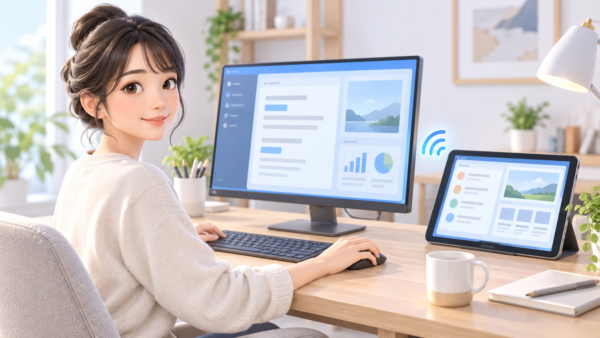
使わなくなったタブレットを見て、「パソコンのサブモニターとして再利用できないかな」と思ったことはありませんか?
新しくモニターを購入しなくても、「spacedesk(スペースデスク)」を使うと、AndroidタブレットやiPad、別のWindowsパソコンなどをWindows 11のサブモニターとして活用できます。
Wi-Fiを使って接続できるため、ケーブルを増やさずに作業スペースを広げられるのも便利なところです。
この記事では、spacedeskの仕組みや料金、Windows 11とタブレットを接続する方法、うまくつながらない場合の確認ポイントを分かりやすく解説します。
spacedeskとは?
spacedeskは、スマートフォンやタブレット、別のパソコンを、Windowsパソコンの追加ディスプレイとして利用できるソフトです。
ドイツのdatronicsoft Technology GmbHが開発しており、Windowsの画面を次のような端末へ表示できます。
- Androidスマートフォン・タブレット
- iPhone・iPad
- 別のWindowsパソコン
- Webブラウザを利用できる一部の端末
画面をそのまま映す「複製」だけでなく、デスクトップの作業領域を広げる「拡張」にも対応しています。
たとえば、メイン画面で文書を作成しながら、タブレット側に資料やメール、チャット画面などを表示できます。
spacedeskでできること
spacedeskの主な機能は、次のとおりです。
- タブレットやスマートフォンをサブモニターにする
- Windowsの画面を別の端末へ複製する
- Wi-Fi・LAN・USBなどで接続する
- タブレットのタッチ操作を利用する
- 複数の端末へ画面を表示する
- タブレット側から音声を再生する
- ペン対応端末を簡易的な入力画面として使う
一般的な使い方は、Windows 11のデスクトップをタブレット側へ拡張する方法です。
使わなくなった端末があれば、資料表示用や動画確認用の小さなモニターとして再利用できます。
spacedeskは無料で使える?
spacedeskは、個人の非商用利用であれば無料で利用できます。
ただし、会社での利用や、収益を得る仕事での利用などは商用利用に該当し、原則としてBusinessライセンスが必要です。
また、無料版には利用期限が設定されることがあり、期限はWindows側の「spacedesk Driver Console」で確認できます。期限が近づいた場合は、最新版のドライバーへ更新することで引き続き利用できる場合があります。
無料だからといって、すべての用途で自由に使えるわけではありません。仕事で利用する場合は、利用前に公式サイトのライセンス条件を確認しておくと安心です。
spacedeskを利用するために必要なもの
基本的なWi-Fi接続では、次のものを準備します。
- Windows 11またはWindows 10を搭載したメインパソコン
- サブモニターとして使用するタブレットやスマートフォン
- 両方の端末を接続できるWi-Fi環境
- Windows用のspacedesk DRIVER
- タブレット用のspacedesk Viewerアプリ
Windows側には、画面を送信するための「DRIVER」をインストールします。
タブレット側には、送られてきた画面を表示するための「Viewer」をインストールします。
名前が似ていますが、インストールするものが異なるため注意が必要です。
spacedeskで古いタブレットをサブモニターにする方法
ここからは、Windows 11とタブレットをWi-Fiで接続する基本的な手順を紹介します。
1.対応している端末か確認する
はじめに、タブレットのOSとアプリの対応状況を確認します。
古いタブレットでも利用できる場合がありますが、OSのバージョンが古すぎると、Google PlayやApp Storeからアプリをインストールできないことがあります。
また、古い端末では接続できても、画面の動きが遅くなったり、表示が乱れたりする可能性があります。
2.Windows 11にspacedesk DRIVERをインストールする
Windows側のソフトは、spacedeskの公式サイトから入手できます。
公式サイトを開き、Windows 11/10用の「spacedesk DRIVER」を選びます。
ダウンロードしたインストーラーを実行し、画面の案内に沿ってインストールを進めます。
途中でファイアウォールに関する項目が表示された場合は、spacedeskが家庭内ネットワークを利用できるように設定します。
インストールが完了すると、通常はspacedeskのサービスが自動的に起動します。
3.タブレットにspacedesk Viewerをインストールする
続いて、サブモニターとして使う端末に「spacedesk Viewer」をインストールします。
- Android:Google Play
- iPhone・iPad:App Store
- Windows端末:Microsoft Store
検索するときは「spacedesk」と入力し、開発元が「datronicsoft Technology GmbH」であることを確認します。
似た名前のアプリを誤って入れないよう、公式サイトに掲載されているストアリンクから進む方法が安心です。
4.Windowsとタブレットを同じネットワークへ接続する
Windowsパソコンとタブレットを、同じ家庭内ネットワークへ接続します。
両方をWi-Fiへ接続するほか、Windowsパソコンを有線LAN、タブレットをWi-Fiへ接続する組み合わせでも利用できます。どちらも同じルーターにつながっていることがポイントです。
片方が自宅のネットワーク、もう片方がスマートフォンのモバイル通信に接続されている場合は、お互いを見つけられません。
Wi-Fiルーターの「ゲストネットワーク」では、端末同士の通信が制限されることがあります。接続できない場合は、通常の家庭内ネットワークにつながっているか確認してみましょう。
なお、spacedeskは同じLAN内で通信できれば利用できるため、基本的にインターネット接続そのものは必要ありません。
5.タブレットからWindowsパソコンへ接続する
タブレット側でspacedesk Viewerを起動すると、接続可能なWindowsパソコンが表示されます。
対象のパソコン名またはIPアドレスを選ぶと、Windowsの画面がタブレット側に表示されます。
一覧にパソコンが出てこない場合は、Windows側でspacedesk Driver Consoleを開き、状態が「ON」になっているか確認します。
6.表示方法を「拡張」に変更する
接続直後は、Windowsとタブレットに同じ画面が表示されることがあります。
サブモニターとして別の画面を表示したい場合は、Windows側で表示方法を「拡張」に変更します。
- 「スタート」を開く
- 「設定」を選ぶ
- 「システム」を開く
- 「ディスプレイ」を選ぶ
- 「表示画面を拡張する」を選ぶ
キーボードの「Windowsキー+P」を押し、「拡張」を選ぶ方法もあります。
設定後は、ウィンドウを画面の端まで移動すると、タブレット側へ動かせるようになります。
タブレットの位置を調整する
マウスポインターを動かした方向とタブレットの位置が合わない場合は、Windowsのディスプレイ設定を調整します。
「設定」→「システム」→「ディスプレイ」を開くと、数字が付いた画面が表示されます。
実際の机の配置に合わせて、タブレットの画面をメインモニターの右・左・上・下へドラッグします。
最後に「適用」を選ぶと、マウスポインターを自然に移動できるようになります。
文字や画面が小さい場合の調整方法
タブレットの解像度によっては、文字やアイコンが小さく表示されることがあります。
Windowsの「ディスプレイ」設定でタブレット側の画面を選び、次の項目を調整します。
- 拡大縮小
- ディスプレイの解像度
- 画面の向き
文字が小さい場合は、拡大率を125%や150%にすると見やすくなることがあります。
表示が遅い場合は、解像度を少し下げると動作が軽くなる可能性があります。
spacedeskが接続できない場合の確認ポイント
タブレットにWindowsパソコンが表示されない場合は、次の項目を順番に確認します。
同じネットワークに接続されているか
Windowsとタブレットが同じWi-Fiに接続されているか確認します。
通常は、Windowsとタブレットが2.4GHzと5GHzに分かれていても、同じ家庭内LANであれば通信できます。ただし、ルーターのゲストネットワークや端末間通信を制限する機能が有効になっていると、パソコンを検出できない場合があります。
spacedesk Driverが起動しているか
Windows側で「spacedesk Driver Console」を開き、サービスがONになっているか確認します。
停止している場合は、ONへ切り替えます。
Windowsのネットワークが「パブリック」になっていないか
Windowsのネットワーク設定が「パブリックネットワーク」になっていると、端末の検出が制限される場合があります。
自宅など信頼できるネットワークであれば、「プライベートネットワーク」に変更すると接続できることがあります。
公共のWi-Fiをプライベートネットワークへ変更するのは、安全面からおすすめできません。
ファイアウォールで遮断されていないか
Microsoft Defender ファイアウォールや市販のセキュリティソフトが、spacedeskの通信を止めていることがあります。
ファイアウォールをすべて無効にするのではなく、spacedeskの通信が許可されているかを確認します。
VPNが有効になっていないか
VPNを利用していると、Windowsとタブレットが同じWi-Fiに接続されていても、端末同士を見つけられない場合があります。
接続テストの間だけVPNを切り、spacedeskで認識されるか確認すると原因を切り分けられます。
IPアドレスを直接入力する
自動検出でWindowsパソコンが表示されない場合は、タブレット側のspacedesk ViewerにWindowsのIPアドレスを直接入力すると、接続できることがあります。
WindowsのIPアドレスは、コマンドプロンプトで次のコマンドを実行すると確認できます。
ipconfig表示された項目のうち、現在使用しているネットワークの「IPv4 アドレス」を確認します。
Wi-Fi接続が遅い・画面がカクつく場合は?
spacedeskは映像をネットワーク経由で送るため、Wi-Fiの状態によって画質や操作感が変わります。
遅延やカクつきが気になる場合は、次の方法を試してみます。
- Windowsパソコンを有線LANでルーターへ接続する
- タブレットをWi-Fiルーターの近くで使用する
- 混雑の少ない5GHz帯へ接続する
- タブレット側の解像度を下げる
- 画質やフレームレートの設定を下げる
- VPNを一時的に停止して動作を確認する
- USB接続を検討する
文章やメール、資料を表示する程度ならWi-Fiでも使いやすい一方、動きの速いゲームや動画編集では遅延が気になることがあります。
USBでも接続できる?
spacedeskは、Android端末やiPhone・iPadをUSBケーブルで直接接続する方法にも対応しています。
USB接続を利用する場合は、Windows側の「spacedesk Driver Console」を開き、「Communication Interfaces」から使用する端末に応じて「USB Cable Android」または「USB Cable iOS」を有効にします。
Android端末は、USBケーブルでWindowsパソコンへ接続してspacedesk Viewerを起動すると、サブモニターとして接続できます。ただし、USB接続を有効にしている間は、ファイル転送などほかのUSB機能を利用できない場合があります。
iPhone・iPadをUSB接続する場合は、WindowsパソコンにiTunesのインストールが必要です。
Wi-Fiの遅延や画面のカクつきが気になる場合は、USB接続を試してみると改善する可能性があります。
spacedeskを使うときの注意点
公共のWi-Fiでは使わない
カフェやホテルなどの公共Wi-Fiでは、端末同士の通信が制限されていることがあります。
画面の内容をネットワーク経由で送る仕組みでもあるため、基本的には自宅など信頼できるネットワークで利用するのが安心です。
パスワードや暗号化の設定を確認する
spacedeskには、接続時のパスワード保護や暗号化に関する設定があります。
同じネットワークに家族以外の端末が参加する可能性がある場合は、Driver Consoleのセキュリティ設定を確認しておきましょう。
バッテリーの消費に注意する
タブレットの画面を長時間点灯させ、Wi-Fi通信を続けるため、通常よりバッテリーの消費が早くなることがあります。
長時間使う場合は充電しながら利用できますが、古い端末では発熱やバッテリーの膨張にも注意が必要です。
端末が異常に熱くなる、背面や画面が浮いているなどの異変がある場合は、使用を中止したほうが安全です。
ディスプレイドライバーを追加する点に注意する
spacedeskは、Windows側へ専用のディスプレイドライバーをインストールします。
通常のアプリとは異なり、Windowsの画面表示に関係するソフトです。インストール前に復元ポイントを作成しておくと、万が一表示に問題が起きた場合にも元の状態へ戻しやすくなります。
安全面を考えると、ドライバーは非公式の配布サイトを避け、spacedeskの公式サイトから入手するのが安心です。
spacedeskとDuet Displayの違い
spacedeskとよく似たソフトに「Duet Display」があります。
どちらもタブレットをサブモニターにできますが、料金や対応環境などに違いがあります。
| 比較項目 | spacedesk | Duet Display |
|---|---|---|
| 個人利用の料金 | 非商用利用は無料 | 基本的に有料 |
| 主な接続方法 | Wi-Fi・LAN・USB | Wi-Fi・USBなど |
| Windowsでの利用 | 対応 | 対応 |
| Macでの利用 | Mac用ドライバーはベータ版 | 対応 |
| 向いている人 | 費用を抑えて試したい人 | 安定性や幅広い環境を重視する人 |
まず無料でサブモニター化を試したい場合はspacedesk、仕事で継続的に使いたい場合やMacとの連携を重視する場合は、Duet Displayも候補になります。
spacedeskに関するよくある質問
古いAndroidタブレットでも使えますか?
spacedesk ViewerをインストールできるOSであれば、古いAndroidタブレットでも利用できる可能性があります。
ただし、端末の性能やWi-Fi規格によっては、表示の遅れや接続の不安定さが出る場合があります。
iPadもWindows 11のサブモニターにできますか?
iPadにspacedesk Viewerをインストールすれば、Windows 11のサブモニターとして利用できます。
Windows側にはspacedesk DRIVERのインストールが必要です。
インターネットに接続していなくても使えますか?
Windowsとタブレットが同じLAN内で通信できる状態であれば、基本的にインターネット接続は必要ありません。
ただし、アプリやドライバーのダウンロード、更新時にはインターネット接続が必要です。
タブレットからWindowsを操作できますか?
タッチ操作に対応したタブレットでは、画面をタップしてWindowsを操作できます。
ただし、細かな操作や文字入力では、Windows側のマウスとキーボードを使ったほうが扱いやすい場合があります。
仕事でも無料で使えますか?
個人の非商用利用は無料ですが、仕事や収益を得る目的での使用は商用利用に該当し、原則としてBusinessライセンスが必要です。利用前に、spacedesk公式サイトの最新のライセンス条件をご確認ください。
まとめ
spacedeskを利用すると、使わなくなったタブレットやスマートフォン、別のパソコンをWindows 11のサブモニターとして再利用できます。
Windows側にspacedesk DRIVER、タブレット側にspacedesk Viewerをインストールし、同じWi-Fiへ接続するのが基本的な使い方です。
個人の非商用利用なら無料で試せるため、「サブモニターがあると便利そうだけれど、すぐに購入するほどではない」という場合にも向いています。
一方で、Wi-Fi環境によっては表示が遅れるほか、仕事や収益を得る目的で使用する場合は、原則として商用ライセンスが必要です。
まずは自宅の信頼できるネットワークで試し、使い勝手や画面の見やすさを確認してみるとよいでしょう。