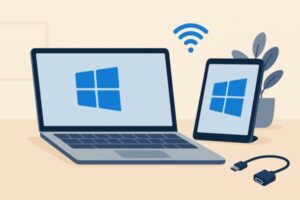
「デュアルモニターにしたいけれど、新しいモニターを買うのは高い…」
そんなときに注目されているのがDuet Displayです。
iPadや使わなくなったタブレットを、Windows PCのサブモニターとして活用できます。
この記事では、Duet Displayの特徴や無料のspacedeskとの違い、接続方法、うまく映らない場合の対処法まで初心者向けにわかりやすく解説します。
タブレットをサブモニター(デュアルディスプレイ)にするメリット
- 作業スペースを広げることで、資料を見ながらWordやExcelを操作できるようになります。
- 動画やチャットを別画面に置くことで、メイン画面の作業がスムーズになります。
- 古い端末を再利用することで、無駄な出費を抑えることができます。
超カンタン!無料で試せる「ワイヤレス接続」方式
Windows 10/11では、「ワイヤレスディスプレイ機能」を使うことで、タブレットを追加モニターとして利用できます。
以下の手順で設定を行ってください。
- PC側で「設定」→「システム」→「このPCへのプロジェクション」を開きます。
- 「他のデバイスからの投影を許可する」をオンに設定します。
- タブレット側で「設定」→「ディスプレイ」または「ワイヤレス表示」を開きます。
- PC名が表示されたら、接続を選択して接続を許可します。
Wi-Fi経由で画面が拡張され、簡単にサブモニター(デュアルディスプレイ)として使用できるようになります。
[スポンサーリンク]
快適に使うためのおすすめ周辺機器
- HDMIケーブル(遅延を防ぎ安定した映像出力ができます)
- USBメモリ(アプリ導入やドライバ保存用に便利です)
- 高音質マイク付きヘッドセット(在宅ワークにも最適です)
有線で安定させたい場合の方法
ワイヤレス接続では遅延が気になる場合があります。
その場合は、「有線接続」+「専用アプリ」を使う方法がおすすめです。
Duet Displayとは?
Duet Display(デュエットディスプレイ)は、iPadやAndroidタブレットをWindows PCやMacのサブモニター(デュアルディスプレイ)として利用できるアプリです。
もともとはAppleの元エンジニアによって開発され、画面表示の滑らかさや安定性の高さから、仕事やクリエイティブ用途でも多くのユーザーに利用されています。
USBケーブルによる有線接続だけでなく、Wi-Fiを利用したワイヤレス接続にも対応しており、利用環境に合わせて使い分けられるのも特徴です。
また、iPadを使う場合はApple Pencilに対応したプランも用意されており、イラスト制作や資料への書き込みなど、用途に応じた機能を利用できます。
代表的なアプリ
- spacedesk(無料):Windows用として人気が高く、設定も簡単です。
- Duet Display(有料):iPadを高品質なサブモニター(デュアルディスプレイ環境)として使える定番アプリです。
| 項目 | Duet Display | spacedesk |
|---|---|---|
| 料金 | 有料 | 無料 |
| 安定性 | ★★★★★ | ★★★★☆ |
| USB接続 | ○ | × |
| Wi-Fi接続 | ○ | ○ |
| iPad対応 | ◎ | ○ |
| Android | ○ | ○ |
| おすすめ | 仕事・動画編集 | 普段使い |
迷った場合は、まず無料のspacedeskを試し、遅延や安定性を重視するならDuet Displayへ切り替えるのがおすすめです。仕事や動画編集など長時間利用する方には、Duet Displayの方が快適に使えるケースが多いでしょう。
接続方法
- PCにアプリをインストールして、ドライバを有効化します。
- タブレット側でも対応アプリをインストールします。
- ケーブルで接続すると、自動的に拡張モードになります。
遅延が少なく、安定して動作するため、動画編集や配信作業にも適しています。
Duet Displayの主な特徴
- iPad・Androidタブレットをサブモニター(デュアルディスプレイ)として利用できる
- Windows・Macの両方に対応
- USB接続とWi-Fi接続のどちらも利用可能
- 表示が滑らかで遅延が少ない
- 在宅ワーク・動画編集・資料作成など幅広い用途で活用できる
無料で試せる「spacedesk」と比較すると、Duet Displayは有料ですが、安定した接続や快適な操作性を重視する方に選ばれることが多いアプリです。
代表的なアプリ「 spacedesk 」の“知られていない”注意点と裏ワザ
- spacedeskは無料ですが、「商用利用は非推奨」と明記されています。職場で使う場合は注意してください。
- 解像度が合わない場合は、「ディスプレイ設定」→「拡大縮小とレイアウト」で 縮小率を 100% に変更すると、にじみが軽減されます。
- Wi-Fiルーターを介さず、モバイルホットスポット(PC側でオン)経由でつなぐと遅延が減ります。
💡裏情報:spacedeskの開発元はドイツ企業で、リモート作業用に最適化された独自ドライバを使っているため、セキュリティ面も比較的安心です。
意外と知られていない裏ワザ情報
HDMI接続の“非公式代替”テクニック
- HDMI出力のないタブレットでも、「USB-C to HDMI変換アダプタ」+「DisplayLinkドライバ」を組み合わせることで外部出力が可能な機種があります。
- ただし、DisplayLinkはCPU負荷が高めなので、4K表示には向きません。
- Surface Go・Lenovo Tabなど一部モデルでは、OTG対応ケーブル+給電ハブで安定動作します。
💡裏情報:DisplayLink対応チップを搭載したドングルは、Anker・Plugable社製が最も安定しています。
タブレットを「時計・モニタ・楽譜表示」などに転用する裏ワザ
- サブモニターに飽きたら、壁掛け時計/情報ボード化して再活用できます。
→ 無料アプリ「DAKboard」や「Rainmeter」を組み合わせると、天気・カレンダー・写真スライドが常時表示されます。 - ピアノやギター練習用に譜面表示専用端末として使うのも人気です。
- 「Google Home」と組み合わせて、デジタルフォトフレーム+音声操作ディスプレイに変えることもできます。
電力・通信を抑える“省エネ設定”
- サブモニター化したタブレットは、画面輝度を50%以下に設定しても十分見やすいです。
- Wi-Fiの「節電モード」を有効にすると、バッテリー持ちが約1.5倍になります。
- 長時間利用する場合は、Type-C PD対応ケーブルを使うと発熱が抑えられます。
トラブルが起きたときのチェックリスト
- □ タブレットとPCが同じWi-Fiにつながっていますか?
- □ ファイアウォールやセキュリティソフトが接続を遮断していませんか?
- □ spacedeskサーバーアプリが管理者権限で実行されていますか?
- □ ドライバが最新の状態になっていますか?
接続がうまくいかないときは、焦らず一つずつ確認してみてください。
特にWi-Fiの帯域やファイアウォールの設定が原因になっていることが多いです。
それでも解決しない場合は、アプリをいったんアンインストールして再起動後に入れ直すと、改善するケースもあります。
小さな設定ミスでつながらないだけのことも多いため、順番に確認することが大切です。
タブレット活用の注意点
- 画面の焼き付きやバッテリー劣化を防ぐため、輝度を下げて使用することをおすすめします。
- 長時間の接続を行う場合は、電源ケーブルをつないだまま使用すると安心です。
- 公共Wi-Fiを使う場合は、VPNを利用して通信を保護することをおすすめします。
よくある質問
Duet Displayは無料ですか?
Duet Displayは有料です。
ただし無料トライアルが利用できる場合があります。
Duet DisplayはAndroidでも使えますか?
はい。
Androidタブレットにも対応しています。
spacedeskとどちらがおすすめですか?
無料ならspacedesk。
安定性ならDuet Displayです。
まとめ
使わなくなったタブレットは、設定を工夫するだけでWindows PCの便利なサブモニター(デュアルディスプレイ)として活用できます。
無料で始めるなら「spacedesk」、安定性や操作性を重視するなら「Duet Display」がおすすめです。新しいモニターを購入しなくても作業スペースを広げられるため、在宅ワークや学習、動画編集にも役立ちます。
眠っているタブレットがある方は、この機会にデュアルディスプレイ環境を試してみてはいかがでしょうか。