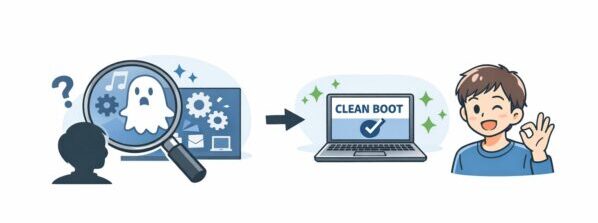
PCが急に重くなったり、アプリが頻繁にフリーズしたりして困っていませんか?
「Windows Updateのせい?」
「ウイルス?」
「買い替えた方がいいの?」
原因が分からないまま設定を変更したり、初期化を試したりするのは不安ですよね。
そんなときに役立つのが「クリーンブート」です。
クリーンブートとは、Windowsを最小限の構成で起動して、不具合の原因を切り分けるための方法です。ファイルが消えることはなく、初心者の方でも比較的安全に試せます。
「初期化するしかないのかな……」と考える前に、まずはクリーンブートを試してみましょう。
この記事では、Windows 10・Windows 11でクリーンブートを行う手順と、実施するときの注意点をわかりやすく解説します。
1. クリーンブートとは?
クリーンブートとは、Windowsを必要最小限のサービスと常駐アプリだけで起動する方法のことを指します。通常起動では、セキュリティソフトやクラウド同期、プリンタ関連、メーカー独自ツールなど多くの常駐プログラムが同時に動作します。クリーンブートではそれらを一時的に止めることで、
「本体(Windows)に問題があるのか」
「後から入れたソフトが悪さをしているのか」
を切り分けることができます。似た言葉に「セーフモード」がありますが、セーフモードはドライバや表示が制限された“診断用モード”で、日常の操作には向きません。クリーンブートは通常表示のまま最小構成で起動できるため、普段の使い方に近い条件で原因を探せます。
つまりクリーンブートとは、PCが重くなる原因を安全かつ確実に特定するための最も基本的な診断方法です。トラブル解決の第一歩として、多くの専門家が推奨しています。
2. どんなときに使うと良い?
次のような症状で「原因が特定できていない」場合に向いています。
- PCが急に重くなったり、フリーズすることが増えたと感じる
- アプリの起動が遅い、落ちる、インストールやアップデートで失敗する
- ゲームや配信、動画編集でカクつきやノイズが出る
- Windowsアップデート後から不安定になった気がするが、OSが悪いのかアプリが悪いのか判断できない
このような場合に、クリーンブートで軽く・安定するなら、常駐アプリやサービスの競合が疑わしいと判断できます。
3. 準備:安全に行うための前提条件
管理者アカウントで操作します。
① 作業前に再起動できる状態(未保存の作業がない状態)にしておきます。
② 一部のパソコンでは「デバイス暗号化(BitLocker)」が有効になっています。心配な場合は、あらかじめ回復キーを控えておくと安心です。
※復元ポイントの作成をしておくと、万一のときに戻せます。
復元ポイントの詳しい解説記事はこちら⇒復元ポイントの作成方法
4. クリーンブートのやり方
ステップ1:システム構成を開く
- キーボードの Windowsキー + R を押します。
- 「ファイル名を指定して実行」が開いたら、
msconfig
と入力して Enter キーを押します。すると「システム構成」が開きます。
ステップ2:Microsoft以外のサービスを停止する
- 「サービス」タブをクリックします。
- 下にある
Microsoft のサービスをすべて隠す
にチェックを入れます。
3. 「すべて無効」をクリックします。
4. 「適用」→「OK」をクリックします。
⚠️ 重要
「Microsoft のサービスをすべて隠す」にチェックを入れてから作業してください。
チェックを入れずに無効化すると、Windowsの重要な機能まで停止してしまう可能性があります。
ステップ3:スタートアップアプリを停止する
続いて、Windows起動時に自動で立ち上がるアプリを停止します。
- キーボードの
Ctrl + Shift + Esc
を押してタスクマネージャーを開きます。
2. 「スタートアップ」または「スタートアップアプリ」を開きます。
3. 「有効」になっている項目を選びます。
4. 「無効化」をクリックします。
OneDriveやゲームランチャー、メーカー独自ツールなどが対象になることがあります。
ステップ4:パソコンを再起動する
設定が終わったら、パソコンを再起動します。
再起動後に、
- パソコンが重い
- アプリがフリーズする
- 動作が不安定
などの症状が改善しているか確認してください。
結果の見方
改善した場合
常駐アプリやサービスが原因の可能性があります。
後から一つずつ戻していくことで、原因を特定できます。
改善しない場合
原因は別にある可能性があります。
例えば、
- Windowsの不具合
- ドライバーの問題
- SSDやメモリの故障
- 空き容量不足
なども考えられます。
5. 元に戻す方法
クリーンブートは原因を調べるための一時的な設定です。検証が終わったら、通常の状態に戻しましょう。
手順
- Windowsキー + R を押し、
msconfigと入力して Enter キーを押します。 - 「サービス」タブを開き、無効にしたサービスを元に戻します。
(原因が分かった場合は、必要なものだけ有効にしても構いません。) - タスクマネージャーの「スタートアップ」または「スタートアップ アプリ」を開き、必要なアプリを有効に戻します。
- パソコンを再起動します。
これで通常の起動状態に戻ります。
6. 原因を絞り込む方法(半分ずつ戻して確認)
クリーンブートで症状が改善した場合は、どのサービスや常駐アプリが原因なのかを確認していきます。
難しく考える必要はありません。「半分ずつ元に戻して試す」 を繰り返すだけです。
手順
- 無効にしたサービスのうち、半分だけ有効にして再起動します。
- 症状が再発した場合は、今有効にしたグループの中に原因があります。
- 症状が出なかった場合は、まだ無効のままのグループに原因がある可能性があります。
- 同じ方法で半分ずつ範囲を絞っていくと、原因を特定しやすくなります。
- スタートアップアプリも同じ方法で確認できます。
💡 ポイント
一つずつ戻して確認する方法もありますが、数が多い場合は時間がかかります。
まず半分ずつ戻していくと、効率よく原因を見つけられます。
7. セーフモードとの違いは何ですか?
- セーフモード:ドライバや表示が大きく制限され、ネットワーク機能も限定されます。OSやドライバ自体のトラブル調査に向いています。
- クリーンブート:通常表示のまま、サードパーティサービスと常駐を止めて起動します。普段の操作に近い状態でアプリ間の競合を見つけやすくなります。
両者は目的が違うため、表示がおかしい・ドライバが落ちるなどOS/ドライバ寄りの疑いならセーフモード、重い・不安定・アプリが落ちるなど常駐競合寄りならクリーンブートが適しています。
※クリーンブートを行うときの注意点
- 「Microsoft のサービスをすべて隠す」に必ずチェックを入れてください。
- 会社や学校のパソコンでは、設定変更が制限されている場合があります。
- 原因が分かったら、不要な常駐アプリやサービスを見直してみましょう。
よくある質問
Q. クリーンブートをしてもファイルは消えませんか?
消えません。
クリーンブートはWindowsの起動方法を一時的に変更するだけです。写真や文書などのデータが削除されることはありません。
Q. クリーンブートと初期化は違いますか?
違います。
初期化はWindowsを工場出荷状態に戻す作業ですが、クリーンブートは原因を調べるための診断方法です。
まずはクリーンブートを試してから、必要に応じて別の対処法を検討しましょう。
Q. クリーンブートをしたまま使い続けても大丈夫ですか?
一時的であれば問題ありません。
ただし、一部のアプリや機能が正常に動作しないことがあるため、原因確認後は通常起動に戻すことをおすすめします。
Q. クリーンブートで改善したらどうすればいいですか?
常駐アプリやサービスが原因の可能性があります。
半分ずつ元に戻しながら確認すると、どのアプリやサービスが影響しているのかを見つけやすくなります。
Q. クリーンブートでも改善しない場合は?
クリーンブートで変化がない場合は、常駐アプリやサービス以外に原因がある可能性があります。
例えば、
- Windowsの不具合
- ドライバーの問題
- メモリ不足
- SSDやHDDの故障
- ストレージ容量不足
などが考えられます。別の原因を疑い、Windows Updateやドライバー更新なども試してみましょう。
[スポンサーリンク]
“原因切り分け”と“戻せる備え”を整えましょう
- 💾 USBメモリ(回復ドライブの作成に使いやすい容量です)
- 🧹 エアダスター(内部清掃で発熱を抑え、検証を安定させます)
- 🔌 HDMIケーブル(外部ディスプレイでログ表示や比較がしやすくなります)
- 📚 Kindle Unlimited(トラブル解決の参考書をまとめて確認できます)
まとめ
パソコンが急に重くなったり、アプリがフリーズしたりすると、「Windowsの不具合かな?」「買い替えが必要かな?」と不安になりますよね。
しかし、原因が常駐アプリやサービスの競合にある場合は、クリーンブートで切り分けできることがあります。
クリーンブートは修復作業ではなく、原因を探すための診断方法です。
まずは最小構成で起動し、
- 症状が改善するか確認する
- 改善したら半分ずつ元に戻して原因を探す
という流れで進めてみましょう。
原因が分かれば、不要な初期化や買い替えを避けられることもあります。
「最近パソコンの調子が悪いけれど原因が分からない」という場合は、ぜひ一度試してみてください。