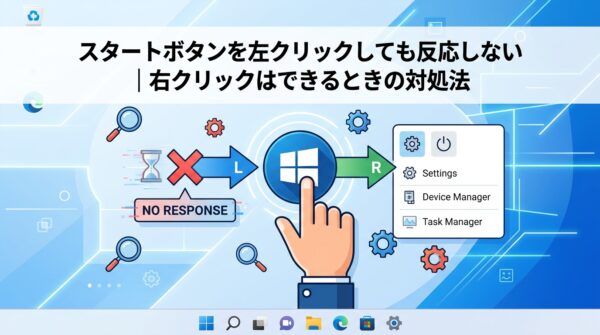
「スタートボタンを左クリックしても反応しない」
「右クリックのメニューは表示されるのに、スタートメニューだけ開かない」
「キーボードのWindowsキーを押すと開くのに、マウスでは開けない」
このように、右クリックやキーボードでは操作できるのに、スタートボタンの左クリックだけが反応しないことがあります。
この場合、スタートメニュー自体の不具合だけでなく、マウスやタッチパッドの左ボタン、常駐アプリによる干渉、Windows Explorerの一時的な不具合なども考えられます。
まずは、WindowsキーやCtrl+Escでスタートメニューが開くか、マウスの左クリックがほかの場所では使えるかを確認することが大切です。
この記事では、スタートボタンの右クリックはできるのに、左クリックだけが反応しない場合の原因と対処法を、簡単に確認できるものから順番に解説します。
なお、画面上のスタートボタンだけでなく、WindowsキーやCtrl+Escでもスタートメニューが開かない場合は、スタートメニュー側の不具合が考えられます。その場合は、関連記事「Windowsボタンが反応しない・スタートメニューが開かないときの直し方」を参考にしてください。
最初に確認|左クリックはどこまで反応する?
スタートボタンの左クリックだけが反応しないのか、マウスの左ボタン自体が使えないのかによって、確認する場所が異なります。
まずは、次の操作を試してください。
- デスクトップ上のアイコンを左クリックする
- フォルダーやブラウザを左クリックして開く
- スタートボタンを右クリックする
- キーボードのWindowsキーを押す
- Ctrl+Escを押す
確認した結果によって、次のように原因を切り分けられます。
| 確認した症状 | 考えられる原因 |
|---|---|
| どこを押しても左クリックが反応しない | マウスやタッチパッド、接続、ドライバーの不具合 |
| スタートボタンだけ左クリックできない | スタートメニューやWindows Explorer、常駐アプリの不具合 |
| WindowsキーやCtrl+Escでは開く | マウス操作やクリック判定に関する問題 |
| WindowsキーやCtrl+Escでも開かない | スタートメニューを動かす機能の不具合 |
| スタートボタンの右クリックはできる | 左クリックで開くスタートメニューだけが正常に動作していない可能性 |
WindowsキーやCtrl+Escでもスタートメニューが開かない場合は、今回の「左クリックだけの問題」とは異なります。
その場合は、関連記事「Windowsボタンが反応しない・スタートメニューが開かないときの直し方」を参考にしてください。
手順① マウスやタッチパッドを確認する
デスクトップのアイコンやブラウザなどでも左クリックが反応しない場合は、スタートメニューではなくマウスやタッチパッド側に原因がある可能性があります。
USBマウスの場合
次の項目を順番に確認してください。
- マウスをいったん抜いて接続し直す
- 別のUSBポートへ接続する
- USBハブを使用している場合は、パソコン本体へ直接接続する
- ワイヤレスマウスの場合は、電池を交換する
- 可能であれば別のマウスを接続する
別のマウスでは左クリックできる場合、使用していたマウスの左ボタンや接続に問題がある可能性があります。
タッチパッドの場合
ノートパソコンでは、タッチパッドの左下を押す方法と、表面を軽くタップする方法の両方を試してください。
タップでは操作できるのに、左下を押しても反応しない場合は、タッチパッドのクリック部分に問題が起きている可能性があります。
反対に、タッチパッドでは操作できるのに外付けマウスだけ反応しない場合は、マウス本体やUSB接続を確認します。
マウスやタッチパッドがほかの場所では正常に使え、スタートボタンだけ左クリックできない場合は、次の手順へ進んでください。
手順② Windows Explorerを再起動する
マウスの左クリックはほかの場所で使えるのに、スタートボタンだけ反応しない場合は、Windows Explorerの一時的な不具合が考えられます。
Windows Explorerを再起動しても、写真や文書などの個人ファイルが削除されることはありません。ただし、デスクトップやタスクバーが一時的に消えることがあります。
Windows Explorerを再起動する手順
- Ctrl+Shift+Escを押して、タスクマネージャーを開く
- プロセスの一覧から「Windows Explorer」または「エクスプローラー」を探す
- 右クリックして「再起動」を選択する
- デスクトップとタスクバーが再表示されるまで待つ
- スタートボタンを左クリックして確認する
再起動中は、タスクバーやデスクトップのアイコンが一時的に消えたり、画面が点滅したりすることがあります。通常は数秒で再表示されます。
Windows Explorerを再起動しても改善しない場合は、次に全画面表示や常駐アプリの影響を確認します。
手順③ 全画面表示や画面上の重なりを解除する
ゲームや動画、画面録画ソフトなどを全画面で使用した後に、スタートボタンをクリックできなくなることがあります。
また、画面上に透明なウィンドウや操作パネルが重なり、見た目ではスタートボタンが表示されていても、クリックがWindowsへ届いていない場合があります。
次の項目を確認してください。
- 全画面表示中のゲームや動画を終了する
- 画面録画・配信ソフトを終了する
- スクリーンショットや画面キャプチャーソフトを終了する
- デスクトップへウィジェットを表示するソフトを終了する
- リモート操作ソフトを使用している場合は、いったん切断する
- 複数のモニターを使用している場合は、別の画面に不要なウィンドウが残っていないか確認する
アプリの終了後にスタートボタンを左クリックし、反応するか確認してください。
終了した直後に操作できるようになった場合は、そのアプリのオーバーレイ表示や常駐機能が影響していた可能性があります。アプリを最新版へ更新し、オーバーレイや画面上への常時表示を無効にして様子を見ましょう。
手順④ スタートメニューやタスクバーの変更ソフトを確認する
Windowsのスタートメニューやタスクバーの見た目を変更するソフトを使用していると、Windows Update後などに左クリックが反応しなくなることがあります。
特に、次のようなソフトを使用している場合は確認が必要です。
- StartAllBack
- ExplorerPatcher
- スタートメニューをWindows 10風や旧Windows風に変更するソフト
- タスクバーの位置や表示を変更するツール
- Windowsの外観をまとめて変更するカスタマイズツール
使用しているソフトがある場合は、Windowsのバージョンに対応した最新版へ更新してください。
最新版でも改善しない場合は、設定を元に戻すか、ソフトを一時的に無効化してからパソコンを再起動し、スタートボタンが反応するか確認します。
アンインストールする場合は、ソフト独自の設定を元に戻してから行ってください。カスタマイズ設定が残っていると、アンインストール後も表示や操作に影響することがあります。
手順⑤ 常駐アプリを終了して確認する
パソコンの起動と同時に動き始める常駐アプリが、スタートボタンのクリックやタスクバーの動作に影響することがあります。
特に、次のようなアプリを使用している場合は確認してみましょう。
- 画面録画・配信アプリ
- マウスやキーボードの操作を変更するアプリ
- クリップボードを拡張するアプリ
- デスクトップへ情報を常時表示するアプリ
- タスクバーやスタートメニューを変更するアプリ
- 複数のモニターを管理するアプリ
常駐アプリを終了する手順
- Ctrl+Shift+Escを押して、タスクマネージャーを開く
- 「プロセス」の一覧から、現在使用していない常駐アプリを確認する
- 対象のアプリを右クリックする
- 「タスクの終了」を選択する
- スタートボタンを左クリックして確認する
どのアプリか分からないプロセスや、Windows、Microsoft、Intel、AMD、NVIDIAなどのシステム・ドライバー関連プロセスは、むやみに終了しないでください。
また、セキュリティソフトを無理に停止する必要もありません。最初は、画面表示やマウス操作に関係するアプリ、直前にインストールしたアプリから確認します。
特定のアプリを終了した直後にスタートボタンが反応するようになった場合は、そのアプリが影響していた可能性があります。
アプリを最新版へ更新する、Windows起動時の自動起動を無効にする、不要であればアンインストールするなどの対応を検討してください。
手順⑥ クリーンブートでアプリの競合を確認する
どの常駐アプリが影響しているか分からない場合は、クリーンブートを使って原因を切り分けられます。
クリーンブートとは、Microsoft以外のサービスやスタートアップアプリを一時的に停止し、必要最小限に近い状態でWindowsを起動する方法です。
この操作は不具合を直接修復するものではありません。ほかのアプリやサービスが影響しているかを確認するために行います。
クリーンブートを行う前の注意点
現在有効になっているサービスやスタートアップアプリを、スクリーンショットなどで記録しておきましょう。確認後は元の設定へ戻す必要があります。
会社や学校から支給されたパソコンでは、管理者の許可なく設定を変更しないでください。
クリーンブートの手順
- Ctrl+Shift+Escを押して、タスクマネージャーを開く
- 「新しいタスクを実行する」を選択する
msconfigと入力してOKを押す- 「システム構成」が開いたら「サービス」タブを選択する
- 必ず「Microsoftのサービスをすべて隠す」にチェックを入れる
- 「すべて無効」を選択する
- 「スタートアップ」タブから「タスクマネージャーを開く」を選択する
- 有効になっているスタートアップアプリを確認し、一時的に無効化する
- パソコンを再起動する
- スタートボタンの左クリックが反応するか確認する
クリーンブート後にスタートボタンが正常に反応する場合は、停止したサービスまたはスタートアップアプリのいずれかが影響している可能性があります。
無効にした項目を少しずつ元に戻し、その都度再起動して確認すると、原因となる項目を絞り込めます。
確認後は通常の起動へ戻す
確認が終わったら、次の手順で元に戻します。
- タスクマネージャーから「新しいタスクを実行する」を選択する
msconfigと入力する- 「全般」タブで「通常スタートアップ」を選択する
- 「適用」→「OK」の順に選択する
- 無効にしたスタートアップアプリも必要に応じて有効へ戻す
- パソコンを再起動する
クリーンブートでも症状が変わらない場合は、常駐アプリ以外に原因がある可能性があります。
ここまで試しても左クリックできない場合
マウスやタッチパッドは正常で、常駐アプリやカスタマイズソフトの影響も確認できなかった場合は、スタートメニューを動かすWindowsの機能に問題が起きている可能性があります。
もう一度、次の操作を確認してください。
- キーボードのWindowsキーを押す
- Ctrl+Escを押す
- スタートボタンを右クリックする
- タスクバー上のほかのアイコンを左クリックする
WindowsキーやCtrl+Escでもスタートメニューが開かない場合は、スタートメニューのプロセスやシステムファイルに問題が起きている可能性があります。
その場合は、関連記事「Windowsボタンが反応しない・スタートメニューが開かないときの直し方」で、次の対処法を確認してください。
- StartMenuExperienceHostの再起動
- PowerShellによるスタートメニューの再登録
- Windows Updateの確認
- DISMとSFCによるシステムファイルの修復
- 新しいユーザーアカウントでの確認
- Windows 11の上書き修復
これらの操作は今回の記事よりも一段階進んだ対処法です。内容が重複しないよう、詳しい手順は関連記事でまとめています。
スタートボタンを左クリックできないときのよくある質問
右クリックはできるのに、なぜ左クリックでは開かないのですか?
スタートボタンの右クリックで表示されるメニューと、左クリックで開くスタートメニューは、同じWindowsボタンから開きますが、動作の仕組みが異なります。
そのため、右クリックのメニューは表示されても、左クリックで開くスタートメニューだけが正常に動作しないことがあります。
まずはWindows Explorerの再起動を試し、常駐アプリやスタートメニュー変更ソフトの影響も確認してください。
Windowsキーでは開きますが、マウスでは開きません
Windowsキーでスタートメニューが開く場合、スタートメニュー自体は動作しています。
マウスの左ボタンがほかの場所で使えるか確認し、別のマウスやUSBポートでも試してください。マウスが正常な場合は、画面上に重なっているアプリやオーバーレイ機能の影響も考えられます。
スタートボタン以外のタスクバーもクリックできません
スタートボタンだけでなく、検索やタスクバーに固定したアプリもクリックできない場合は、Windows Explorerやタスクバー全体に問題が起きている可能性があります。
Ctrl+Shift+Escでタスクマネージャーを開き、Windows Explorerを再起動してください。
パソコンを再起動する方法が分かりません
スタートメニューを使えない場合は、Ctrl+Alt+Deleteを押し、画面右下の電源マークから「再起動」を選択できます。
未保存の作業がある場合は、再起動する前に保存してください。
Windows Update後から左クリックできなくなりました
Windows Update後にスタートメニュー変更ソフトやタスクバーカスタマイズツールが正常に動作しなくなることがあります。
使用しているカスタマイズソフトを最新版へ更新し、対応状況を確認してください。更新プログラムは、原因が確認できない段階ですぐに削除せず、まずはパソコンやWindows Explorerの再起動を試します。
マウスを買い替えたほうがよいですか?
スタートボタン以外でも左クリックできず、別のUSBポートへ接続しても改善しない場合は、マウス本体の故障も考えられます。
可能であれば、買い替える前に別のマウスを接続して確認してください。別のマウスでは正常に操作できる場合は、使用していたマウスに問題がある可能性が高くなります。
左クリックの不具合を防ぐためにできること
スタートボタンの左クリックが反応しない症状を完全に防ぐことはできませんが、普段から次の点を意識すると、アプリの競合や一時的な不具合を減らせます。
- Windowsを定期的に再起動する
- Windows Update後は再起動まで完了させる
- スタートメニューやタスクバーの変更ソフトを最新の状態に保つ
- 使用していない常駐アプリを整理する
- マウスやタッチパッドのドライバーを最新の状態に保つ
- 不要になったカスタマイズツールをアンインストールする
スタートメニュー変更ソフトを使用している場合は、Windowsの大型更新を適用する前に、そのバージョンへ対応しているか確認しておくと安心です。
まとめ|左クリックだけの問題か最初に確認しよう
スタートボタンを左クリックしても反応しない場合は、最初にマウスやタッチパッドがほかの場所では使えるか確認しましょう。
WindowsキーやCtrl+Escでスタートメニューが開く場合は、スタートメニュー自体ではなく、マウス操作や常駐アプリ、画面上の重なりなどが影響している可能性があります。
この記事で紹介した対処法は、次の順番で試してください。
- マウスやタッチパッドを確認する
- Windows Explorerを再起動する
- 全画面表示やオーバーレイを解除する
- スタートメニューやタスクバーの変更ソフトを確認する
- 常駐アプリを終了する
- 必要に応じてクリーンブートで競合を確認する
WindowsキーやCtrl+Escでもスタートメニューが開かない場合は、左クリックだけの問題ではなく、スタートメニューを動かすWindowsの機能に不具合が起きている可能性があります。
その場合は、関連記事「Windowsボタンが反応しない・スタートメニューが開かないときの直し方」で、スタートメニューの再登録やシステムファイルの修復方法を確認してください。
いきなりWindowsの初期化やレジストリの変更を行わず、症状を切り分けながら安全に試せる方法から進めましょう。