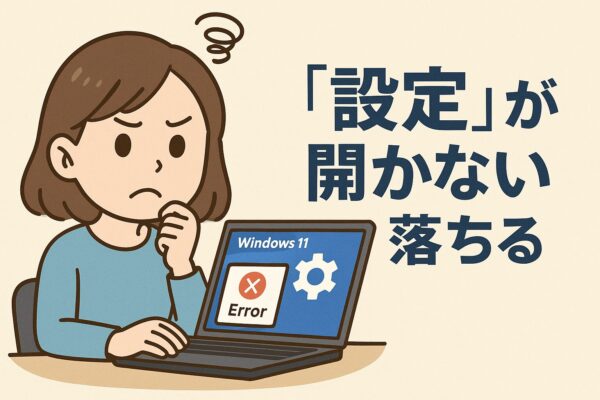
「設定」を開こうとしても何も起きない…。
歯車アイコンをクリックしても反応しなかったり、開いた直後に閉じたりすると、「Windowsが壊れたのでは?」と不安になりますよね。
実際には、一時的な不具合や更新の影響で設定アプリが正常に開けなくなっているケースも少なくありません。
この記事では、初心者の方でも安全に試せる対処法を、簡単なものから順番に紹介します。
よくある症状
次のどれかに当てはまるなら、この記事の対象です。
- 設定(⚙)をクリックしても何も起きない
- 一瞬開くがすぐ閉じる
- 歯車の画面が出てから固まる
- 「ms-settings:」のリンクを押しても反応しない
- 「スタート」からはダメだが、別ルートなら開いたり開かなかったりする
まずやる3つ(最短で直る順)
まずは短時間で試せる方法から確認しましょう。簡単な操作だけで改善するケースも少なくありません。
① PCを“完全再起動”する(シャットダウン→起動が有効)
Windows 11は高速スタートアップの影響で、再起動とシャットダウンが似て非なる動きをすることがあります。
スタート → 電源 → 再起動 を一度試し、それでもダメなら、
- Shiftキーを押しながら「シャットダウン」
→ その後、電源を入れ直す
これで直る例が意外とあります。
② タスクマネージャーで「エクスプローラー」を再起動
設定アプリはWindows エクスプローラーと連携して動いています。そのため、エクスプローラーを再起動するだけで改善することがあります。
Ctrl+Shift+Esc(タスクマネージャー)- 「Windows エクスプローラー」を選択
- 「再起動」
③ Windows Updateの“保留中”を片付ける
更新が途中で止まっていると、設定アプリが正常に動かなくなることがあります。
- 可能なら 再起動要求が出ていないか確認
- Windows Updateが開けない場合は、いったん次の章へ
直らない場合:原因別に効く修復
ここからは、設定アプリそのものやWindows内部に問題がある可能性を確認していきます。
対処1:設定を別ルートで開けるか確認(分岐用)
まず、開ける入口が残っているかチェックします。
Win+R→ms-settings:→ EnterWin+X→ 「設定」
どれでもダメなら、次へ。
対処2:システムファイルを修復(SFC→DISM)
「設定」が落ちる原因で多いのが、Windows内部ファイルの不整合です。
システムファイルの破損が原因の場合、この方法が有効です。
難しそうに見えますが、コマンドをそのままコピーして実行するだけなので安心してください。
手順(管理者で実行)
- スタートを右クリック → 「ターミナル(管理者)」(または「Windows PowerShell(管理者)」)
- 次を順に実行
① SFC(整合性チェック)
sfc /scannow終わったら再起動して設定を確認。
② DISM(イメージ修復)
DISM /Online /Cleanup-Image /RestoreHealth終わったら再起動 → 設定を確認。
ポイント:SFCで直らない場合でも、DISM→SFCの流れで直ることがあります。
対処3:設定アプリ(SystemSettings)を“再登録”する
設定アプリ自体が壊れている場合は、再登録することで改善することがあります。
- スタートボタンを右クリック
- 「Windowsターミナル(管理者)」を開く
- 以下のコマンドをコピーして貼り付けて実行
powershell -ExecutionPolicy Bypass -Command "Get-AppxPackage *Windows.ImmersiveControlPanel* -AllUsers | Foreach {Add-AppxPackage -DisableDevelopmentMode -Register '$($_.InstallLocation)\AppxManifest.xml'}"実行後、PCを再起動してください。
対処4:新しいユーザーアカウントで原因を切り分ける
「設定だけ落ちる」原因がユーザープロファイルの場合、新しいアカウントを作ることで改善することがあります。
設定が開けない場合は、コマンドでユーザーを作って切り分けできます。
(管理者ターミナルで)
net user testuser /addログアウトして testuser でサインイン → 設定が開くか確認。
- 新ユーザーで開く → 既存ユーザーの問題の可能性
- 新ユーザーでもダメ → システム側の問題の可能性
切り分けできるだけでも、次の手が打ちやすくなります。
対処5:最終手段(ファイル保持の修復インストール/回復)
ここまでで直らない場合、設定以外にも内部が傷んでいる可能性が高いです。
ただし、いきなり初期化はおすすめしません。
優先順位
- 回復:このPCを初期状態に戻す(個人ファイルを保持)
- それでもダメなら初期化(バックアップ必須)
「個人ファイルを保持」でもアプリは消える場合があるので、事前にメモしておくのが安全です。
よくある勘違い
- ウイルス感染ではないケースが多いです。
- Windowsのバグで発生することもあります。
- アップデート直後に起きやすいです。
再発防止のコツ
- 更新直後は一時的に動作が不安定になることがあります。まずは再起動し、少し時間を置いてからもう一度確認してみましょう。
- 最適化ツールやレジストリ掃除系は、設定アプリ系と相性が悪いことがあります。
- 大型更新前は、最低限「復元ポイント」か「重要データのバックアップ」を用意しておくと確かります。
よくある質問
Q. 「設定」が開かないのはウイルスが原因ですか?
A. 多くの場合はウイルスではなく、一時的な不具合やWindows Updateの影響、システムファイルの破損などが原因です。まずは再起動や本記事で紹介した対処法を順番に試してみましょう。
Q. Windows Updateのあとから「設定」が開かなくなりました。
A. Windows Update後は、更新が完全に適用されるまで一時的に設定アプリが正常に動作しないことがあります。まずは再起動を行い、それでも改善しない場合はSFCやDISMによるシステムファイルの修復を試してみてください。
Q. SFCやDISMを実行しても大丈夫ですか?
A. はい。どちらもWindows標準の修復機能なので、通常の利用であれば安心して実行できます。システムファイルを確認・修復するコマンドであり、個人ファイルが削除されることはありません。
Q. 初期化しないと直りませんか?
A. いいえ。設定アプリが開かない症状の多くは、再起動やシステムファイルの修復、設定アプリの再登録などで改善する可能性があります。初期化は最後の手段として考えるのがおすすめです。
まとめ
Windows 11で「設定」アプリが開かなくなっても、すぐに故障や初期化を心配する必要はありません。多くの場合は、一時的な不具合やWindows Updateの影響、システムファイルの破損などが原因で発生しています。
まずは次の順番で確認してみましょう。
- パソコンを再起動する(必要に応じて完全シャットダウンも試す)
- Windows エクスプローラーを再起動する
- Windows Updateの状態を確認する
- SFCやDISMでシステムファイルを修復する
- 必要に応じて設定アプリの再登録や新しいユーザーアカウントで切り分ける
ほとんどのケースでは、基本的な対処から順番に試していくことで改善が期待できます。
それでも解決しない場合は、修復インストールや「このPCを初期状態に戻す(個人ファイルを保持)」などの方法もありますが、まずは本記事で紹介した手順を一つずつ確認してみてください。
慌てて初期化や買い替えを考える前に、原因を切り分けながら落ち着いて対処することが、最も早い解決につながります。
おすすめ関連記事
・【Windows 11】再起動するたびにBluetoothがオフになる・設定がリセットされる原因と対処法