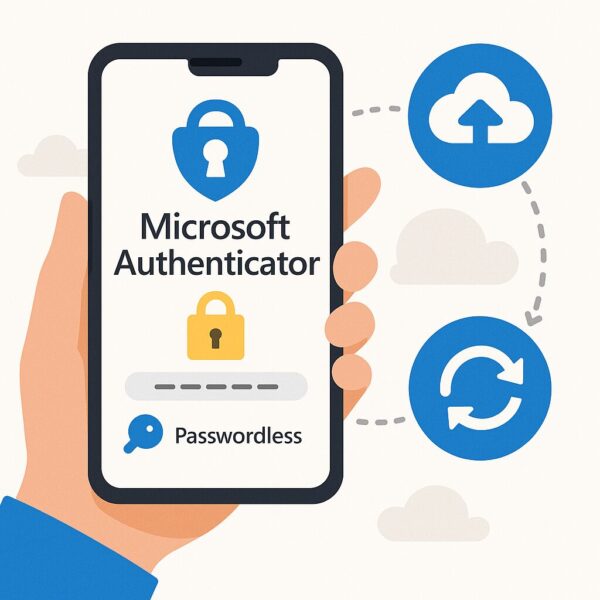
Microsoft Authenticatorを使っていて、
「承認通知が届かない」
「機種変更したらログインできなくなった」
と困っていませんか?
Microsoft Authenticatorは、Microsoftアカウントや職場・学校のアカウント、対応する他社サービスのサインインに使える認証アプリです。通知を承認する方法のほか、アカウントによってはアプリに表示される確認コードを使います。
ただし、通知の届き方や機種変更時に復元できる情報は、アカウントの種類やスマートフォンのOSによって異なります。この記事では、通知が届かないときの確認方法と、機種変更前後に気をつけたい点を紹介します。
まず確認!こんな症状ではありませんか?
| 症状 | 考えられる原因 |
|---|---|
| 通知が届かない | 通知設定・通信 |
| 機種変更した | バックアップ未設定 |
| QRコードが読めない | 登録方法 |
| ログインできない | 認証情報の不一致 |
まずは自分の症状がどれに当てはまるかを確認し、それぞれの対処法を順番に試してみましょう。慌ててアプリを削除したり再設定したりすると、かえって復旧に時間がかかる場合もあるため、原因を確認しながら進めることが大切です。
Microsoft Authenticatorでできること
認証アプリには、Microsoft AuthenticatorのほかにもGoogle AuthenticatorやAuthyなどがあります。
ここでは、Microsoft Authenticatorならではの特徴を紹介します。
通知の承認や確認コードでサインインできる
Microsoft Authenticatorでは、サインイン時にスマートフォンへ届く通知を承認する方法や、アプリに表示される確認コードを入力する方法があります。利用できる方法は、個人用・職場用などのアカウントや、サービス側の設定によって異なります。
Microsoftアカウントでは、設定によってパスワードを使わないサインインも利用できます。通知を承認するだけで、すべてのアカウントにパスワードレスでログインできるわけではありません。
機種変更時のバックアップと復元
Authenticatorにはバックアップ機能がありますが、復元できる内容はアカウントの種類によって異なります。職場・学校のアカウントなどは、復元後にサインインし直す必要があります。機種変更前にバックアップ方法と予備のサインイン方法を確認しておきましょう。
Microsoftサービスとの相性が良い
Microsoftアカウントをはじめ、Microsoft 365やOneDriveなどのサービスとの連携がスムーズなのも特徴です。
仕事や学校でMicrosoftサービスを利用している場合は、ログイン時の認証がより簡単になります。
他の認証アプリとの違い
| アプリ | 主な特徴 |
|---|---|
| Microsoft Authenticator | 通知承認・パスワードレス認証・クラウドバックアップに対応 |
| Google Authenticator | シンプルで使いやすく、多くのサービスに対応 |
| Authy | 複数端末で利用しやすく、バックアップ機能も充実 |
Microsoft Authenticatorの導入方法と基本設定
Microsoft Authenticatorは、無料で利用できる認証アプリです。
Microsoftアカウントだけでなく、GoogleやAmazonなど、二段階認証に対応したさまざまなサービスで利用できます。
初めて設定する場合は、次の手順で進めましょう。
手順① アプリをインストールする
まずは、お使いのスマートフォンにMicrosoft Authenticatorをインストールします。
- iPhone:App Storeからダウンロード
- Android:Google Playからダウンロード
インストールが完了したら、アプリを起動します。
手順② 登録したいアカウントを追加する
Microsoftアカウントを登録する場合は、Microsoftアカウントのセキュリティ設定から認証方法を追加します。職場や学校のアカウントでは、組織のセキュリティ情報登録ページを使います。
GoogleやAmazonなど他社サービスで使う場合は、そのサービスの二段階認証やセキュリティ設定を開き、表示されたQRコードをAuthenticatorで読み取ります。画面の案内に沿ってテスト認証を完了してください。
手順③ 通知を許可する
承認通知を使ってサインインする場合は、スマートフォンの設定でAuthenticatorの通知を許可してください。通知を使わず、アプリに表示される確認コードで認証するアカウントもあります。
そのため、初回設定時に表示される通知の許可は「許可」を選びましょう。
通知が無効になっていると、承認画面が表示されずログインできないことがあります。
手順④ 機種変更前にバックアップを確認する
機種変更や故障に備え、Authenticatorのバックアップ設定を確認しておきましょう。バックアップの方法は、iPhoneではiCloud、AndroidではAuthenticatorのクラウドバックアップを利用するなど、端末のOSによって異なります。
バックアップから復元できるのは、同じ種類の端末間に限られます。たとえば、iPhoneで作成したバックアップをAndroid端末に復元することはできません。また、職場・学校のアカウントや、パスワードレス設定を利用しているMicrosoftアカウントは、復元後にアカウントへサインインし直す必要があります。
画面の表示や設定項目は、アプリやOSのバージョンによって異なる場合があります。詳しい手順は、Microsoft Authenticatorのバックアップ方法で確認してください。
設定が終わったら動作を確認する
すべての設定が終わったら、一度Microsoftアカウントへログインし、承認通知が正常に届くか確認しておくと安心です。
ここで問題がなければ、Microsoft Authenticatorの基本設定は完了です。
設定後は、利用するサービスの案内に従ってテスト認証を行い、必要な認証方法が使えることを確認しましょう。
よくあるトラブル①:承認通知が届かないとき
Microsoft Authenticatorの承認通知が届かない場合は、アプリやアカウントを削除する前に、次の点を確認してください。
- スマートフォンの設定で、Authenticatorの通知が許可されているか
- おやすみモードや集中モードで通知が止められていないか
- Wi-Fiまたはモバイル通信に接続できているか
- Authenticatorアプリが最新の状態か
- 通知が別のスマートフォンやタブレットに届いていないか
通知が表示されなくても、Authenticatorを開くと承認画面が表示される場合があります。サインイン画面に「別の方法でサインイン」が表示される場合は、事前に登録した確認コードや電話・メールなどの方法を選べるか確認してください。
Authenticatorに確認コードが表示されるアカウントでは、そのコードを入力してサインインできることがあります。ただし、すべてのアカウントで通知の代わりにコードを使えるわけではありません。職場や学校のアカウントで他の方法が表示されない場合は、組織の管理者に相談してください。
身に覚えのないサインイン通知が届いた場合は、承認しないでください。
よくあるトラブル②:機種変更後にアカウントが使えない
機種変更後にAuthenticatorのアカウントが表示されない、または「サインインして復元」などの案内が出た場合は、まず旧端末でバックアップが有効になっていたか確認します。
機種変更前に確認すること
- Authenticatorのバックアップが有効になっているか
- バックアップに使ったアカウントへサインインできるか
- 新旧の端末が同じ種類のOSか
- 新端末でサインインするための別の確認方法を用意しているか
新しい端末で復元した後に行うこと
新しい端末にAuthenticatorをインストールし、バックアップに使ったアカウントで復元します。復元されたアカウントの横に「サインインして復元」などの表示がある場合は、そのアカウントへサインインして設定を完了してください。
職場・学校のアカウントは、バックアップからアカウント名が戻っても、そのまま認証に使えるとは限りません。組織の案内に従って再登録してください。旧端末は、新端末で必要なアカウントにサインインできることを確認するまで手元に残しておくと安心です。
バックアップがない場合や復元できない場合は、各サービスの別の認証方法を使ってサインインし、Authenticatorを再登録します。職場・学校のアカウントでサインインできない場合は、管理者にリセットや再登録を依頼してください。
セキュリティを強化する追加の工夫
・スマホ側で生体認証(指紋・顔)と連携
・定期的なバックアップ確認
・万一に備えてバックアップコード(回復用コード)を紙に控える
PCやスマホのOSも常に最新にしておく。
まとめ
Authenticatorを使うサービスごとに、利用できる予備の認証方法や回復手段を確認しておきましょう。サービスから回復コードが発行されている場合は、スマートフォンとは別の安全な場所に保管してください。
Microsoft Authenticatorは、通知による承認や確認コードを使ってサインインできる認証アプリです。ただし、バックアップから復元できる内容はアカウントの種類や端末によって異なり、職場・学校のアカウントでは再登録が必要になることがあります。
通知が届かないときは、まずスマートフォンの通知設定や通信状態を確認し、サインイン画面で別の認証方法が使えるか確認してください。機種変更の前にはバックアップ設定と予備のサインイン方法を確認し、新しい端末から必要なアカウントへログインできることを確かめてから旧端末を手放しましょう。
詳しくは、MicrosoftのMicrosoft Authenticatorのトラブルシューティングも参考にしてください。
あなたにおすすめ関連記事
・Windows 11セットアップでMicrosoftアカウントを回避し、ローカルアカウントで始める方法
・Microsoft 365 Personal アクティベーションコードの選び方
・GPT‑5がMicrosoftのPCに標準搭載!ChatGPT Plus(有料)はもう不要?