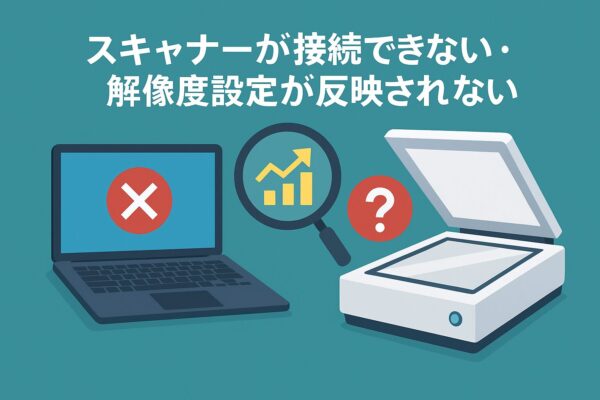
「スキャナーが認識されない…」
「解像度を変更したのに反映されない…」
そんなトラブルが起きると焦ってしまいますよね。
ですが、多くの場合は故障ではなく、
・接続設定
・ドライバー
・Windowsのサービス
・スキャンアプリの設定
のいずれかが原因です。
この記事では、Windows 10・Windows 11でスキャナーが使えないときの対処法と、解像度が反映されないときの確認ポイントをわかりやすく解説します。
よくある原因
| 症状 | 主な原因 | ポイント |
|---|---|---|
| PCがスキャナーを見つけない | USB接続不良/ハブ経由/ケーブル不良/WSD検出の不安定 | まずは PC本体に直挿し・別ポート・別ケーブル を試す。ネットワーク機なら固定IP+メーカーソフトで登録すると安定しやすい。 |
| アプリでスキャン開始不可 | WIAサービス停止/ドライバー不整合(WIA/TWAIN) | WIA起動、メーカーのフル機能ドライバーを入れ直し。 |
| 解像度が変わらない | アプリ側のプロファイルが優先/ADFのDPI制限 | プロファイルを編集・保存。フラットベッドに切り替えると高DPI可。 |
| 色が変/ぼやける | ガラス汚れ/圧縮率/補正機能 | ガラス清掃、保存形式と圧縮率を調整、補正をオフにして比較。 |
難しそうに見えるかもしれませんが、実際には「ケーブルの差し直し」や「ドライバーの入れ直し」で解決するケースが少なくありません。
まずは簡単な確認から順番に試していきましょう。
接続できない/認識しない:やること順にステップ解説
1) 物理接続をリセット
- スキャナーの電源OFF → コンセントを抜いて10秒 → 再接続。
- USB接続ならPC本体の別ポートに挿す(USBハブや前面ポートは避ける)。
- ケーブルを別のケーブルでも試す(データ非対応の“充電専用”ケーブルに注意)。
- ネットワーク機なら、スキャナーとPCが同じLAN(同じSSID)にいるか確認。できればスキャナーは固定IPに変更しましょう。
2) Windows側に再登録する
Windowsの設定画面からスキャナーをもう一度登録し直します。
① スタートボタン → 設定 を開きます。
② Bluetooth とデバイス をクリックします。
③ プリンターとスキャナー を選びます。
④ 「デバイスの追加」をクリックしてスキャナーを探し、表示されたら追加します。
※すでに同じスキャナーの名前が一覧にある場合は、それをクリックして「削除」してからもう一度追加すると、うまくつながることがあります。
3) Windows標準アプリで動作確認する
スキャナーが認識されているか確認するために、まずはWindows標準アプリでテストしてみましょう。
Windows スキャンで確認する方法
- スタートメニューを開く
- 「Windows スキャン」と検索して起動
- スキャナーが一覧に表示されるか確認
- テスト用に1枚スキャンしてみる
確認ポイント
- スキャナー名が表示される → 接続は認識されている
- スキャンできる → ドライバーや接続は正常
- スキャナーが表示されない → ドライバーや接続設定に問題がある可能性
Windows スキャンで正常に読み取れる場合は、スキャナー本体ではなく、使用しているアプリ側の設定に問題がある可能性があります。
4) WIAサービスを起動・自動化
- Win + R → services.msc → Enter。
- Windows Image Acquisition (WIA) を探し、状態が「実行中」か確認。
- 実行中でなければ右クリック→開始。
- スタートアップの種類:自動に変更。
- 依存関係(RPCなど)が停止していないかも合わせて確認。
5) デバイスマネージャーでドライバーを整理
デバイスマネージャーでスキャナーが認識されているか確認しましょう。
- Windowsキー + Xキー を押して、「デバイス マネージャー」を選びます。
- 一覧の中から「イメージング デバイス」「カメラ」「不明なデバイス」という項目を探します。
- もし自分のスキャナーの名前が表示されていれば、右クリックして「ドライバーの更新」や「デバイスのアンインストール」ができます。
- 「不明なデバイス」と表示されている場合や、スキャナーの名前に「!」や「▲」マークがついている場合は、ドライバーが壊れているかインストールされていません。
- その場合は右クリックして「デバイスのアンインストール」を選び、再起動後にメーカー公式サイトから最新ドライバーを入れ直します(このとき「このデバイスのドライバーソフトウェアを削除」にチェックを入れるとより確実です)。
6) Windows Update のオプション更新を確認
Windows Update でドライバーの更新がないか確認します。
- スタートボタンをクリックし、「設定」を開きます。
- 左のメニューから「Windows Update」を選びます。
- 画面右側で「詳細オプション」をクリックします。
- 下にスクロールして「オプションの更新プログラム」をクリックします。
- 「ドライバー更新」という項目があれば展開し、表示されている更新をすべて選択して「インストール」をクリックします。
- 更新が終わったらパソコンを再起動します。
- 再起動後、もう一度スキャナーを試して動作を確認します。
※「オプションの更新プログラム」に何も表示されない場合は、この方法では更新できるドライバーがないという意味です。その場合はメーカー公式サイトから直接ダウンロードしてください。
7) ネットワークスキャナーのコツ
ネットワーク接続の方法を変えると安定することがあります。
スキャナーによっては、Windowsが自動で探してつなぐ「WSD接続」よりも、IPアドレスを指定して登録する方法のほうが安定します。
- スキャナーの取扱説明書やメーカー公式サイトから「インストーラー(セットアップソフト)」をダウンロードします。
- インストーラーを起動し、「接続方法を選ぶ」画面が出たら「ネットワーク(IPアドレス指定)」を選びます。
- スキャナー本体の設定画面や液晶パネルで、現在のIPアドレス(例:192.168.0.25)を確認します。
- そのIPアドレスを入力して進めると、Windowsに直接登録されます。
※IPアドレスが毎回変わってしまうと再びつながらなくなるため、「固定IP」に設定するとさらに安定します。固定IPの設定方法は、スキャナーの取扱説明書またはメーカーサイトで確認してください。
解像度設定が反映されない時のチェックポイント
解像度を600dpiや1200dpiに設定したのに、スキャン結果が変わらない場合は、スキャナー本体ではなくアプリ側の設定が優先されている可能性があります。
また、自動原稿送り装置(ADF)を使うと、高解像度を選べない機種もあります。まずはフラットベッドで同じ原稿を読み取り、違いが出るか確認してみましょう。
| 現象 | 原因のヒント | 対処 |
|---|---|---|
| 300dpiに戻ってしまう | アプリのプロファイルが固定 | プロファイル編集→希望DPIで「プロファイル保存」。次回はそのプロファイルで開始。 |
| ADF使用時だけDPIが低い | ADFの仕様(上限DPI) | 高DPIが必要なら「フラットベッド」に切替。もしくはメーカー純正アプリ利用。 |
| アプリを変えるとDPIが違う | WIAとTWAINの差/アプリ固有設定 | 同じドライバー系で統一。Adobe等は「システムダイアログを使用」で統一可能。 |
| PDFだけ粗い | 保存時の圧縮率/最適化 | 保存設定の「品質」「圧縮」を上げる。PNG/JPEGで検証して比較。 |
| 色転び・黒ずみ | ガラス汚れ/自動補正 | ガラス清掃(無水エタノール等)。自動補正・色補正をオフにして基準を取る。 |
また、スキャンアプリを変更したり、ドライバーの種類(WIA/TWAIN)が変わると、設定の保存場所や上限値が違う場合があります。
解像度を変えても反映されない場合は、同じ条件で他のアプリでも試す、またはメーカー純正アプリに切り替えることで改善することが多いです。
実践手順(アプリ別の要所)
A. Windows スキャン(Microsoft Storeアプリ)
- 右ペインのスキャン設定を開く。
- スキャナー/ファイルの種類(PNG/JPEG/PDF)/カラー/解像度(DPI) を指定。
- 原稿ソースが フラットベッド と フィーダー(ADF) でDPI上限が異なる場合あり。
- 毎回戻る場合は、設定後に同条件で一度スキャン→次回起動時に前回値が呼び出されるか確認。
B. Windows ファックスとスキャン(WFS)
- 新しいスキャン → 上部のプロファイルを「写真」「ドキュメント」等から選択。
- 解像度(DPI)、明るさ/コントラストを調整。
- 右下の「プロファイルの追加」で“300dpi・カラー・JPEG”など自分用の定型を作って保存。
- 次回からはそのプロファイルで開始→解像度が勝手に戻る問題を回避。
C. メーカー純正アプリ(推奨)
- 詳細設定(画質・反射除去・シャープネス等)が豊富。
- ADFの上限や長尺原稿の扱いなど、機種固有の制限を明示してくれるため、DPI反映の齟齬が起きにくい。
品質向上の小ワザ
- ガラス清掃:柔らかい布+無水エタノールで拭き、乾拭き仕上げ。
- 保存形式の使い分け
- 写真:PNG(可逆) or 高品質JPEG、
- 文書:PDF(テキスト多めは300dpiでも十分)。
- OCRを使うなら:300dpi以上推奨(原稿が細かい場合は600dpi)。
- ファイルサイズが大きすぎる
- カラー→グレースケール/モノクロに変更。
- 600→300dpiへ変更。
- PDF圧縮(最適化)を上げる。
Windows 11 24H2 以降で不安定なときは、メーカーサイトから最新ドライバーとスキャンアプリを入れ直すと改善する場合があります。(機種ごとに互換性アップデートが配信されることがあります)
それでもダメなら(再インストールの安全ルート)
- アンインストール:設定 > アプリ > インストール済みアプリ → メーカー名で検索 → アンインストール。
- ドライバー消去:デバイスマネージャーで該当を削除(ドライバーも) → 再起動。
- 最新フルパッケージをメーカーサイトから入手 → インストール → 再起動。
- 設定 > プリンターとスキャナーで認識 → Windows スキャンでテスト。
これらの再インストール手順を行うと、古い設定や壊れたドライバーが完全に消去され、新しい状態でスキャナーを登録し直すことができます。
途中で「このデバイスのドライバーソフトウェアを削除」という項目が表示された場合は、必ずチェックを入れて削除すると、より確実に不具合の原因を取り除けます。
よくある質問
Q. スキャナーが急に認識されなくなったのは故障ですか?
必ずしも故障とは限りません。Windowsアップデートやドライバーの不具合が原因の場合もあります。
Q. USBケーブルを変えるだけで直ることはありますか?
あります。ケーブルの劣化や接触不良が原因のケースは意外と多いです。
Q. 解像度は何dpiがおすすめですか?
一般的な書類は300dpi、写真は600dpi程度が目安です。
Q. Windows標準アプリとメーカーアプリはどちらを使うべきですか?
画質や詳細設定を重視する場合はメーカー純正アプリがおすすめです。
まとめ(最短チェックリスト)
- スキャナーの電源を入れ直す。(コンセント抜き差し→10秒待ち)
- USBはPC本体に直挿し(ハブは避ける)/ケーブルを別のポート・別ケーブルで試す。
- 設定 > Bluetooth とデバイス > プリンターとスキャナー > デバイスの追加 で再検出。
- Windows スキャン/Windows ファックスとスキャンで動作テスト。
- WIAサービスが“実行中”か確認(後述)。
- メーカーのフル機能ドライバーを再インストール(WIA/TWAIN両対応が理想)。
- 解像度が反映されない場合は、アプリ側のプロファイルと原稿ソース(フラットベッド/ADF)を見直す。
これらの手順を順番に試すことで、多くの場合はスキャナーの接続トラブルや解像度設定の不具合が解消できます。特に、ケーブルやポートの差し替え、WIAサービスの確認、ドライバーの再インストールは初心者の方でもすぐに実行できるうえ、効果が高い方法です。
もしすべての方法を試しても改善しない場合は、スキャナー本体のハードウェア故障や、OSとの互換性問題の可能性があります。そういった場合は、メーカーサポートに連絡し、機種名・型番・OSバージョン・試した対策を伝えると、スムーズに対応してもらえるので、用意しておきましょう。
おすすめ関連記事
▶︎アップデート後にプリンターが使えない!その原因と確実な解決法