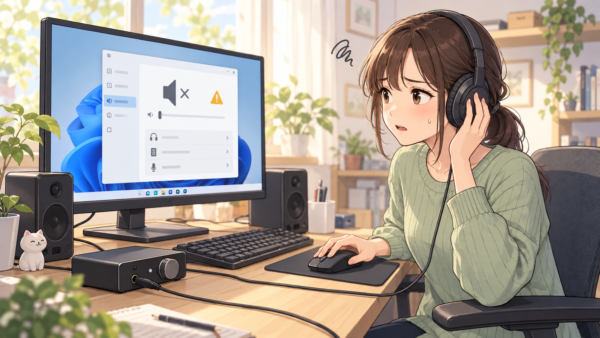
2026年9月に配信されたWindows 11の更新プログラム「KB5124008」をインストールしたあと、一部のUSBオーディオ機器から音が出なくなる不具合が確認されています。
更新後に突然、
- USBスピーカーやUSBヘッドセットから音が出ない
- 音量が0のまま変更できない
- サウンド設定が反応しない
- デバイスマネージャーに「コード10」が表示される
といった状態になった場合は、KB5124008の影響を受けている可能性があります。
Microsoftはこの問題を公表し、2026年9月15日には帯域外更新「KB5129195」を配信しました。この更新で修正されたのは、8チャンネルや3Dオーディオなどのマルチチャンネル設定で音が出ない症状です。
一方、デバイスマネージャーの「コード10」、無音、音量を変更できないなどの症状は、10月13日公開の更新プログラムでも一部未解決です。この記事では、KB5124008後に起きる症状と、現在試せる確認方法・対処法を紹介します。
- 1 KB5124008後に確認されているUSBオーディオの不具合
- 2 影響を受けるWindowsのバージョン
- 3 影響を受けるのはUSB Audio Class 1.0の一部機器
- 4 最初にKB5124008がインストールされているか確認する
- 5 対処法1:音声の出力先を確認する
- 6 対処法2:USB機器を接続し直す
- 7 対処法3:マルチチャンネル音声の設定を確認する
- 8 確認方法:デバイスマネージャーでコード10を確認する
- 9 対処法4:追加のWindows Updateを確認する
- 10 対処法5:一時的に別の音声出力を利用する
- 11 Microsoftから修正版は出ている?
- 12 KB5124008とUSBオーディオについてよくある質問
- 13 まとめ
- 14 おすすめ関連記事
KB5124008後に確認されているUSBオーディオの不具合
Microsoftによると、KB5124008をインストールした一部のWindows 11パソコンで、USBオーディオ機器が起動しない、または音が出なくなる問題が確認されています。
主な症状は次のとおりです。
- USBスピーカーやUSBヘッドセットから音が出ない
- USBオーディオ機器が正常に認識されない
- デバイスマネージャーに「このデバイスを開始できません(コード10)」と表示される
- 音量が0のまま変更できない
- サウンド設定が応答しない、または設定項目を開けない
- ステレオでは使えるものの、8チャンネルや3Dオーディオなどでは音が出ない
すべてのUSBオーディオ機器で発生するわけではありません。
Windows Update後も問題なく音が出ている場合は、設定を変更せず、そのまま利用できます。
影響を受けるWindowsのバージョン
KB5124008は、Windows 11 バージョン24H2/25H2を対象とした更新プログラムです。
| Windows 11のバージョン | KB5124008適用後のOSビルド |
|---|---|
| Windows 11 25H2 | 26200.9445 |
| Windows 11 24H2 | 26100.9445 |
Microsoftは、Windows 11 24H2/25H2でこのUSBオーディオ問題が発生する可能性があると案内しています。
なお、Windows 11 26H1では、同時期に配信された「KB5124012」の適用後に、同様の問題が確認されています。
影響を受けるのはUSB Audio Class 1.0の一部機器
Microsoftの発表では、今回の不具合は「USB Audio Class 1.0」に対応した一部の機器に限られています。
ここでいうUSB Audio Class 1.0は、USB端子自体の「USB 1.0」とは別のものです。オーディオ機器がWindowsと音声をやり取りするための規格を指します。
USB Audio Class 1.0に対応した機器には、次のようなものがあります。
- USBスピーカー
- USBヘッドセット
- USBマイク
- USB DAC
- オーディオインターフェース
- USB接続のサウンドバー
- Web会議用のスピーカーフォン
ただし、同じ種類の機器でも、使用している製品や設定によって影響の有無は異なります。
最初にKB5124008がインストールされているか確認する
音が出なくなった時期とWindows Updateの実施時期が近い場合は、KB5124008がインストールされているか確認してみましょう。
- 「スタート」を開きます。
- 「設定」を選択します。
- 「Windows Update」を開きます。
- 「更新の履歴」を選択します。
- 「品質更新プログラム」を確認します。
一覧に「KB5124008」と表示されていれば、2026年9月の月例更新プログラムがインストールされています。
更新前から音が出なかった場合や、KB5124008がインストールされていない場合は、オーディオ機器やケーブル、ドライバーなど、別の原因も考えられます。
対処法1:音声の出力先を確認する
Windows Update後に、既定の音声出力先が別の機器へ切り替わることがあります。
- タスクバー右側にあるスピーカーのアイコンを選択します。
- 音量表示の横にある出力先の選択ボタンを開きます。
- 使用したいUSBスピーカーやUSBヘッドセットを選択します。
- 音量がミュートになっていないか確認します。
パソコン本体のスピーカーやディスプレイのスピーカーが選択されている場合は、USBオーディオ機器へ切り替えると音が出る可能性があります。
対処法2:USB機器を接続し直す
一時的な認識エラーであれば、USBオーディオ機器を接続し直すと改善する場合があります。
- 音声を再生しているアプリを終了します。
- USBオーディオ機器を取り外します。
- パソコンを再起動します。
- Windowsが完全に起動してから、USBオーディオ機器を接続します。
- 音声の出力先を確認します。
USBハブを使っている場合は、可能であればパソコン本体のUSB端子へ直接接続してみます。
別のUSB端子へ接続して認識されるか確認する方法もあります。
ただし、今回の不具合では、接続し直しても改善しない可能性があります。
対処法3:マルチチャンネル音声の設定を確認する
8チャンネルや3Dオーディオなど、マルチチャンネル設定で音が出ない症状は、KB5129195および後続の更新で修正されています。まだ更新していない場合は、まずWindows Updateから利用できる最新の更新プログラムを確認してください。
更新を適用できない場合に限り、一時的に2チャンネルのステレオへ変更すると音が戻ることがあります。ただし、コード10や完全な無音など、現在も残っている症状には効果がない場合があります。
確認方法:デバイスマネージャーでコード10を確認する
USBオーディオ機器が起動できない場合は、デバイスマネージャーにエラーが表示されていることがあります。
- 「スタート」を右クリックします。
- 「デバイスマネージャー」を選択します。
- 「サウンド、ビデオ、およびゲーム コントローラー」を開きます。
- 使用しているUSBオーディオ機器をダブルクリックします。
- 「全般」タブの「デバイスの状態」を確認します。
「このデバイスを開始できません(コード10)」と表示されている場合は、Microsoftが公表している症状と一致します。
ただし、コード10はKB5124008以外の原因でも表示されることがあります。更新の直後から発生したか、同じ機器を別のパソコンへ接続すると使えるかなども確認してみましょう。
対処法4:追加のWindows Updateを確認する
Microsoftは、USBオーディオ問題の一部を修正する帯域外更新「KB5129195」を、Windows 11 24H2/25H2向けに配信しました。
KB5129195では、8チャンネルや3Dオーディオなどのマルチチャンネルに関する問題が修正されています。ただし、コード10、完全な無音、音量が0のまま変更できない問題などは未解決です。
今後、修正版や問題を軽減するための更新が配信される可能性があるため、Windows Updateをもう一度確認してみましょう。
- 「設定」を開きます。
- 「Windows Update」を選択します。
- 「更新プログラムのチェック」を選択します。
- 新しい更新があればインストールします。
- パソコンを再起動します。
オーディオ機器のメーカーから新しいドライバーや専用アプリの更新が提供されている場合もあります。
ただし、非公式サイトからドライバーをダウンロードするのは避け、パソコンやオーディオ機器のメーカー公式サイトを利用するのが安心です。
対処法5:一時的に別の音声出力を利用する
コード10や完全な無音など、KB5129195で解決していない症状が続く場合は、Microsoftの追加修正が配信されるまで、別の音声出力を利用する方法があります。
- パソコン本体のスピーカー
- ディスプレイ内蔵スピーカー
- 3.5mm端子で接続するイヤホンやスピーカー
- Bluetoothヘッドセット
- 別の規格に対応したUSBオーディオ機器
仕事やオンライン会議で音声が必要な場合は、会議の直前ではなく、事前にマイクとスピーカーの両方を確認しておくと安心です。
Microsoftから修正版は出ている?
2026年10月15日時点では、10月13日公開の「KB5127648」がWindows 11の最新の月例更新です。USBオーディオの不具合のうち、8チャンネルや3Dオーディオの症状はKB5129195で修正されていますが、コード10や無音などは一部未解決です。
セキュリティ対策やほかの不具合修正も含まれるため、Windows Updateで利用できる最新の更新を確認してください。ただし、更新後もUSBオーディオの症状が残る可能性があります。
KB5124008とUSBオーディオについてよくある質問
Q.KB5124008を入れると、すべてのUSBスピーカーで音が出なくなりますか?
いいえ。今回の不具合は、USB Audio Class 1.0に対応した一部の機器で確認されています。
KB5124008をインストールしたあとも正常に音が出ている場合は、設定を変更する必要はありません。
Q.USB Audio Class 1.0は、USB 1.0端子のことですか?
USB端子の規格とは別のものです。
USB Audio Classは、USBオーディオ機器がパソコンと音声をやり取りするための規格です。比較的新しいUSB端子へ接続している機器でも、USB Audio Class 1.0を利用している場合があります。
Q.コード10が表示されたら、機器が故障していますか?
必ずしも故障とは限りません。
KB5124008の適用直後から表示されるようになった場合は、今回Microsoftが確認している不具合の影響を受けている可能性があります。
可能であれば、同じUSBオーディオ機器を別のパソコンへ接続し、正常に使えるか確認すると原因を切り分けやすくなります。
Q.2チャンネルへ変更すれば必ず直りますか?
すべての環境で改善するとは限りません。
なお、マルチチャンネルに関する問題はKB5129195で修正されています。KB5129195をまだ適用していない場合は、2チャンネルへの変更が一時的な対処になる可能性があります。コード10や完全な無音など、現在も未解決の症状については、2チャンネルへ変更しても改善しない場合があります。
Q.Bluetoothイヤホンも影響を受けますか?
Microsoftが今回公表しているのは、一部のUSB Audio Class 1.0対応機器に関する問題です。
Bluetooth接続だけで利用しているイヤホンやヘッドセットは、今回公表されているUSBオーディオ問題の対象には含まれていません。
まとめ
KB5124008をインストールしたあと、一部のUSBオーディオ機器から音が出なくなる不具合が確認されています。
主な症状は次のとおりです。
- USBオーディオ機器から音が出ない
- デバイスマネージャーにコード10が表示される
- 音量が0のまま変更できない
- サウンド設定が応答しない
- マルチチャンネル設定で音が出ない(KB5129195で修正済み)
Microsoftはこの問題を正式に確認しており、2026年9月15日に帯域外更新「KB5129195」を配信しました。
KB5129195により、8チャンネルや3Dオーディオなどのマルチチャンネルに関する問題は修正されています。ただし、コード10、完全な無音、音量が0のまま変更できない問題などは、現時点でも未解決です。
KB5124008とKB5129195には重要なセキュリティ修正が含まれているため、更新の削除は最後の手段です。未解決の症状が続く場合は、パソコン本体のスピーカーやBluetooth、3.5mm端子など、別の音声出力を一時的に利用する方法も検討してみましょう。
【参考】
Microsoft「Windows 11 バージョン25H2の既知の問題と通知」