新しいノートパソコンを買ったら、
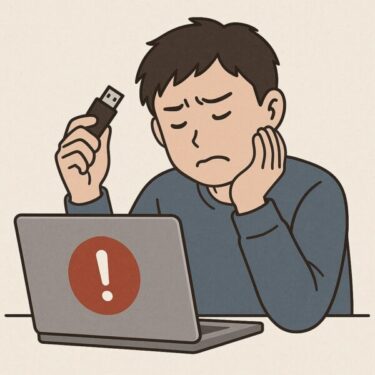
「USBメモリが挿さらない…」
「マウスのUSB端子が合わない…」
「プリンターを接続しようと思ったのに端子が違う…」
と困ってしまったことはありませんか?
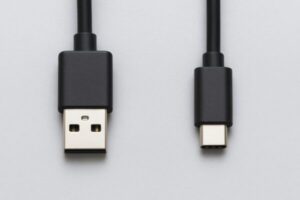
最近のWindows 11搭載ノートPCでは、従来のUSB-Aポートが省略され、USB-Cポートのみ搭載されている機種が増えています。
そのため、今まで使っていたUSBメモリやマウス、外付けHDDなどがそのまま接続できず、「どうすれば使えるの?」と悩む方も少なくありません。
ただし、ほとんどの場合は故障ではなく、USB-C変換アダプタやUSBハブを利用することで簡単に解決できます。
この記事では、
・USB-CしかないパソコンでUSB機器を使う方法
・認識しないときの原因と対処法
・失敗しない変換アダプタやUSBハブの選び方
を、分かりやすく解説します。まずは一番簡単な解決方法から確認していきましょう。
USB-CしかないPCでもUSB機器は使えます
結論から言うと、USB-Cしかないパソコンでも、これまで使っていたUSBメモリやマウス、キーボード、プリンターなどは基本的に利用できます。
多くの場合は、
・USB-C → USB-A変換アダプタを使う
または
・USB-C対応USBハブを使う
だけで解決します。そのため、
「USBポートがないから使えない」
「新しいパソコンではUSBメモリが使えなくなった」
というわけではありません。ただし、
・変換アダプタの品質
・USBハブの電力不足
・充電専用ケーブル
・Windows側のドライバー
などが原因で、接続しても認識されないケースがあります。
まずは以下の表で、自分の症状に近いものがないか確認してみましょう。
一番簡単な解決方法:USB-C変換アダプタを使う
USB-CしかないパソコンでUSBメモリやマウスを使いたい場合は、まずUSB-C変換アダプタを利用しましょう。
USB-Cポートにアダプタを接続することで、従来のUSB-A機器をそのまま使えるようになります。
特に以下のような機器は、変換アダプタだけで問題なく利用できるケースがほとんどです。
・USBメモリ
・マウス
・キーボード
・カードリーダー
・USB接続の小型周辺機器
価格も数百円から購入できるため、最も手軽でおすすめの方法です。
ただし、あまりに安価なノーブランド品は注意が必要です。
・認識が不安定になる
・転送速度が極端に遅い
・接続が頻繁に切れる
といったトラブルが発生することがあります。
外付けSSDや外付けHDDなど大容量データを扱う機器では、Anker・エレコム・BUFFALOなど信頼できるメーカー製を選ぶ方が安心です。
USB機器を複数使うならUSB-Cハブがおすすめ
USB-Cポートが1つしかないパソコンでは、USBハブを利用すると複数の機器を同時に接続できます。
例えば、
・USBメモリ
・マウス
・キーボード
・プリンター
などをまとめて接続できるため、自宅や職場で利用する方には特に便利です。
ただし、USBハブには大きく分けて2種類あります。
バスパワータイプ
パソコンから電力を供給するタイプです。
手軽ですが、接続する機器が増えると電力不足になることがあります。
セルフパワータイプ
コンセントから電源を供給するタイプです。
外付けHDDやSSD、Webカメラなど消費電力の大きい機器を接続する場合はこちらがおすすめです。
接続が不安定になる場合は、セルフパワータイプへの変更で改善することがあります。
変換アダプタを使っても認識しないときの確認ポイント
USB-C変換アダプタやUSBハブを使っているのに、USBメモリやマウスが認識されない場合は、パソコンの故障とは限りません。
実際には、ケーブルや電力不足、ドライバーなどが原因になっているケースが多く見られます。
まずは以下のポイントを確認してみましょう。
① 充電専用ケーブルを使っていないか確認する
USB-Cケーブルは見た目が同じでも、
・充電専用
・データ転送対応
の2種類があります。
充電専用ケーブルでは、USBメモリやプリンターなどの機器を認識できません。
「データ転送対応」と記載されたケーブルで試してみましょう。
② USBハブの電力不足を疑う
USBハブに複数の機器を接続している場合、電力不足で正常に動作しないことがあります。
特に、
・外付けHDD
・外付けSSD
・Webカメラ
などは比較的大きな電力を必要とします。
接続が不安定な場合は、セルフパワータイプのUSBハブを試してみてください。
③ 別のUSBポートやアダプタで試す
変換アダプタやUSBハブ自体に問題があることもあります。
可能であれば、
・別のUSB-Cポート
・別の変換アダプタ
・別のUSBハブ
で動作を確認してみましょう。
意外とアダプタ交換だけで解決するケースも少なくありません。
④ Windowsのドライバーを確認する
接続してもまったく反応しない場合は、Windows側のドライバーが原因のことがあります。
デバイスマネージャーを開き、
「ユニバーサル シリアル バス コントローラー」
にエラー表示がないか確認してください。
エラーが表示されている場合は、ドライバーの更新や再インストールで改善することがあります。
[PR] USB機器をそのまま使いたい方へ
USB-C変換アダプタ&セルフパワーハブ
- USB-C → USB-A 変換アダプタ(小型&持ち運びに最適)
- 電源付きUSB-Cハブ(複数デバイスを安定接続)
- Thunderbolt対応ドッキングステーション(映像出力&高速通信)
安定動作には「信頼できるメーカー品」を選ぶのがポイントです。
USB-Cなのに使えない?知っておきたい規格の違い
USB-Cは端子の形を表す名称です。
そのため、見た目は同じUSB-Cポートでも、パソコンによって利用できる機能が異なります。
例えば、
・充電のみ対応
・データ転送対応
・映像出力対応
・Thunderbolt対応
など、対応機能には違いがあります。
特に多いのが、
「USB-C→HDMI変換アダプタを買ったのに画面が映らない」
というトラブルです。
これは故障ではなく、パソコン側のUSB-Cポートが映像出力に対応していない場合に発生します。
また、高性能なドッキングステーションやThunderbolt対応機器を購入した場合も、パソコン側がThunderbolt非対応だと本来の性能を利用できないことがあります。
そのため、映像出力やドッキングステーションを利用する予定がある場合は、購入前にメーカー公式サイトでUSB-Cポートの対応内容を確認しておくことをおすすめします。
マウスやUSBメモリを使うだけであれば、ここまで気にする必要はありません。
それでも認識しない場合の応用対策
ここまで試してもUSB機器が認識されない場合は、Windows側に古い設定やドライバー情報が残っている可能性があります。
少し上級者向けになりますが、次の方法も試してみてください。
デバイスマネージャーで古いUSB機器情報を削除する
過去に接続したUSB機器の情報が残っていることで、新しい機器の認識に影響する場合があります。
- スタートボタンを右クリック
- 「デバイスマネージャー」を開く
- 「表示」→「非表示のデバイスの表示」を選択
- グレー表示された不要なUSB機器を削除する
削除後にパソコンを再起動し、再度接続を試してみてください。
Windows Updateを確認する
USB関連の不具合が発生している場合、Windows Updateで修正されることがあります。
特に新しいパソコンでは、購入直後の状態から更新プログラムを適用することで改善するケースも少なくありません。
別のパソコンで動作確認する
USBメモリやマウス自体の故障を切り分けるため、可能であれば別のパソコンでも試してみましょう。
別のパソコンで正常に動作する場合は、現在使用しているパソコン側の設定やドライバーが原因である可能性が高くなります。
逆に、どのパソコンでも認識されない場合は、USB機器本体の故障も疑われます。
よくある質問(FAQ)
Q. USB-CしかないパソコンでもUSBメモリは使えますか?
A. はい、使えます。
USB-AタイプのUSBメモリはそのままでは接続できませんが、USB-C変換アダプタやUSB-C対応USBハブを利用すれば問題なく使用できます。
Q. 100円ショップの変換アダプタでも大丈夫ですか?
A. マウスやキーボード程度なら使えることもあります。
ただし、外付けSSDやHDD、大容量データの転送では認識不良や速度低下が発生する場合があります。長く使うならメーカー製の製品がおすすめです。
Q. USB-CとThunderboltは同じですか?
A. 見た目は同じですが異なります。
USB-Cは端子の形状を表し、Thunderboltは高速通信や映像出力などに対応した規格です。
Thunderbolt対応機器を利用する場合は、パソコン側もThunderbolt対応である必要があります。
Q. USB-Cハブと変換アダプタはどちらがおすすめですか?
A. 接続する機器の数によって異なります。
USBメモリやマウスだけなら変換アダプタで十分です。
一方で、複数のUSB機器や外部モニターを接続する場合はUSB-Cハブの方が便利です。
Q. USB-Cに接続したのに認識されない場合はどうすればいいですか?
A. まずは以下を確認してください。
・充電専用ケーブルではないか
・別のUSBポートで試したか
・別の変換アダプタで試したか
・Windowsのドライバーに問題がないか
多くの場合は、ケーブルやアダプタの交換で改善します。
USB-CしかないPCで困ったときのチェックリスト
| 症状 | 考えられる原因 | 対処法 |
|---|---|---|
| USBメモリが物理的に挿さらない | USB-Cしか搭載されていない | USB-C→USB-A変換アダプタを利用する |
| USB機器を複数接続したい | USBポート不足 | USB-C対応USBハブを利用する |
| 接続したのに認識しない | 充電専用ケーブルを使用している | データ転送対応ケーブルへ交換する |
| 外付けHDDやSSDが途中で切れる | 電力不足 | セルフパワーUSBハブを利用する |
| 特定の機器だけ認識しない | ドライバー不具合 | ドライバーの更新・再インストールを行う |
| HDMI変換しても映像が映らない | USB-Cポートが映像出力非対応 | PCの仕様を確認する |
| どのUSB機器も認識しない | WindowsやUSBコントローラーの不具合 | Windows Updateやデバイスマネージャーを確認する |
| 他のPCでも認識しない | USB機器本体の故障 | 機器の交換や修理を検討する |
まとめ
USB-Cしかないパソコンでも、これまで使っていたUSBメモリやマウス、プリンターなどは基本的に利用できます。
多くの場合は、USB-C変換アダプタやUSB-C対応USBハブを用意するだけで解決できます。
もし認識しない場合でも、
・ケーブルの種類
・アダプタの品質
・電力不足
・Windowsのドライバー
などを順番に確認することで解決できるケースが少なくありません。
新しいパソコンに買い替えたばかりで戸惑う方も多いですが、USB-Cの特徴を理解しておけば、今までの周辺機器も引き続き活用できます。
まずは変換アダプタやUSBハブを確認し、自分の環境に合った方法を試してみてください。
[スポンサーリンク]
USBトラブル対策に揃えておきたいアイテム
USB-CしかないPCでも安心!信頼性の高いアダプタや外付けストレージを備えておけば、仕事や学習の効率がぐっと上がります。
おすすめ関連記事
・【これで直るかも!】USBメモリが認識しないときの原因と対処法
・Phison SSDのプレリリースファームウェアが原因だったSSD消失問題の真相と対策
・USBリカバリが失敗する原因と対処法|起動しない時の完全ガイド
・Windows 11累積更新「KB5065426」で発生するエラー0x800f0991の原因と対処法