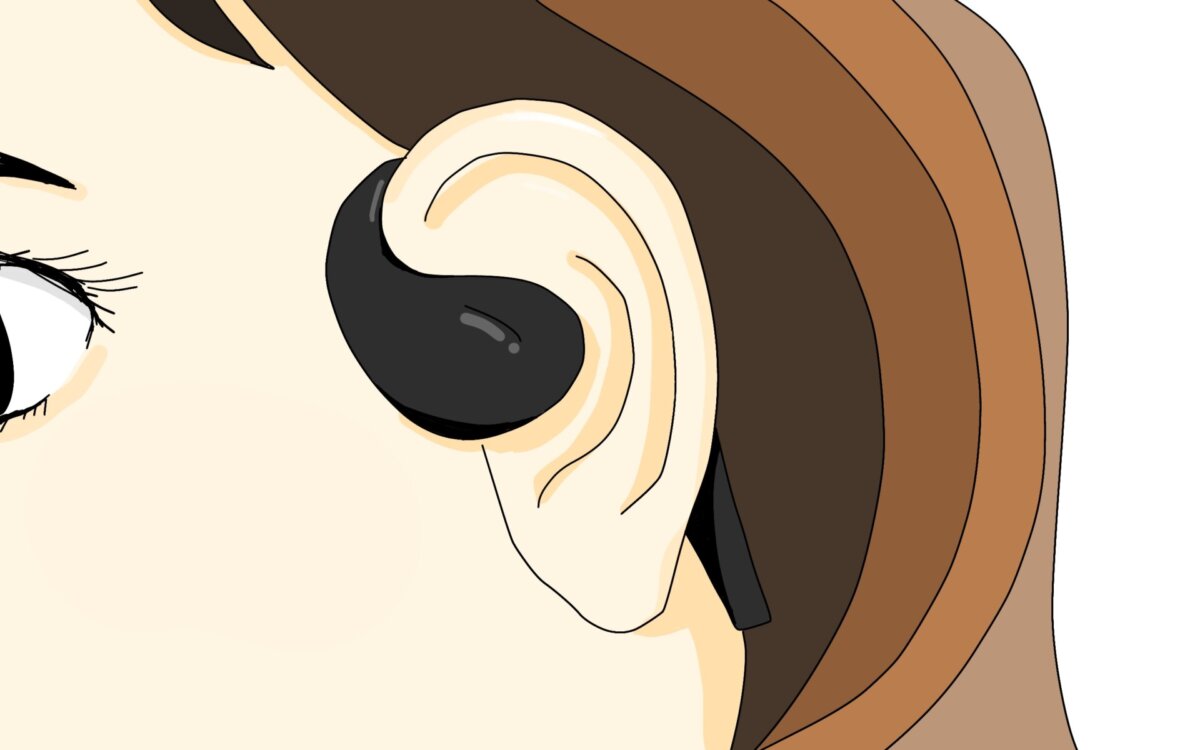
「イヤホンを挿しているのにスピーカーから音が出る」
「イヤホンに切り替わらない」
そんなときは、Windowsの出力設定やサウンドドライバーに問題が起きている可能性があります。
この記事では、順番に確認できる対処法をわかりやすくご紹介します。
よくある症状
- イヤホンを挿しても、スピーカーから音が出続ける
- イヤホンを抜いても、自動でスピーカーに戻らない
- 毎回「出力デバイス」を手動で選び直さないといけない
しかも、こうした症状は突然起きることも多く、
「昨日までは普通に使えていたのに…」
というご相談もよくあります。
原因はさまざまですが、多くの場合は出力先設定やドライバーの不具合で発生します。
原因は? なぜイヤホンが優先されないのか
代表的な原因を表にまとめると、次のようなイメージです。
| 原因 | 説明 |
|---|---|
| 出力デバイスの選択ミス | Windows 側でスピーカーが「既定」に固定されている/アプリ側がスピーカーをつかんだまま |
| 自動切り替えの不調 | アップデート後などに、イヤホン接続時の自動切り替えがうまく働かない |
| ドライバの不具合 | Realtek などのサウンドドライバが正しく読み込めていない/古い |
| 物理的な接触不良 | ジャックの差し込みが浅い/端子の汚れなどで「挿さっている」と認識されていない |
Bluetoothイヤホンの場合は、音楽用(A2DP)と通話用(HFP)が切り替わる仕組みが原因でスピーカーに戻ってしまうケースもあります。
実際には、このトラブルの多くは「出力デバイスの設定」が原因です。まずは一番シンプルな確認から試してみましょう。
手順1:まずは出力デバイスを手動で切り替えてみる
まず最初に、「そもそも Windows がイヤホンを出力先として選んでいるか」を確認します。
- 画面右下のスピーカーアイコンをクリックします。
- 開いたパネルの右上(または上部)の「音量ミキサー」「出力デバイス」の部分をクリックします。
- 「出力デバイスを選択」から、イヤホン/ヘッドフォンの名前をクリックして選びます。
ポイント
・名前が「スピーカー(Realtek Audio)」のままでも、そこにイヤホンがつながっている場合があります。
・アイコン横の「プラグ付きマーク」「ヘッドフォンマーク」なども参考にしてください。
この時点でイヤホンから音が出るようになれば、原因は「出力デバイスの選び間違い」だった可能性が高いです。
手順2:イヤホンを「既定のデバイス」に設定する
「毎回スピーカーからイヤホンに切り替えるのが面倒…」という方は、イヤホンを優先デバイス(既定)にしておきましょう。
- スタートボタン → 設定 を開く
- 「システム」→「サウンド」 を選択
- 「出力」の一覧から、お使いのイヤホン/ヘッドフォンをクリック
- 「既定の出力デバイスとして設定」や「既定に設定」などの項目があればオンにする
※環境によっては、古い「サウンドコントロールパネル(mmsys.cpl)」が開く場合があります。その場合は、
- 「再生」タブでイヤホンを右クリック
- 「既定のデバイスとして設定」を選択
としても同じ効果が得られます。
■この設定をしておくメリット
イヤホンを挿したときに優先的に使用されるようになり、自動で切り替わりやすくなります。
手順3:ZoomやTeamsだけ音が出ない場合
Windows 本体ではイヤホンを選んでいても、アプリ側が別の出力デバイスをつかんだままになっていることもあります。
代表的なのは、Zoom/Teams/ブラウザ/録音・配信ソフトなどです。
● Windows 11 の音量ミキサーから確認する方法(23H2以降)
- スピーカーアイコンをクリック → 「音量ミキサー」を開く
- アプリごとの欄にある「出力デバイス」で、イヤホンになっているかを確認する
● アプリ内の設定で確認する方法(例:Zoom)
- Zoom の設定 → 「オーディオ」→「スピーカー」でイヤホンが選ばれているかを確認
- 「デフォルト」にしておくと、Windows 側の設定に合わせてくれることが多いです
「ブラウザのYouTubeだけスピーカーから鳴る」「Zoomだけ音が出ない」といった場合は、アプリ側の出力先設定が原因になっていることがよくあります。
手順4:物理的な接触不良・ジャック不良をチェック
ソフト側の設定を見直しても改善しない場合は、物理的な接触不良も疑いましょう。
- イヤホンプラグを奥までしっかり差し込む(「カチッ」と手応えがあるところまで)
- パソコンを軽く動かしても音が途切れないか確認
- 別のイヤホンで同じPCを試してみる(本体側のジャック不良切り分け)
- 今のイヤホンをスマホなど別の機器に挿して、正常に鳴るかチェック
ワンポイント
ホコリやゴミが詰まっているだけで認識しなくなることもあります。
手順5:サウンドドライバを再インストールする
ここまで試してもイヤホンから音が出ない場合は、Windows側のオーディオドライバに問題がある可能性があります。一度ドライバを「入れ直す」ことで直るケースも多いです。
※この操作で音が出なくなることは通常ありません。再起動するとWindowsが自動的にドライバーを再インストールします。
- スタートボタンを右クリック → 「デバイス マネージャー」を開く
- 「サウンド、ビデオ、およびゲーム コントローラー」をクリックして展開
- 「Realtek Audio」「Realtek(R) Audio」「High Definition Audio」などを右クリック
- 「デバイスのアンインストール」を選択し、確認画面でOK
- PCを再起動すると、Windows が自動的にドライバを再インストールします
必要に応じて、PCメーカーのサポートページから最新のオーディオドライバをダウンロード・インストールしておくと、より安定しやすくなります。
再インストール後に確認しておきたいこと
- 「設定 → システム → サウンド」で、出力デバイスがイヤホンになっているか
- 必要に応じて、再び「既定のデバイス」に設定し直す
- Zoom や録音ソフトなど、アプリ側の出力先設定も再確認する
💡 Lenovo / ASUS / Dell などの一部機種では、Realtekの代わりにメーカー独自のオーディオアプリが搭載されています。出力の自動切り替えがそのアプリにより制御されている場合もあります。
詳しいケース別の解説はこちら
▶︎ Realtekが見つからない!Windows 11で音が出ないときの対処法
よくある質問(FAQ)
Q. イヤホンを挿しても「〇〇を接続しました」という通知が出ません。
A. 通知が出ないこと自体は珍しくありません。まずは「設定 → システム → サウンド」の出力一覧にイヤホンが表示されているか、スピーカーアイコンから出力先を切り替えられるか確認してみてください。
Q. 出力デバイスの一覧にイヤホンが出てきません。
A. ケーブルの接触不良や、サウンドドライバの不具合が疑われます。別のイヤホンで試しても表示されない場合は、「デバイスマネージャー」からドライバの再インストールを試してみてください。
Q. Bluetooth イヤホンの場合も同じですか?
A. 基本的な考え方は同じですが、Bluetooth の場合は「設定 → Bluetoothとデバイス」でペアリング状況と「オーディオ」として接続されているかも合わせて確認しましょう。
Q.イヤホンを挿すとPC本体のスピーカーがミュートになりますか?
A. 通常は自動的にイヤホンへ切り替わります。切り替わらない場合は、出力先設定を確認してください。
Q. Windows Update後からイヤホンが認識されなくなりました。
A. アップデート後にサウンドドライバーが入れ替わることがあります。ドライバーの再インストールを試してください。
【スポンサーリンク】
🎧 イイ音もって出かけよう!
設定を何度見直しても音が出ない・安定しないときは、
相性のいい最新イヤホンに買い替えるのも1つの手です。
Bluetooth、有線、高音質モデルまでそろう
日本最大級のイヤホン専門店で、自分に合った一台を探してみませんか?
まとめ
イヤホンのトラブルは設定・ドライバ・接続状態など原因が複数あるため、1つずつ確認していくことが解決への近道です。
| 対処法 | ポイント |
|---|---|
| 出力デバイスを手動で切り替える | スピーカーアイコンから「イヤホン」を選ぶだけで直ることも |
| 既定デバイスの設定を見直す | イヤホンを優先させるには「既定のデバイス」にしておくのが重要 |
| アプリごとの出力設定を確認 | Zoom やブラウザなど、アプリ側がスピーカー固定になっていないか確認 |
| サウンドドライバの再インストール | アップデート後の「急におかしくなった」系のトラブルに効果的 |
| 物理的な接触不良をチェック | 他の機器でイヤホンを試す/別のイヤホンをPCで試すと切り分けやすい |
「おかしいな?」と思ったときは、この記事を開きながら、上から順にチェックしてみてください。特にWindows Update後は設定やドライバーが変わることがあるため、音が出なくなったときは落ち着いてひとつずつ確認してみてください。
【関連記事】
▶︎ Windowsパソコンがワイヤレスイヤホンを認識しない時の簡単な解決方法