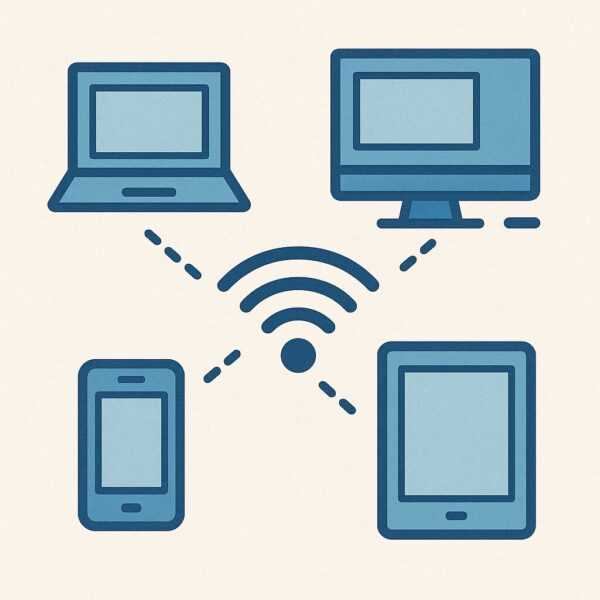
「ネットワーク上に他のパソコンが表示されない」
「共有フォルダーにアクセスできなくなった」
「NASやプリンターが急につながらない」
このような症状は、Windowsのネットワーク設定や更新プログラムの影響で起こることがあります。
本記事では、「ワイヤレスネットワーク上で他のパソコンやNAS、共有フォルダーにアクセスできなくなった」場合に確認したいポイントを、わかりやすく解説します。
- 1 まずは症状を確認しましょう
- 2 対処法1:ネットワークが「プライベート」になっているか確認する
- 3 対処法2:ネットワーク探索を有効にする
- 4 対処法3:共有フォルダーやファイル共有の設定を確認する
- 5 対処法4:IPアドレスを指定して接続できるか試す
- 6 対処法5:Windows Defender ファイアウォールを確認する
- 7 対処法6:Windows Update後に発生した場合は更新の影響も考える
- 8 対処法7:パソコンとルーターを再起動する
- 9 対処法8:ネットワークアダプターのドライバーを確認する
- 10 それでもデバイス同士にアクセスできない場合
- 11 再発を防ぐためのポイント
- 12 よくある質問
- 13 まとめ|設定を順番に確認すれば解決できることが多い
まずは症状を確認しましょう
「ワイヤレスネットワークでデバイス同士にアクセスできない」といっても、原因は1つではありません。
例えば、共有フォルダーだけ開けない場合もあれば、ネットワーク上に他のパソコンやNASが表示されなくなるケースもあります。
まずは、ご自身の症状がどれに当てはまるか確認してみましょう。
| 症状 | 考えられる原因 |
|---|---|
| 共有フォルダーにアクセスできない | ファイル共有やアクセス権の設定 |
| ネットワーク上に他のPCが表示されない | ネットワーク探索が無効 |
| NASに接続できない | IPアドレスやSMB設定の問題 |
| ネットワークプリンターが見つからない | 共有設定・ファイアウォール |
| Windows Update後から接続できなくなった | 更新プログラムの影響 |
複数の設定が重なって原因になっていることもあるため、「これだけ試す」のではなく、上から順番に確認するのがおすすめです。
対処法1:ネットワークが「プライベート」になっているか確認する
Windowsでは、ネットワークの種類が「パブリック」になっていると、セキュリティ上の理由から他のパソコンや共有フォルダーを見つけられないことがあります。
まずは、現在のネットワーク設定を確認しましょう。
Windows 11の場合
- 設定を開く
- ネットワークとインターネットをクリック
- 接続中のWi-Fiまたはイーサネットを選択
- ネットワーク プロファイルの種類を確認
- 「パブリックネットワーク」になっている場合は、「プライベートネットワーク」に変更
設定を変更したら、一度エクスプローラーの「ネットワーク」を開き直し、他のデバイスが表示されるか確認してください。
対処法2:ネットワーク探索を有効にする
プライベートネットワークになっていても、「ネットワーク探索」が無効になっていると、他のパソコンやNASが表示されません。
次の手順で設定を確認しましょう。
- コントロールパネルを開く
- ネットワークと共有センターを選択
- 左側の共有の詳細設定の変更をクリック
- 「プライベート」の項目で
- ネットワーク探索を有効にする
- ネットワークに接続されているデバイスの自動セットアップを有効にする
- ファイルとプリンターの共有を有効にするにもチェックを入れる
設定を保存したら、再度アクセスできるか確認してください。
対処法3:共有フォルダーやファイル共有の設定を確認する
ネットワーク探索が有効でも、共有フォルダー自体の設定が正しくないと、他のパソコンからアクセスできません。
「昨日までは開けたのに急に見えなくなった」という場合でも、一度設定を確認してみましょう。
共有設定を確認する方法
- 共有したいフォルダーを右クリック
- プロパティを選択
- 共有タブを開く
- 共有または詳細な共有をクリック
- 共有が有効になっていることを確認します
共有が無効になっている場合は、共有を有効にしたあと、アクセスするユーザーに適切なアクセス権を設定してください。
ポイント
会社や家庭内で複数のパソコンを利用している場合は、アクセスするユーザーに「読み取り」または「読み取り/書き込み」の権限が付与されているかも確認しましょう。
対処法4:IPアドレスを指定して接続できるか試す
エクスプローラーの「ネットワーク」に他のパソコンが表示されなくても、実際には通信できている場合があります。
そのようなときは、IPアドレスを直接入力してアクセスできるか確認してみましょう。
手順
- 接続先のパソコンでコマンドプロンプトを開く
ipconfigと入力して Enter キーを押す- 「IPv4 アドレス」を確認する
- 接続したいパソコンでエクスプローラーを開く
- アドレスバーに
\\192.168.1.10のように入力して Enter キーを押します。
IPアドレスは環境によって異なります。これで接続できる場合は、ネットワーク探索や名前解決に問題がある可能性があります。
※IPアドレスの確認方法はこちら
対処法5:Windows Defender ファイアウォールを確認する
Windows Defender ファイアウォールの設定によっては、共有フォルダーやプリンターへの通信がブロックされることがあります。
特にWindows Update後やセキュリティソフトを変更したあとに発生しやすい症状です。
次の手順で確認しましょう。
- コントロールパネルを開く
- Windows Defender ファイアウォールを選択
- Windows Defender ファイアウォールを介したアプリまたは機能を許可をクリック
- 「ファイルとプリンターの共有」にチェックが入っているか確認
設定を変更したあとは、一度パソコンを再起動してから接続を確認すると確実です。
対処法6:Windows Update後に発生した場合は更新の影響も考える
Windows Updateのあとに急に他のデバイスへアクセスできなくなった場合は、更新プログラムの影響を受けている可能性があります。
例えば、ネットワーク設定が初期化されたり、共有設定が変更されたりすることで、これまで問題なく使えていた環境でも接続できなくなることがあります。
その場合は、ここまで紹介した
- プライベートネットワークになっているか
- ネットワーク探索が有効か
- ファイル共有が有効か
- ファイアウォールで通信が許可されているか
をもう一度確認してみてください。
また、最近Windows Updateを適用した場合は、同じ更新プログラムで同様の症状が報告されていないか確認することも大切です。
対処法7:パソコンとルーターを再起動する
基本的な方法ですが、意外と効果があるのがパソコンやルーターの再起動です。
パソコンやルーターを長時間再起動していないと、一時的な通信エラーやネットワーク情報の不整合が発生し、デバイス同士が正常に認識されなくなることがあります。
次の順番で再起動を行ってみましょう。
- パソコンをシャットダウンする
- ルーターの電源を切る
- 約30秒待つ
- ルーターの電源を入れる
- 通信が安定したらパソコンを起動する
これだけで共有フォルダーやネットワークプリンターが再び表示されることも少なくありません。
対処法8:ネットワークアダプターのドライバーを確認する
Windows Update後やドライバー更新後に症状が出た場合は、ネットワークアダプターのドライバーが原因になっている可能性もあります。
確認方法
- スタートボタンを右クリック
- デバイスマネージャーを開く
- ネットワークアダプターを展開する
- 使用しているWi-FiまたはLANアダプターを右クリック
- ドライバーの更新を選択
改善しない場合は、一度ドライバーをアンインストールし、パソコンを再起動すると自動的に再インストールされることがあります。
※メーカー製パソコンの場合は、パソコンメーカーが提供している最新ドライバーを利用するのがおすすめです。
それでもデバイス同士にアクセスできない場合
ここまで試しても改善しない場合は、ネットワーク機器やWindows以外に原因があることも考えられます。
例えば、
- NAS本体の設定変更
- ネットワークプリンターの故障
- セキュリティソフトによる通信制限
- VPNソフトの影響
- Windows Updateによる一時的な不具合
などです。
また、家庭内の複数のパソコンで同じ症状が発生している場合は、ルーター側の設定や障害が原因となっている可能性もあります。
原因を切り分けるために、別のパソコンやスマートフォンからアクセスできるか試してみると、問題の場所を特定しやすくなります。
【スポンサーリンク】
📶 おすすめ:安定した通信を確保するためのアイテム
再発を防ぐためのポイント
一度解決しても、Windowsの更新やネットワーク環境の変化によって同じ症状が起こることがあります。
普段から次のポイントを意識しておくと、トラブルの予防につながります。
- ネットワークは「プライベート」のまま利用する
- Windows Update後は共有設定が変わっていないか確認する
- ネットワークアダプターのドライバーを定期的に更新する
- ルーターのファームウェアを最新の状態に保つ
- ネットワーク設定を大きく変更する前に復元ポイントを作成しておく
ちょっとした確認を習慣にするだけでも、突然デバイス同士が接続できなくなるトラブルを防ぎやすくなります。
よくある質問
Q1. ネットワーク探索を有効にしても他のパソコンが表示されません。どうすればいいですか?
ネットワーク探索が有効でも、相手のパソコンが「プライベートネットワーク」になっていなかったり、ファイル共有が無効になっていたりすると表示されないことがあります。
また、Windows Defender ファイアウォールやセキュリティソフトが通信を制限しているケースもあるため、記事内で紹介した設定を順番に確認してみてください。
Q2. Windows Update後からデバイス同士にアクセスできなくなりました。更新が原因ですか?
Windows Update後にネットワーク設定や共有設定が変更され、一時的にアクセスできなくなることがあります。
まずは「プライベートネットワーク」「ネットワーク探索」「ファイル共有」の設定を確認し、それでも改善しない場合は、最新の更新プログラムに既知の不具合が報告されていないか確認してみましょう。
Q3. NASだけ表示されない場合は故障でしょうか?
必ずしも故障とは限りません。
NASの電源が入っているか、IPアドレスが変更されていないか、SMB設定に問題がないかなどを確認してください。
また、エクスプローラーのアドレスバーにNASのIPアドレスを直接入力すると接続できる場合があります。
Q4. Wi-Fiには接続できていますが、他のパソコンだけ見えません。
インターネットに接続できていても、ネットワーク内のデバイス同士の通信が制限されていることがあります。
その場合は、ネットワークの種類や共有設定、ネットワーク探索、ファイアウォールなどを確認することで改善するケースが多くあります。
まとめ|設定を順番に確認すれば解決できることが多い
「ワイヤレスネットワークでデバイス同士にアクセスできない」というトラブルは、突然発生すると故障を疑ってしまいがちですが、実際にはWindowsの設定やネットワーク環境が原因になっていることが少なくありません。
今回ご紹介したように、
- ネットワークを「プライベート」に設定する
- ネットワーク探索を有効にする
- ファイル共有の設定を確認する
- IPアドレスで接続を試す
- ファイアウォールやドライバーを確認する
といった基本的なポイントを順番に確認することで、多くのケースは改善できます。
特に、Windows Update後に突然アクセスできなくなった場合は、設定が変わっていないかを確認することが重要です。
慌てて初期化や再インストールを行う前に、本記事の対処法を一つずつ試しながら原因を切り分けていきましょう。
【おすすめリンク】