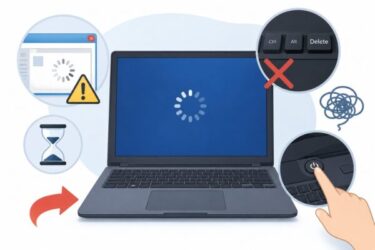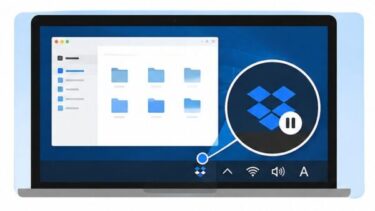
「Dropboxが同期しない」
「ずっと「同期中」のまま終わらない」
「ファイルが反映されない…。」
そんなトラブルで困っていませんか?
Dropboxはとても便利なクラウドストレージですが、Windowsではネット接続や設定、アプリの不具合などが原因で、うまく同期できなくなることがあります。
私も仕事でDropboxを使っていますが、「同期しています」のまま進まなかったり、うまく反映されず困ったことが何度かありました。
結論からいうと、Dropboxの同期トラブルは「アプリの再起動」「ネット環境の確認」「容量不足のチェック」など、基本的な対処で改善することが多いです。
また、Dropbox側で一時的な障害が発生しているケースもあるため、自分のPCだけの問題とは限りません。
この記事では、DropboxがWindowsで同期しないときに確認したい原因と対処法を、わかりやすく解説します。
- 1 まず確認!Dropboxの症状はどれですか?
- 2 対処法① Dropboxアプリを再起動する
- 3 対処法② タスクマネージャーでDropbox関連をすべて終了する
- 4 対処法③ Windowsを再起動する
- 5 対処法④ インターネット接続を確認する
- 6 対処法⑤ Dropboxの保存容量を確認する
- 7 対処法⑥ 「選択型同期」やSmart Sync設定を確認する
- 8 対処法⑦ ファイル名や保存場所に問題がないか確認する
- 9 対処法⑧ セキュリティソフトやWindowsファイアウォールを確認する
- 10 対処法⑨ Dropbox側で障害が起きていないか確認する
- 11 対処法⑩ Dropboxを再インストールする
- 12 よくある質問(FAQ)
- 13 まとめ
まず確認!Dropboxの症状はどれですか?
Dropboxの「同期しない」といっても、症状によって原因が異なります。
まずは、ご自身の状況に近いものを確認してみましょう。
| 症状 | 考えられる原因 |
|---|---|
| 「同期しています」のまま終わらない | ネット接続不安定 / 大容量ファイル / Dropbox側の障害 |
| ファイルを入れたのに他のPCやスマホに反映されない | 選択型同期 / Smart Sync設定 / 同期停止 |
| Dropboxアプリが開かない・固まる | アプリ不具合 / Windows側の問題 |
| サインインできない | アカウント認証切れ / パスワード変更 |
| 特定のファイルだけ同期しない | ファイル名エラー / 容量不足 / 権限問題 |
「ずっと同期中」「昨日まで使えていたのに急に同期しない」という場合は、Dropbox側の一時的な障害やWindowsアップデート後の影響が原因のこともあります。
では、ここから順番に対処法を見ていきましょう。
対処法① Dropboxアプリを再起動する
Dropboxアプリが一時的に固まっているだけなら、再起動であっさり直ることがあります。
私も実際、「同期しています」のまま何十分も変わらなかったのに、Dropboxを再起動しただけで一気に同期が進んだことがありました。
手順
① 画面右下の通知領域(タスクトレイ)にあるDropboxアイコンをクリック
② 右上のプロフィールアイコン(または歯車マーク)をクリック
③ 「Dropboxを終了」 を選択
④ もう一度WindowsのスタートメニューからDropboxを起動
ポイント
PCを長時間つけっぱなしにしていると、Dropboxアプリだけ不安定になることがあります。
その場合は、まずこの方法を試してみてください。
対処法② タスクマネージャーでDropbox関連をすべて終了する
Dropboxを普通に終了しても、バックグラウンドで関連プロセスが残っていることがあります。
この状態だと、見た目では動いているようでも、実際には同期が止まっていることがあります。
私自身、Dropboxの同期トラブルでは、この方法で改善したことが何度もあります。
Dropboxアプリを終了しても直らない場合は、一度タスクマネージャーで関連プロセスを完全に終了してみましょう。
手順
① Ctrl + Shift + Esc キーを押してタスクマネージャーを開く
② 「プロセス」 タブを開く
③ Dropbox / Dropbox Update / Dropbox関連の項目 を探す
④ 見つかったものを1つずつ選択して 「タスクを終了」
⑤ すべて終了したらDropboxを再起動
「Drop」で始まるものが複数表示されることがあります。
全部終了させることで、固まっていた同期が一気に動き出すことがあります。
対処法③ Windowsを再起動する
Dropboxアプリだけでなく、Windows側の一時的な不具合が原因で同期できなくなることもあります。
特に、
- Windows Update後
- 長時間PCをつけっぱなし
- スリープ復帰後
- ネット接続が何度か切れたあと
こうしたタイミングでは、Dropboxがうまく動かなくなることがあります。
そんなときは、Windowsを一度再起動してみてください。
手順
① 「スタート」ボタン をクリック
② 「電源」 をクリック
③ 「再起動」 を選択
PCが再起動したら、Dropboxが正常に同期を再開するか確認しましょう。
ポイント
「シャットダウン」ではなく、再起動 を選ぶのがおすすめです。
※Windows 11では「高速スタートアップ」の影響で、シャットダウンだけでは不具合が完全にリセットされないことがあるためです。
対処法④ インターネット接続を確認する
Dropboxはクラウドサービスなので、ネット接続が不安定だと同期できません。
見た目ではインターネットにつながっているようでも、実際には通信が不安定になっていることがあります。
こんな場合は要注意です。
- Wi-Fiの電波が弱い
- 一時的にネットが切れていた
- VPN利用中
- テザリング接続
- 会社のネットワーク制限
確認方法
まずブラウザで適当なWebサイトを開いてみてください。
例えば、
- Google検索
- YouTube
- Yahoo!ニュース
これらが遅い、開かない場合はネット側の問題かもしれません。
改善方法
- Wi-Fiを一度切ってつなぎ直す
- ルーターを再起動する
- 有線LANに切り替える
- VPNを一時的にOFFにする
私もクラウド系の同期トラブルでは、「Dropboxの不具合かと思ったらWi-Fiが不安定だった」 ことが何度かありました。意外と多い原因です。
対処法⑤ Dropboxの保存容量を確認する
Dropboxの保存容量がいっぱいになると、新しいファイルが同期できなくなることがあります。
特に無料プランを使っている場合は、気づかないうちに容量上限に達していることも少なくありません。
こんな症状がある場合は要チェックです。
- 新しいファイルだけ同期されない
- 古いファイルは見えるのに最近のものが反映されない
- エラーメッセージが表示される
- 同期が途中で止まる
確認方法
① Dropboxアプリを開く
② 右上のプロフィールアイコンをクリック
③ 「ストレージ」または「容量」 を確認
または、Dropbox公式サイトにログインして確認することもできます。
改善方法
容量不足だった場合は、
- 不要なファイルを削除する
- 大きな動画ファイルを整理する
- 同期対象を減らす
- プランを見直す
などで改善できます。
⚠️注意
ファイルを削除すると、同期している他の端末からも消えることがあります。
削除前に、本当に不要か確認しましょう。
対処法⑥ 「選択型同期」やSmart Sync設定を確認する
「同期できていない」と思っていても、実は設定によって表示されていないだけのケースがあります。
Dropboxには、
- 選択型同期(Selective Sync)
- Smart Sync
という便利な機能があります。
ただし初心者には少し分かりづらく、
「ファイルが消えた!」
「同期されていない!」
と勘違いしやすいポイントです。
選択型同期とは?
特定のフォルダだけPCに同期する機能です。
つまり、同期対象から外れているフォルダはPC上に表示されません。
Smart Syncとは?
ファイル本体をPCに保存せず、必要な時だけダウンロードする仕組みです。
そのため、
「見えているのに開けない」
「ネットがないと使えない」
という事があります。
確認方法
① Dropboxアプリを開く
② 設定(歯車マーク)を開く
③ 同期設定を確認
仕事で共有フォルダを使っている場合、この設定が原因で
「相手は見えているのに自分だけ見えない」ということがあります。
意外とハマりやすいポイントです。
対処法⑦ ファイル名や保存場所に問題がないか確認する
Dropboxでは、ファイル名や保存場所によって同期できないことがあります。
見た目では普通でも、Dropbox側でエラーになるケースがあります。
例えば、
- ファイル名に使えない文字が含まれている
- フォルダの階層が深すぎる
- ファイルパスが長すぎる
- 特殊な記号を使っている
こんな例は注意
請求書<>2026.xlsx見積書:最新版.xlsx
Windowsでは保存できても、Dropbox同期でエラーになることがあります。
改善方法
ファイル名をシンプルに変更してみてください。
おすすめは、
- 日本語
- 英数字
- シンプルな名前
【例】invoice-2026.xlsx
「特定のファイルだけ同期しない」場合、この原因がかなり多いです。
対処法⑧ セキュリティソフトやWindowsファイアウォールを確認する
セキュリティソフトがDropboxの通信をブロックしていることがあります。
特に、
- 新しいセキュリティソフトを入れた
- Windows Update後
- ファイアウォール設定変更後
こうしたタイミングは要注意です。
確認ポイント
- Dropboxがブロックされていないか
- 通信制限されていないか
Windows標準のファイアウォールでも起こることがあります。
確認方法
① Windows検索で 「ファイアウォール」 と入力
② 「Windows Defender ファイアウォール」 を開く
③ 「アプリにWindows Defender ファイアウォール経由の通信を許可する」 を確認
Dropboxが一覧にあるか見てみましょう。
⚠️注意
セキュリティを下げすぎるのは危険です。
設定変更は慎重に行ってください。
対処法⑨ Dropbox側で障害が起きていないか確認する
自分のPCに問題があると思っていても、実はDropbox側で障害が発生していることがあります。
この場合、いくらPC設定を見直しても改善しません。
特にこんな時は疑いましょう。
- 昨日まで普通だった
- 急に全く同期しない
- 複数端末で同じ症状
- SNSで同じ声が増えている
確認方法
Dropbox公式のステータスページや公式X(旧Twitter)で障害情報を確認できます。
ポイント
少し前にも同期関連の不具合案内が出ていたことがありました。
「自分のPCが壊れた?」と焦らなくて大丈夫です。
対処法⑩ Dropboxを再インストールする
ここまで試しても改善しない場合は、Dropboxアプリ自体の不具合が考えられます。
その場合は再インストールが有効です。
手順
① Dropboxを終了
② Windowsの 「設定」 を開く
③ 「アプリ」→「インストールされているアプリ」
④ Dropboxをアンインストール
⑤ 公式サイトから最新版を再インストール
⚠️注意
再インストールしても、Dropbox上のクラウドデータは消えません。
ただし、ローカルだけに保存していた未同期ファイルは注意が必要です。
不安な場合はバックアップを取ってから行いましょう。
よくある質問(FAQ)
Q. Dropboxがずっと「同期しています」のまま終わりません。壊れていますか?
必ずしも故障とは限りません。
大容量ファイルの同期中だったり、ネット接続が不安定だったり、Dropbox側で一時的な障害が起きていることがあります。まずは、
- Dropboxアプリの再起動
- Windows再起動
- ネット環境確認
から試してみてください。
Q. DropboxとOneDriveを一緒に使うと問題がありますか?
必ずしも問題になるわけではありません。
ただし、同じフォルダを同期対象にしていたり、PCの容量が不足しているとトラブルの原因になることがあります。
クラウドストレージを複数使っている場合は、同期先を整理すると安定しやすくなります。
Q. Dropboxを再インストールするとファイルは消えますか?
Dropbox上(クラウド)に保存されているファイルは消えません。
ただし、まだ同期されていないローカルファイルは注意が必要です。
不安な場合はバックアップを取ってから作業しましょう。
Q. 無料プランでも同期できますか?
はい、無料プランでも同期は利用できます。私も無料プランで使用しています。
ただし保存容量に上限があるため、容量不足になると新しいファイルが同期されなくなることがあります。
まとめ
DropboxがWindowsで同期しない場合は、焦らず順番に確認していきましょう。
特に、Dropbox関連のプロセスが裏で固まっているだけ というケースは意外と多く、私自身この方法で改善したことが何度もあります。
今回ご紹介した対処法はこちらです。
- Dropboxアプリを再起動する
- タスクマネージャーでDropbox関連プロセスをすべて終了する
- Windowsを再起動する
- ネット接続を確認する
- 保存容量を確認する
- 選択型同期・Smart Sync設定を確認する
- ファイル名や保存場所を見直す
- セキュリティソフトを確認する
- Dropbox側の障害情報を確認する
- 再インストールする
Dropboxの同期トラブルは、故障ではなくちょっとした不具合や設定の問題であることがほとんどです。
「同期中のまま進まない…」という時は、まずタスクマネージャーからDropbox関連を完全終了して再起動する方法もぜひ試してみてください。
私も仕事でDropboxを使っていますが、この方法で復活したことが何度もありました。
慌てて再インストールする前に、まずは基本的な対処から順番に試してみてくださいね。