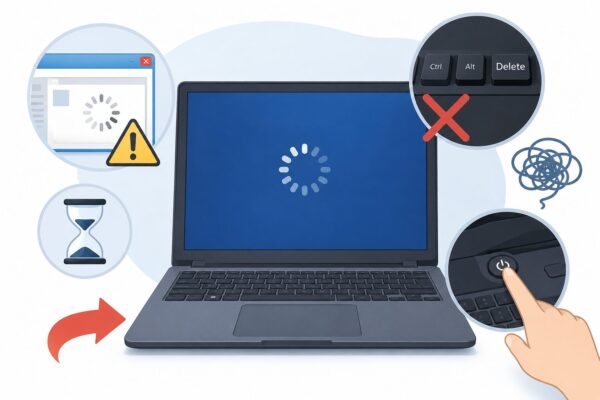
パソコンが突然固まってしまい、マウスもキーボードも反応しない…。
そんなとき、
「強制再起動して大丈夫?」
「壊れたり、データが消えたりしない?」
と不安になりますよね。
結論からいうと、PCが完全にフリーズして何も操作できない場合は、強制再起動が必要になることがあります。ただし、Windows Updateの途中やファイル保存中など、タイミングによっては注意が必要です。
焦って何度も電源を切ったり、間違った方法で再起動すると、かえって状況が悪化することもあります。
この記事では、Windows 11でPCが固まったときに強制再起動してよいケース・まだ待つべきケース・安全な対処法を、わかりやすく丁寧に解説します。
本当に強制再起動すべき?判断チェック
パソコンが固まったように見えても、実は「少し待てば戻る」ケースもあります。
すぐに電源を切る前に、まずは今の状態を確認してみましょう。
| 状況 | 強制再起動する? | まずやること |
|---|---|---|
| マウスは動くがアプリだけ固まっている | ❌ まだしない | タスクマネージャーでアプリ終了 |
| Ctrl + Alt + Delete が効く | ❌ まだしない | サインアウト / タスクマネージャー |
| Windows Update中(更新しています表示) | ❌ 原則しない | しばらく待つ |
| マウスもキーボードも完全に無反応 | ⭕ 検討 | 強制再起動候補 |
| 画面真っ黒だが電源ランプは点灯 | △ 状況次第 | 外部モニターやスリープ確認 |
| 同じ症状を何度も繰り返す | △ 原因確認優先 | 強制再起動だけで済ませない |
次の章で、状況ごとの安全な判断方法を確認していきます。
アプリだけ固まっている場合
「パソコン全体が壊れた!」と思っても、実際にはひとつのアプリだけが応答しなくなっていることがあります。
この場合、強制再起動しなくても解決する可能性があります。
確認方法
キーボードで
Ctrl + Shift + Esc
を押して、タスクマネージャーが開くか確認してください。
開いた場合は、
- 「応答なし」と表示されているアプリを選ぶ
- 「タスクを終了」をクリック
で改善することがあります。
Ctrl + Alt + Delete が効くなら、まだ大丈夫
キーボードで
Ctrl + Alt + Delete
を押して画面が切り替わるなら、Windows自体はまだ反応しています。
この場合は、いきなり強制再起動するより
- タスクマネージャーを開く
- サインアウトする
- 通常の再起動を試す
ほうが安全です。
Windows Update中はすぐ切らない
ここ超重要です。
画面に
- 更新しています
- Windows を構成しています
- PC の電源を切らないでください
などが表示されている場合は、基本的に強制再起動は避けましょう。
このタイミングで電源を切ると、
- 更新ファイル破損
- 起動しなくなる
- 更新ループ
- ブルースクリーン
につながることがあります。
特に大型アップデートでは、見た目が止まっていても裏で処理していることがあります。
目安としては、最低30分〜1時間程度は様子を見るのがおすすめです。
ストレージが遅いPCではもっと時間がかかることもあります。
完全フリーズなら強制再起動を検討
以下の状態なら、強制再起動を検討してOKです。
- マウスが動かない
- キーボード入力できない
- Ctrl + Alt + Delete も効かない
- 画面が完全停止
- 数分待っても変化なし
この場合は、Windowsが正常な操作を受け付けていない可能性があります。
強制再起動の安全なやり方(Windows 11)
PCが完全にフリーズして何も操作できない場合は、以下の手順で強制再起動を行います。
手順① 電源ボタンを長押しする
パソコン本体の電源ボタンを約5〜10秒長押ししてください。
画面が消え、電源ランプやファンの動作が止まれば、電源が完全に切れています。
※ノートPCの場合は、キーボード付近や側面に電源ボタンがあることが多いです。
手順② すぐに電源を入れ直さない
電源が切れたら、10〜30秒ほど待ちましょう。
理由は、内部に残っている一時的なエラー状態をリセットしやすくするためです。
焦ってすぐ電源を入れ直すより、少し待った方が安定しやすいことがあります。
手順③ もう一度電源を入れる
再度、通常どおり電源ボタンを押してPCを起動します。
正常にWindowsが起動するか確認してください。
やってはいけないNG行動
強制再起動のときに、やってしまいがちな危険行動があります。
電源ボタンを何度も連打する
これはNGです。
電源制御が途中で不安定になることがあり、かえって状態が悪化することがあります。
長押し1回で落ちるか確認しましょう。
電源コードをいきなり抜く
デスクトップPCでありがちですが危険です。
突然電源供給を断つと、
- データ破損
- Windowsシステムファイル破損
- SSD/HDDエラー
の原因になることがあります。
まずは電源ボタン長押しを優先してください。
Windows Update中に何度も強制再起動する
これはかなり危険です。
更新処理中に何度も電源を切ると、
- 更新ファイル破損
- 起動不能
- 自動修復ループ
- ブルースクリーン
につながることがあります。
「動かない=壊れた」と決めつけず、まずは待つことも大切です。
強制再起動しても起動しない場合
もし再起動後に正常に起動しない場合は、次のような症状が出ることがあります。
- Windowsロゴから進まない
- ぐるぐる画面のまま止まる
- 自動修復を繰り返す
- ブルースクリーンになる
- ログイン画面まで進まない
この場合、単なるフリーズではなく別の原因が隠れている可能性があります。
例えば
- Windows Update失敗
- ドライバー不具合
- SSD/HDDトラブル
- メモリ異常
- 周辺機器の競合
などです。
強制再起動したあとに確認すべきこと
強制再起動でWindowsが起動したとしても、それで完全に解決とは限りません。
一時的なフリーズだった場合もありますが、何か別の原因が隠れている可能性もあります。
同じ症状を繰り返さないためにも、起動後は次のポイントを確認しておきましょう。
1. Windows Updateに失敗していないか確認する
フリーズの原因として意外と多いのが、Windows Updateの不具合です。
更新の途中で止まっていたり、更新ファイルに問題があると、動作が不安定になることがあります。
確認方法
設定 → Windows Update
ここで
- 更新に失敗しています
- 再起動が必要です
- エラーコードが表示されている
などがないか確認してください。
最近アップデート直後にフリーズした場合は、ここが原因の可能性があります。
2. タスクマネージャーで異常な負荷がないか見る
PCが固まる原因として、
- CPU使用率100%
- メモリ不足
- ディスク使用率100%
もよくあります。
開き方
Ctrl + Shift + Esc
でタスクマネージャーを開きます。
確認する場所
- CPU
- メモリ
- ディスク
もし常に高い数値になっている場合は、原因アプリやバックグラウンド処理を確認しましょう。
3. ストレージ容量が不足していないか確認する
空き容量が少ないとWindowsが極端に不安定になることがあります。
特に更新時は、一時ファイルの保存領域が必要です。
目安
- 10GB未満 → 注意
- 5GB未満 → 危険
- ほぼ満杯 → フリーズ原因候補
確認方法
設定 → システム → ストレージ
不要ファイルの削除も検討しましょう。
4. 最近入れたソフトやドライバーを思い出す
フリーズ直前に
- 新しいソフトを入れた
- ドライバー更新した
- 周辺機器を追加した
場合、それが原因かもしれません。
特に
- プリンター
- Bluetooth
- グラフィックドライバー
- セキュリティソフト
はトラブルの原因になりやすいです。
5. システムファイル破損をチェックする
強制再起動を何度か繰り返した場合、Windowsのシステムファイルが壊れていることもあります。
そんなときはチェックツールが使えます。
手順
スタートメニューで
cmd
と検索し、
管理者として実行
を選びます。
次のコマンドを入力
sfc /scannowWindowsの破損したシステムファイルをチェック・修復してくれます。
さらに改善しない場合
以下のコマンドも有効です。
DISM /Online /Cleanup-Image /RestoreHealthこれはWindowsイメージの修復を行うコマンドです。
よくある質問(FAQ)
Q. 強制再起動するとパソコンは壊れますか?
毎回のように繰り返すのはおすすめできません。
強制再起動は、Windowsが正常な終了処理を行わずに電源を切る方法なので、
- 保存していないデータの消失
- システムファイル破損
- 更新失敗
につながる可能性があります。
ただし、完全にフリーズして通常操作ができない場合は、必要な対処になることもあります。
Q. Windows Update中に固まったように見えます。強制再起動していいですか?
基本的にはおすすめしません。
大型アップデートでは、見た目が止まっているように見えても内部で処理が進んでいることがあります。
特に
- 更新しています
- PC の電源を切らないでください
- Windows を構成しています
などの表示がある場合は待ちましょう。
目安としては30分〜1時間以上待つケースもあります。
Q. Ctrl + Alt + Delete が効かない場合は?
Windowsが完全にフリーズしている可能性があります。
この場合は
- マウスも動かない
- キーボードも反応しない
- 画面が停止したまま
なら、強制再起動を検討してOKです。
Q. 強制再起動したあと、また固まりました
1回だけなら一時的な不具合の可能性もあります。
ただし、何度も繰り返す場合は別の原因が考えられます。
例えば、
- Windows Update不具合
- ドライバー異常
- メモリ不足
- SSD/HDDトラブル
- 熱暴走
- 周辺機器の相性問題
「再起動すれば直る」で済ませず、原因確認をおすすめします。
Q. ノートPCでもやり方は同じですか?
基本は同じです。
電源ボタンを長押しして電源を切り、少し待ってから再起動します。
ただし、最近のノートPCは内蔵バッテリー式が多いため、
昔のようにバッテリーを外して強制停止する方法はおすすめできません。
まとめ
Windows 11でPCが固まると焦ってしまいますが、すぐに強制再起動するのが正解とは限りません。
今回のポイントをまとめると…
- マウスやキーボードが反応するなら、まず通常の方法を試す
- Ctrl + Alt + Delete が効くなら、まだWindowsは反応している
- Windows Update中は原則すぐ切らない
- 完全フリーズなら強制再起動が必要なこともある
- 何度も固まるなら別の原因を調べる
「電源ボタン長押し=危険」と思われがちですが、本当に必要な場面では正しい対処になることもあります。大切なのは、焦らず状況を見て判断することです。