Windows 11の2026年5月更新プログラム KB5089549 をインストールしたあと、
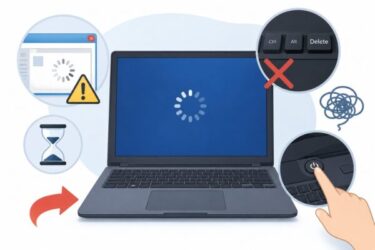
- 「なんだかPCが重くなった…」
- 「ネット(Wi-Fi)が急に遅い気がする」
- 「いつもより起動に時間がかかる」
- 「ブラウザやアプリの動きがもっさりする」
と感じていませんか?
Windows Updateのあとに一時的な動作の変化が起こることは珍しくありませんが、そのまま放置すると作業しづらくなってしまいますよね。
結論からいうと、KB5089549適用後の重さやネットの遅さは、設定の見直しや簡単な対処で改善するケースがあります。
この記事では、わかりやすく原因と安全な対処法を順番にご紹介します。
「アップデートを戻したほうがいいの?」「様子を見ても大丈夫?」という疑問にもお答えしますので、ぜひ最後までご覧ください。
よくある症状一覧
「自分の症状ある!」とすぐ分かる一覧表
| 症状 | よくある状態 |
|---|---|
| PC全体が重い | 起動が遅い、クリックしても反応が遅い |
| ネットが遅い | Wi-Fi速度低下、ページが開かない |
| ブラウザが重い | EdgeやChromeが固まる |
| 更新が終わったのに遅い | バックグラウンド処理が続いている |
| Bluetooth不安定 | マウス・イヤホンが切れる |
| 印刷できない | プリンターが急に反応しない |
Windows Updateのあと、「パソコンが壊れた?」と不安になる方は多いですが、実際には一時的な処理や設定の変化が原因になっていることも少なくありません。
特に大型の更新や累積更新の直後は、内部で最適化やキャッシュの再構築が行われるため、しばらく重く感じることがあります。
まずは、慌てて難しい操作をする前に、安全に試せる方法から順番に確認していきましょう。
対処法① まずPCを再起動する
「もう再起動したよ…」と思うかもしれませんが、実はWindows Update後は再起動1回だけでは処理が完全に終わっていないことがあります。
更新直後は、
- Windows内部の最適化
- 更新ファイルの整理
- キャッシュの再構築
- ドライバーの読み込み調整
などが裏で続くことがあります。
そのため、一度シャットダウンしただけでは改善しないのに、再起動すると軽くなるケースもあります。
手順
- 「スタート」ボタンをクリック
- 電源マークをクリック
- 「再起動」 を選ぶ
※「シャットダウン」ではなく、まずは再起動がおすすめです。
対処法② タスクマネージャーで重い原因を確認する
もしPCがかなり重い場合は、どのアプリや処理が負荷をかけているか確認してみましょう。
開き方
Ctrl + Shift + Esc
これでタスクマネージャーが開きます。
【確認する場所】
- CPU
- メモリ
- ディスク
- ネットワーク
もし以下が高い場合は原因候補です。
- Windows Modules Installer Worker
- Service Host
- Microsoft Defender
- Edge / Chrome
Windows Update直後は、Windows Modules Installer Worker が一時的に高負荷になることがあります。
これは更新処理の一部なので、しばらく待つと落ち着くこともあります。
対処法③ 少し時間を置いて様子を見る
Windows Updateの直後は、見た目では更新が終わっていても、パソコン内部でまだ処理が続いていることがあります。
たとえば、
- 更新ファイルの整理
- システムの最適化
- キャッシュの再構築
- セキュリティスキャン
- ドライバーの再調整
などです。
そのため、アップデート直後に「急に重くなった!」と感じても、30分〜数時間ほどで自然に落ち着くことも珍しくありません。
特にタスクマネージャーで
- CPU使用率が高い
- ディスク使用率が高い
- Windows関連の処理が動いている
場合は、慌てて更新を削除する前に少し様子を見てみましょう。
まずは1〜2時間ほど様子を見るのがおすすめです。
対処法④ Wi-Fiをいったん切って再接続する
「PCはそこまで重くないのに、ネットだけ遅い…」という場合は、Wi-Fi接続が不安定になっている可能性があります。
Windows Update後は、ネットワーク設定やドライバーの状態が一時的に不安定になることがあります。
手順
- 画面右下のネットワークアイコンをクリック
- Wi-Fiを一度OFFにする
- 数秒待つ
- 再度ONにして接続し直す
これだけで改善することもあります。
もしWi-Fiルーターを長く再起動していない場合は、ルーター側を再起動してみるのも有効です。
対処法⑤ ネットワークアダプターを再起動する
Wi-Fiの再接続で改善しない場合は、ネットワークアダプター自体を再起動してみましょう。
少し難しそうに見えますが、操作は簡単です。
手順
- スタートボタンを右クリック
- 「ネットワーク接続」 を開く
- 「ネットワークの詳細設定」 をクリック
- Wi-Fiアダプターの「無効にする」
- 数秒待って 「有効にする」
これで通信状態がリセットされます。
対処法⑥ Windows Updateの追加更新を確認する
更新直後に別の修正プログラムやドライバー更新が配信されることもあります。
そのため、一度更新したあとでも追加の更新がないか確認してみましょう。
手順
- 「設定」を開く
- 「Windows Update」をクリック
- 「更新プログラムのチェック」 を押す
もし
- ドライバー更新
- 品質更新
- Microsoft Defender更新
などが出ていれば、適用することで改善する場合があります。
対処法⑦ スタートアップアプリを減らす
Windows Update後に「起動してからずっと重い」という場合、スタートアップアプリが増えていることがあります。
たとえば、
- Teams
- OneDrive
- Discord
- Adobe関連
- Dropbox
- メーカー独自アプリ
など。
手順
- Ctrl + Shift + Esc
- タスクマネージャーを開く
- 「スタートアップ アプリ」
- 不要なものを「無効化」
※セキュリティソフトなど、必要なものは無効にしないよう注意してください。
対処法⑧ 高速スタートアップをOFFにする
Windows 11では「高速スタートアップ」という機能が有効になっていることがあります。
これは起動を速くする便利な機能ですが、Windows Update後に
- 動作が不安定になる
- ネットワークがおかしくなる
- 一部のドライバーが正常に読み込まれない
といった原因になることがあります。
「更新後からなんとなく調子が悪い」という場合は、一度OFFにして様子を見るのも有効です。
手順
- スタートメニューで 「コントロール パネル」 を検索
- 「電源オプション」
- 「電源ボタンの動作を選択する」
- 「現在利用可能ではない設定を変更します」
- 「高速スタートアップを有効にする」のチェックを外す
- 保存して再起動
対処法⑨ 最終手段:KB5089549をアンインストールする
ここまで試しても
- 明らかに重い
- ネットが使いものにならない
- 更新前は正常だった
という場合は、更新プログラムを一度削除する方法もあります。
ただし、Windows Updateにはセキュリティ修正も含まれるため、最後の手段として考えるのがおすすめです。
手順
- 「設定」を開く
- 「Windows Update」
- 「更新の履歴」
- 下へスクロールして 「更新プログラムをアンインストール」
- KB5089549 を探して削除
※更新内容によっては後日再配信されることがあります。
こんな症状がある場合は注意
もし次のような症状がある場合は、単なる一時的な重さではない可能性があります。
- ブルースクリーンが出る
- 再起動を繰り返す
- Wi-Fiがまったくつながらない
- プリンターが完全に使えない
- 特定のアプリが起動しない
- Windows自体がフリーズする
この場合は、更新プログラムだけでなく、ドライバーやPCメーカー側の不具合も関係していることがあります。
FAQ
Q. Windows Update後にPCが重いのは普通ですか?
はい、ある程度は珍しくありません。
更新直後は内部で最適化やファイル整理が行われるため、一時的に重く感じることがあります。
ただし、何時間たっても改善しない場合は別の原因を疑いましょう。
Q. KB5089549は削除しても大丈夫ですか?
削除は可能ですが、慎重に判断しましょう。
この更新にはセキュリティ修正が含まれる場合があります。
まずはこの記事で紹介した対処法を試し、それでも改善しない場合の最終手段として考えるのがおすすめです。
Q. Wi-Fiだけ遅い場合はどうすればいいですか?
まずは
- Wi-Fi再接続
- ルーター再起動
- ネットワークアダプター再起動
を試してみてください。
Windows Update後はネットワーク設定やドライバーの状態が一時的に不安定になることがあります。
Q. SSDなのに重いのはなぜですか?
SSD搭載PCでも、
- Windows Update後の内部処理
- スタートアップアプリの増加
- セキュリティスキャン
- ドライバー不具合
などで重くなることがあります。
「SSDだから絶対速い」とは限りません。
まとめ
KB5089549適用後にPCが重い・ネットが遅い場合でも、すぐに故障と決めつける必要はありません。
まずは
- 再起動する
- 少し時間を置く
- Wi-Fiを再接続する
- ネットワーク設定を確認する
- スタートアップを見直す
このあたりから試してみましょう。
それでも改善しない場合は、更新プログラムのアンインストールも検討できます。
慌てず、ひとつずつ確認していけば大丈夫です。