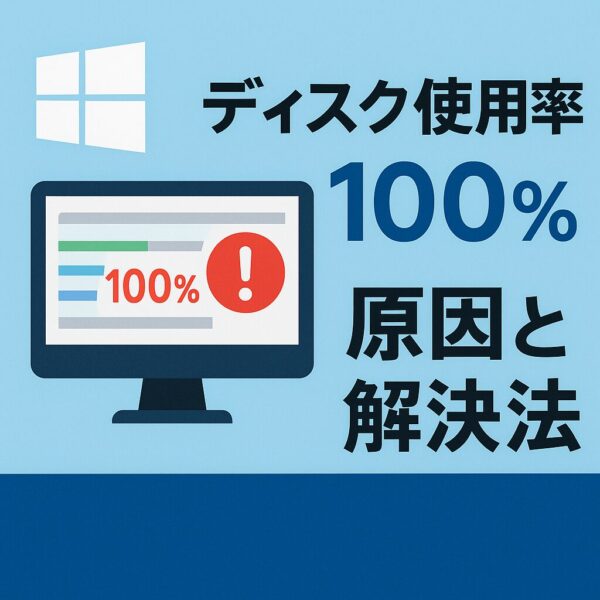
「パソコンの動きが異常に遅い」
「タスクマネージャーを見ると、ディスク使用率がずっと100%になっている」
そんな時は、Windowsがストレージ(HDDやSSD)の読み書きで詰まっている可能性があります。
この状態になると、アプリの起動・ファイルを開く・ブラウザ表示など、パソコン全体が極端に重くなることがあります。
この記事では、Windows 10 / Windows 11でディスク使用率100%が続く時によくある原因と、試しやすい対処法を順番に分かりやすく解説します。
ディスク使用率100%とは?
ディスク使用率とは、ストレージ(HDD/SSD)がどれくらい読み書きで忙しいかを示す目安です。ここが100%に張り付くと、Windowsがディスク待ちになって処理が進まず、PC全体が“固まったように遅い”状態になります。
まずは、原因を当てずっぽうで止めるのではなく、どの処理がディスクを使っているかを確認します。
確認手順(最短)
- Ctrl + Shift + Esc → タスクマネージャー
- 「プロセス」タブで、ディスク列をクリックして“多い順”に並べ替え
- それでも原因がはっきりしない場合は、タスクマネージャー →「パフォーマンス」→「ディスク」→ リソース モニターを開く
- 「ディスク」タブで、どのプロセスがどのファイルにアクセスしているかまで確認
ここで“原因”が見えれば、無駄な対策をせずに一気に改善できます。
よくある原因とその対策
ディスク100%なのに「何も出ていない」ように見える
タスクマネージャーでは原因が見えにくいことがあります。そんなときは「リソース モニター」で、どのプロセスがどのファイルを読んでいるかを確認してください。
ここで Windows Update/Search/Defender など“原因”が見えると、最短で直せます。
【原因1】Windows Search(インデックス)が大量のファイルを拾って重い
Windowsの検索は便利ですが、写真・動画・OneDrive同期フォルダ・大容量の作業フォルダなどを広くインデックスしていると、バックグラウンドで読み取りが続きディスク負荷が上がることがあります。
対処法A:インデックス対象を減らす(おすすめ)
- 設定を開く
- 「プライバシーとセキュリティ」→「Windows 検索」
- 「検索の場所」や「除外するフォルダー」で、重いフォルダ(動画、仮想マシン、バックアップ先など)を除外
対処法B:検索インデックスを再構築する
- 「インデックスのオプション」を開く(コントロールパネルからでもOK)
- 「詳細設定」→「再構築」
対処法C:どうしても改善しないときだけ“一時停止”
services.msc を開き「Windows Search」を停止して様子を見ます。
※無効化すると検索が不便になるので、改善後は「手動」または「自動(遅延開始)」へ戻すのがおすすめです。
【原因2】SysMain(旧Superfetch)がディスク負荷を高めている
SysMain(旧Superfetch)は、よく使うアプリを早く起動できるように、あらかじめデータを読み込んでおくWindowsの機能です。
便利な機能ですが、特にHDD搭載PCでは、この先読み処理が負担になってディスク使用率が高くなることがあります。
対処法:まず一時的に停止して変化を確認する
- Win + R を押す
services.mscと入力してEnter- SysMain を探してダブルクリック
- 「停止」 をクリックして様子を見る
これでパソコンの動きが軽くなるようなら、SysMainが原因だった可能性があります。
戻し方:改善しない場合や、逆に使いにくくなった場合は、同じ画面で再びサービスを開始すれば元に戻せます。
※SSD搭載PCでは効果がほとんどないこともあるため、変化がなければ無理に触らず次の原因を確認しましょう。
【原因3】ウイルス対策のスキャンが走っている(Defender/他社製)
セキュリティソフトのスキャン中は、ファイルを大量に読み取るためディスク使用率が上がることがあります。特に起動直後・大きな更新後・大量のファイル追加後に起きやすいです。
対処法:まず“いまスキャン中か”を確認
- タスクマネージャーで「Microsoft Defender Antivirus Service」などが上位にいないか確認
- Windows セキュリティを開き「ウイルスと脅威の防止」で、スキャン実行中の表示がないか確認
負荷が高いときの現実的な調整
- 仕事フォルダや仮想マシンの保存先など、信頼できる場所は「除外」に追加(やりすぎ注意)
- 他社製セキュリティを入れている場合は、二重保護になっていないか確認(片方を無効化/アンインストール)
※危険性があるため、リアルタイム保護を“常にOFF”にする案内は基本的におすすめしません。
【原因4】Windows Update関連の処理が詰まっている
更新チェックや失敗した更新ファイルの影響でディスクが逼迫することがあります。
対処法:Windows Updateの一時ファイルをリセット(管理者で実行)
- スタートを右クリック →「ターミナル(管理者)」または「コマンドプロンプト(管理者)」
- 次を上から順に実行します。
net stop bits
net stop cryptsvc
ren C:\Windows\SoftwareDistribution SoftwareDistribution.old
ren C:\Windows\System32\catroot2 catroot2.old
net start wuauserv
net start bits
net start cryptsvc
- PCを再起動し、Windows Updateを再試行します。
※これで更新履歴表示が一時的に変化する場合がありますが、更新自体が壊れるわけではありません。
【上級者向け】一部のPCではストレージ設定の相性が原因になることも
まれに、ストレージコントローラーの設定やドライバーとの相性によって、タスクマネージャー上でディスク使用率が異常に高く表示されたり、パソコンが極端に重くなるケースがあります。
ただし、この対処はレジストリ変更を含むため、初心者の方にはおすすめできません。
まずは以下の基本対策を優先してください。
- Windows Updateを最新にする
- ストレージドライバーを更新する
- 不要なファイルを削除して空き容量を増やす
- SysMainやWindows Searchなど他の原因を確認する
それでも改善しない場合のみ、メーカーの公式サポート情報を確認しながら慎重に対応してください。
その他の確認すべきポイント
スタートアップアプリの整理
起動時に自動で立ち上がるアプリが多すぎると、それだけでディスク負荷が高まります。
・タスクマネージャー(Ctrl + Shift + Esc)を開きます。
・[スタートアップ アプリ]タブ(Windows 10では「スタートアップ」タブ)を開きます。
・不要なアプリを選び、「無効にする」をクリックします。
バックグラウンド動作を減らす(Windows 11は“アプリごと”が基本)
▶Windows 10:設定 → プライバシー → バックグラウンド アプリ → 不要なものをOFF
▶Windows 11:設定 → アプリ → インストールされているアプリ → 対象アプリの「…」→ 詳細オプション → 「バックグラウンド アプリのアクセス許可」を「常にオフ/許可しない」に変更
- 一時ファイルやキャッシュの削除
「ディスク クリーンアップ」や「Storage Sense(ストレージセンス)」を活用しましょう。
- 設定 → システム → 記憶域 → 一時ファイル → 削除
- またはcleanmgrコマンドでもOK
ディスク自体の健康状態をチェックする
ディスク使用率100%が頻発し、カリカリという異音がする場合は、HDDやSSD自体が劣化している可能性もあります。
「CrystalDiskInfo」などの無料ツールで 健康状態(正常/注意/異常) を確認し、
「注意」や「異常」が出た場合は、早めのバックアップをおすすめします。
【最終手段】SSDへの換装を検討する
HDD搭載PCでは、どんなに設定を最適化しても限界があります。
ディスク100%が頻発する場合、根本対策として効果が大きいのはSSDへの換装です。
特に数年前のノートPCでも、HDD→SSDに変えるだけで、起動やアプリ立ち上げが体感で大きく改善するケースが多くあります。最近はクローン対応のSSDもあり、買い替えより低コストで快適さを上げたい人に現実的です。
[スポンサーリンク]パソコンを買い替えるのはハードルが高いと感じる方でも、ストレージだけをSSDに交換するだけで劇的に改善されるケースが多いです。
特に5年以上前のノートパソコンであれば、HDDをSSDにすることで起動時間やアプリの反応が大きく改善するケースもあります。最近はクローンソフト付きのSSDも多く、初心者でも比較的簡単に換装できます。コストを抑えてパフォーマンスを向上させたい方にとって、SSD換装は非常に現実的な選択肢です。
SSDを変える方法は、こちらに詳しく書いています。>>初心者でもできる!パソコンのSSDを自分で交換する方法
よくある質問(FAQ)
Q. ディスク100%でもタスクマネージャーには何も表示されないのですが?
A. タスクマネージャーだけでは原因が見えにくいことがあります。そんな時は「リソース モニター」で詳しく確認してみてください。Windows Updateやバックグラウンド処理が原因のこともあります。
Q. デフラグしてもいいですか?
A. HDDなら「デフラグ(最適化)」が有効な場合があります。
SSDの場合、Windowsは通常「最適化(Trimなど)」として管理するため、無理に手動デフラグを繰り返す必要はありません。
「デフラグと最適化」画面で、ドライブの種類に合った最適化を実行してください。
Q. システムの復元は有効ですか?
A. 最近重くなった場合、復元ポイントがあれば効果があります。ただし復元後も再発する可能性はあります。
まとめ
少しでも快適なPC環境を取り戻すために、できる対策から試してみてください。
| 原因 | 主な対策 |
|---|---|
| Windows Searchの暴走 | 一時的に止めて様子を見る |
| SysMainがHDDに負荷をかけている | 一時停止して変化を確認する |
| セキュリティソフトのスキャン | スキャンのタイミングを見直す |
| Windows Updateの詰まり | 更新コンポーネントをリセットする |
| HDDや一部SSDなどハードウェアの限界 | SSDへの換装を検討する |
HDD搭載の古いパソコンでは、設定調整だけでは限界がある場合もあります。その場合はSSD化も現実的な改善策です。